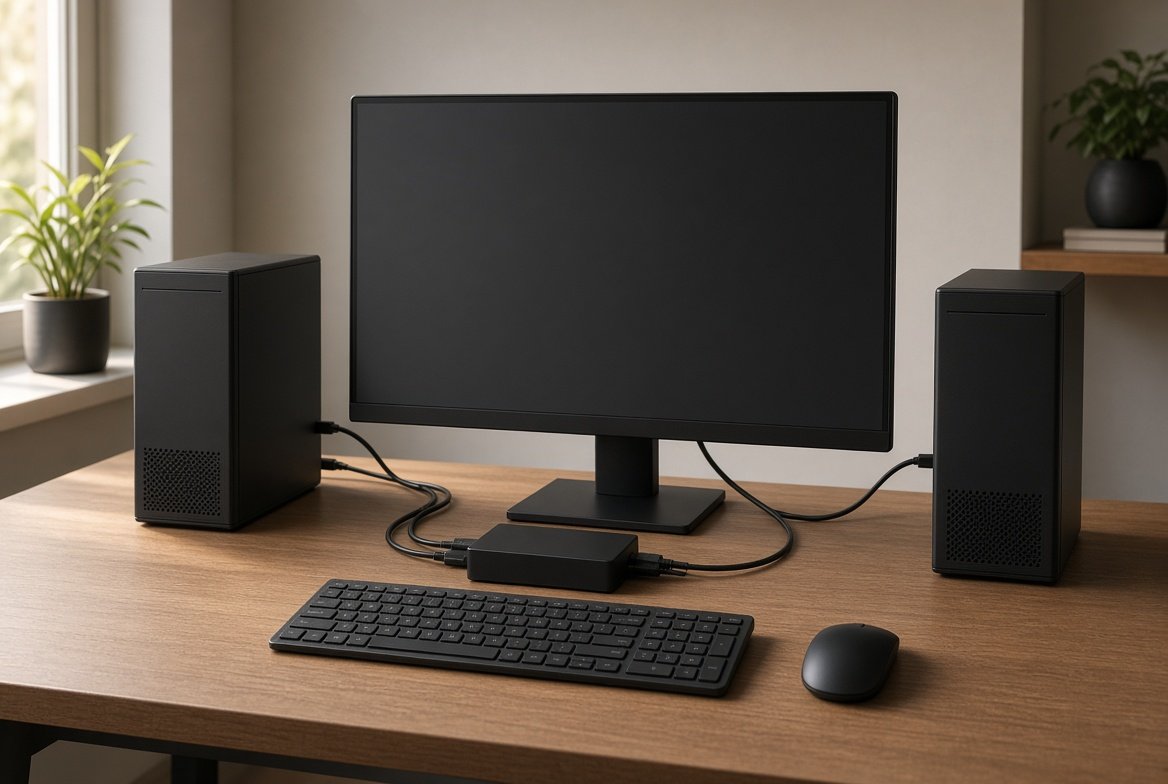
회사 PC와 개인 PC를 한 책상에 두고, 모니터와 키보드, 마우스는 한 세트만 쓰고 싶다면 KVM 스위치 고르는 법이 먼저입니다. 버튼 하나로 화면과 입력장치가 같이 넘어가는 제품인지, 4K라고 적힌 것이 60Hz인지 30Hz인지, 웹캠까지 넘길 USB 속도가 되는지가 구매를 가릅니다. 저렴한 박스형 스위치는 키보드 전환만 되고 모니터는 1080p로 떨어지거나, 전환할 때마다 창 배치가 풀리는 경우가 있습니다.
한눈에 결론
- 문서 작업만 오가면 HDMI 2.0, 3840×2160 60Hz, USB 2.0도 버틸 수 있습니다.
- 웹캠이나 외장 SSD를 같이 넘기면 USB 3.0(5Gbps)과 별도 전원이 필요합니다.
- 4K만 적힌 제품은 30Hz일 수 있습니다. 사양표의 해상도와 주사율을 같이 확인합니다.
- 전환 뒤 아이콘이 흩어지면 EDID 에뮬레이션이 없는 제품일 가능성이 큽니다.
- 144Hz 이상은 HDMI 2.0 스위치로 유지되지 않습니다. DisplayPort 1.4와 해당 주사율 명시가 필요합니다.
한 세트로 두 PC를 쓰려면 화면까지 같이 넘어가야 한다
KVM은 키보드(Keyboard), 화면(Video), 마우스(Mouse)를 한 세트로 묶어 여러 컴퓨터에 넘기는 스위치입니다. 책상 위의 모니터 하나, 키보드 하나, 마우스 하나가 회사 PC와 개인 PC를 번갈아 받는 구조입니다. 컴퓨터는 두 대여도 자리를 한 세트로 유지하는 것이 목적입니다.
필요한 사람과 굳이 필요 없는 사람이 갈립니다. 회사 본체와 개인 본체를 같은 책상에서 번갈아 쓰거나, 데스크톱과 노트북이 모니터 하나를 공유해야 하면 하드웨어 스위치가 맞습니다. 이미 모니터가 두 대이고 입력 소스만 바꾸면 되는 경우, 또는 화면은 각자 두고 키보드와 마우스만 오가면 되는 경우에는 스위치 박스가 필수는 아닙니다.
노트북을 끼우는 구성은 한 가지를 더 봅니다. 일부 USB-C KVM은 영상과 함께 충전 전력 전달(PD)을 넣지만, 와트는 제품마다 다릅니다. 60W인지 100W인지 사양표에 적힌 숫자만 믿어야 하고, 고성능 노트북이 요구하는 140W 이상을 모든 KVM이 준다고 보면 안 됩니다.
소프트웨어 공유로는 모니터 입력이 안 바뀐다
키보드와 마우스만 넘기는 소프트웨어와 KVM은 다른 도구입니다. Microsoft PowerToys의 Mouse Without Borders나 Barrier 같은 프로그램은 네트워크로 입력장치만 공유합니다. 화면 케이블은 그대로라서, 모니터가 한 대뿐이면 상대 PC 화면을 보려면 모니터 입력 버튼을 따로 눌러야 합니다.
원격 데스크톱이나 화면 공유도 대체가 아닙니다. 상대 PC를 창 안에 띄우는 방식이라 게임, 바이오스 화면, 로그인 전 화면, 그래픽 작업의 색 정확도에는 맞지 않습니다. 본체 전원이 꺼진 상태의 부팅 화면을 보려면 영상 케이블이 물리적으로 연결돼 있어야 합니다.
그래서 선택 순서는 단순합니다. 입력장치만 공유하면 소프트웨어로 충분합니다. 모니터까지 한 세트로 넘기고, 전원 켜기 전 화면도 봐야 하면 하드웨어 KVM이 맞습니다. USB 허브는 주변기기 포트를 늘릴 뿐, 컴퓨터 두 대의 화면을 바꿔 주지 않습니다.
4K라고 적힌 KVM이 60Hz를 보장하지 않는 이유
가장 흔한 실패는 4K 표기만 보고 사는 경우입니다. HDMI 1.4b 규격이 공식적으로 넣는 4K는 3840×2160의 24Hz, 25Hz, 30Hz와 4096×2160의 24Hz입니다. 60Hz는 이 목록에 없습니다. HDMI 공식 설명도 1.4b의 4K를 이 주사율로 한정합니다. 그래서 4K만 적힌 저가 스위치는 실제로 4K 30Hz인 경우가 많습니다.
4K 60Hz 8비트 4:4:4는 HDMI 2.0 대역인 18Gbps 구간에 들어갑니다. HDMI 라이선스 관리 기구는 프리미엄 고속 HDMI 케이블을 18Gbps 전체와 4K 60Hz용으로 시험한다고 설명합니다. 스위치가 HDMI 2.0이어도 케이블이 오래됐거나, 색 형식이 4:2:0으로 떨어지면 글자가 번지거나 주사율이 내려갑니다.
| 경로 | 보통 기대할 수 있는 화면 | 사양표에서 볼 문장 |
|---|---|---|
| HDMI 1.4급 | 1080p 60Hz, 4K는 30Hz 전후 | 3840×2160 30Hz, 또는 4K만 표기 |
| HDMI 2.0 | 4K 60Hz 8비트 | 3840×2160 60Hz, HDMI 2.0, 18Gbps |
| HDMI 2.1 표기 | 제품이 구현한 모드만 | 4K 120Hz처럼 원하는 조합이 따로 적혀 있는지 |
| DisplayPort 1.4 | 4K 60Hz, 고주사율은 DSC 조건이 붙는 경우 많음 | 144Hz 또는 240Hz와 DSC 여부 |
HDMI 2.1이라는 글자만으로 4K 144Hz가 된다고 보면 안 됩니다. 버전 표기는 선택 기능까지 모두 구현했다는 뜻이 아닙니다. TESmart도 4K 지원이 30Hz일 수도, 60Hz일 수도, 그 이상일 수도 있으니 해상도와 주사율 조합을 보라고 설명합니다. 모니터가 4K 144Hz여도 HDMI 포트가 60Hz까지만 열고 DisplayPort에서만 144Hz가 나오는 모델이 있습니다. 스위치 단자와 모니터가 고주사율을 받는 단자가 같아야 합니다.
울트라와이드도 마찬가지입니다. 3440×1440 144Hz는 4K 60Hz와 대역이 다르게 계산됩니다. 원하는 해상도와 주사율을 사양표에서 그대로 찾아야 하고, 비슷한 숫자로 대체하지 않는 편이 안전합니다.
KVM 스위치 고르는 법, 사양표에서 먼저 볼 다섯 가지
모델명보다 아래 다섯 줄이 먼저입니다. 하나라도 사용 환경과 어긋나면 전환은 돼도 매일 쓰기 불편합니다.
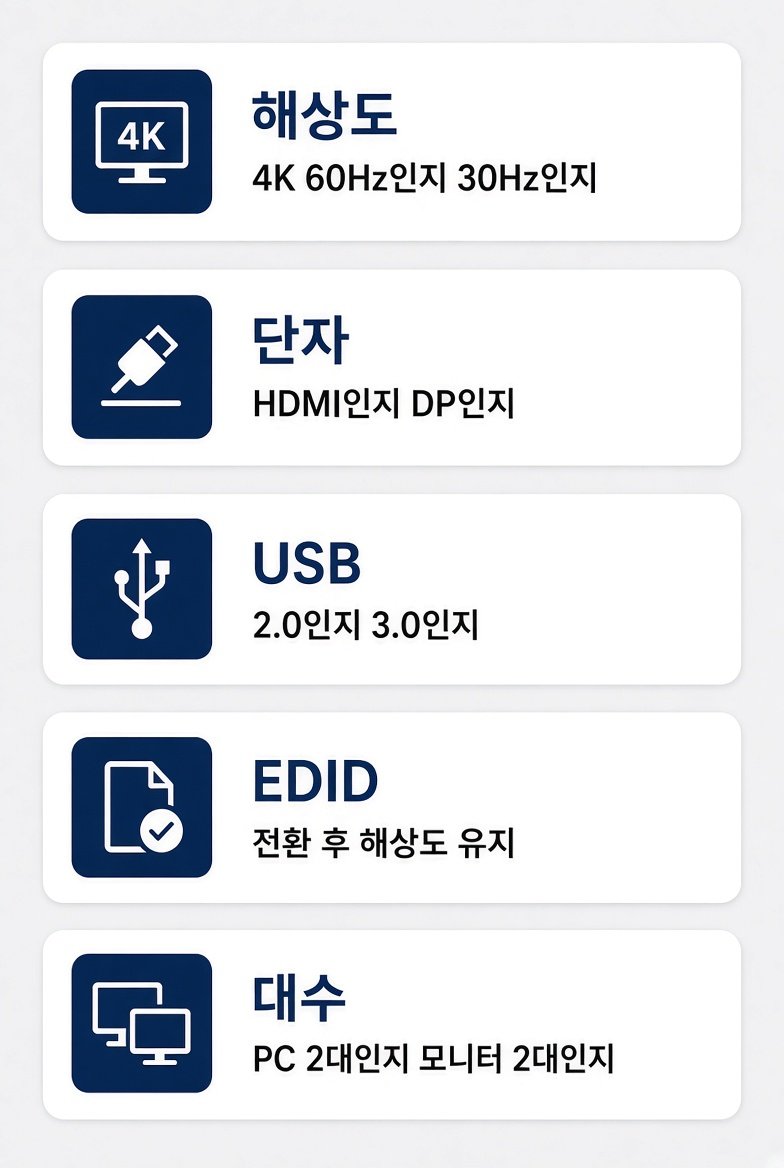
- 해상도와 주사율: 3840×2160 60Hz처럼 조합으로 적혀 있는지.
- 단자: PC와 모니터가 HDMI인지 DisplayPort인지, 변환 젠더를 끼우지 않아도 되는지.
- USB: 키보드만이면 2.0, 웹캠과 외장 저장장치는 3.0(5Gbps)인지.
- EDID: 전환 후에도 해상도와 창 배치를 유지한다고 적혀 있는지.
- 대수: PC 2대인지 4대인지, 모니터가 1대인지 2대인지. 듀얼 모니터는 영상 입력이 PC마다 두 줄이어야 합니다.
키보드와 마우스만 공유하면 USB 2.0의 480Mbps로도 입력은 전달됩니다. 웹캠, 캡처 장치, 외장 SSD를 같은 스위치에 꽂으면 이야기가 달라집니다. USB 2.0은 고해상도 웹캠에서 프레임이 떨어지거나, 외장 SSD가 초당 수십 MB에 머무는 원인이 됩니다. USB 3.0 또는 USB 3.2 Gen 1로 적힌 5Gbps 포트가 있는 제품을 따로 골라야 합니다.
USB 3.0 허브가 달려 있어도 키보드 포트만 2.0인 제품이 있습니다. 핫키용 키보드 포트와 주변기기 포트를 사양표에서 구분합니다. 웹캠을 키보드 전용 포트에 꽂으면 속도가 내려갑니다. 버스 파워만으로 도는 소형 스위치는 웹캠과 외장 디스크를 동시에 연결하면 끊깁니다. 어댑터 포함, 또는 별도 전원 단자가 있는 쪽이 안정적입니다.
전환할 때마다 창이 흩어지면 EDID부터 의심한다
EDID는 모니터가 자신의 해상도, 주사율, 색 정보를 컴퓨터에 알려 주는 데이터입니다. 스위치를 누르는 순간 컴퓨터 쪽에서 모니터가 빠졌다가 다시 붙으면, 윈도우는 화면을 새로 찾고 창을 기본 위치로 되돌립니다. 4K가 1080p로 내려가거나, HDR 옵션이 사라지거나, 부팅 화면이 검게 나오는 증상도 이 손잡이에서 자주 나옵니다.
에뮬레이션이 있는 제품은 각 입력에 모니터 정보를 유지해, 현재 선택되지 않은 PC도 모니터가 연결된 것처럼 인식합니다. 없는 제품은 버튼 전환만 되고 매번 디스플레이 설정을 다시 맞추게 됩니다. UGREEN의 4K 60Hz HDMI 2.0 KVM 일부 모델은 공식 설명에 핫키와 EDID 에뮬레이션을 지원하지 않는다고 적어 두었습니다. 4K 60Hz와 EDID는 같이 따라오지 않습니다.
전환 방식도 같이 봅니다. 본체 버튼만 있는 제품은 스위치를 책상 아래에 두면 손이 가지 않습니다. 핫키, 유선 리모컨, 전면 버튼 중 실제로 누를 위치가 있는지 확인합니다. 핫키가 없으면 키보드 단축키로 PC를 바꿀 수 없습니다. 특정 키 조합이 게임이나 단축키와 겹치는지도 설명서에서 봐야 합니다.
오디오를 모니터가 아니라 스피커로 받는다면 3.5mm 출력 공유가 있는지 봅니다. 없으면 전환할 때마다 스피커 잭을 옮겨 꽂게 됩니다. 헤드셋 하나만 두 PC에 쓰고 싶다면 이 단자가 있는 제품이 맞습니다.
업무용과 고주사율은 같은 사양으로 안 끝난다
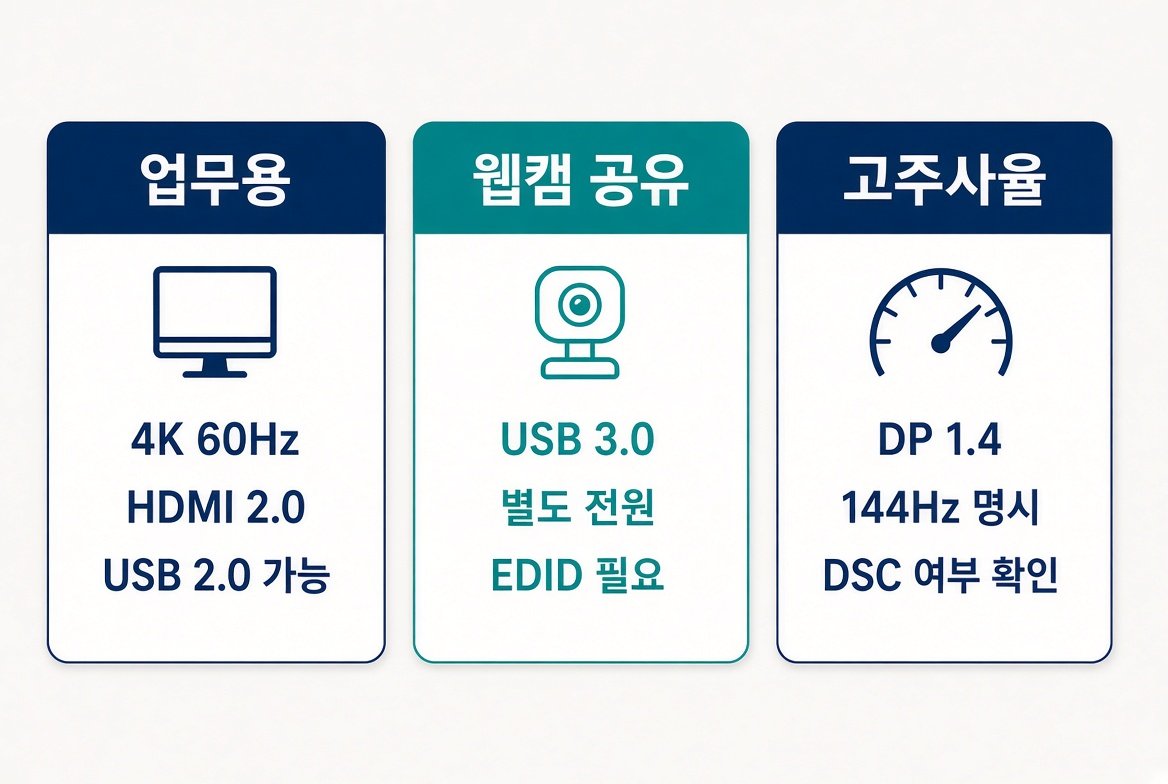
| 쓰는 방식 | 맞추면 되는 조건 | 넘어가도 되는 것 |
|---|---|---|
| 문서와 브라우저 위주, PC 2대, 모니터 1대 | HDMI 2.0, 4K 60Hz, 버튼 또는 핫키 | USB 2.0. 웹캠을 안 옮기면 충분 |
| 회의용 웹캠과 헤드셋을 같이 넘김 | USB 3.0 주변기기 포트, 별도 전원, EDID | 144Hz. 회의 화면은 60Hz로 충분 |
| 모니터 2대를 두 PC가 같이 씀 | PC마다 영상 입력 2줄, 출력 2줄 | 단일 포트에 분배기를 꽂는 구성. 배치가 깨지기 쉬움 |
| 144Hz 이상 게임 모니터 | DisplayPort 1.4, 원하는 주사율 명시, DSC 조건 확인 | HDMI 2.0 업무용 스위치. 60Hz로 고정될 수 있음 |
듀얼 모니터는 포트 개수로 구분합니다. PC 두 대에 모니터 두 대면 영상 입력이 네 개, 출력이 두 개여야 정상적인 확장 화면이 됩니다. 모니터 한쪽만 스위치에 넣고 나머지는 직접 연결하면, 전환 뒤 한쪽 화면만 바뀌어 창이 사라진 것처럼 보입니다.
고주사율은 DisplayPort 1.4 제품 설명에 4K 144Hz가 있어도 DSC(디스플레이 스트림 압축) 조건인 경우가 많습니다. TESmart DP 1.4 제품군은 8K 60Hz와 4K 144Hz를 DSC와 함께 표기합니다. 압축을 끈 상태의 4K 144Hz를 기대하면 사양과 달라질 수 있습니다. 가변 주사율과 HDR도 스위치가 그 정보를 통과한다고 적혀 있을 때만 기대를 둡니다.
가격만으로 고르면 방향이 어긋납니다. EDID가 없고 버튼만 있는 4K 60Hz 제품은 업무용으로 싸게 끝날 수 있고, USB 3.0과 EDID, 듀얼 모니터가 들어가면 가격이 크게 올라갑니다. TESmart 한국 판매 페이지의 8포트 HDMI USB 3.0 4K 60Hz 모델은 55만 원대로 표기된 사례가 있어, 포트 수와 기능이 늘면 보급형과 같은 예산으로 보면 안 됩니다. 유럽 UGREEN의 2포트 4K 60Hz 모델은 EDID와 핫키가 없으면서 30유로대에 소개된 사례가 있습니다. 국내 판매가는 유통마다 다르므로 위 금액은 등급 차이 예시로만 보면 됩니다.
연결한 뒤 10분 안에 확인할 것
개봉 직후 아래 순서면 교환 판단이 빨라집니다. 케이블을 바꾸기 전에 스위치 문제인지 케이블 문제인지 나눠야 합니다.
- 모니터를 PC에 직접 연결해 3840×2160 60Hz, 또는 원하는 주사율이 나오는지 확인합니다.
- 같은 케이블로 KVM을 거쳐 다시 연결합니다. 해상도나 주사율이 내려가면 스위치 또는 케이블 대역 문제입니다.
- PC를 전환한 뒤 창 위치와 HDR이 유지되는지 봅니다. 풀리면 EDID가 없는 증상입니다.
- 웹캠을 주변기기 포트에 꽂고 두 PC에서 같은 해상도로 열리는지 확인합니다.
- 키보드를 핫키 포트에 꽂았는지 확인합니다. 전환이 안 되면 포트 위치가 원인일 수 있습니다.
- 노트북이면 충전 와트가 사양과 맞는지, 화면이 나올 때 충전이 끊기지 않는지 봅니다.
직접 연결에서는 4K 60Hz인데 스위치만 거치면 30Hz라면, 모니터 설정을 더 만지기보다 대역이 부족한 제품으로 보는 편이 맞습니다. 반대로 직접 연결에서도 60Hz가 안 나오면 모니터 입력 포트나 케이블이 먼저입니다. HDMI 1.4 케이블을 2.0 스위치에 그대로 쓰면 같은 증상이 납니다.
부팅 화면이 검게 나오면 에뮬레이션 부재, 변환 젠더, 모니터 자동 입력 탐색이 겹친 경우가 많습니다. 모니터 입력을 해당 HDMI나 DisplayPort로 고정한 뒤 다시 봅니다. 그래도 바이오스 화면이 안 나오면 그 스위치는 업무 중 전환용이지, 전원 켜기 전 화면용은 아닙니다.
자주 묻는 질문
USB 허브와 KVM은 무엇이 다릅니까?
허브는 포트만 늘립니다. KVM은 컴퓨터 두 대 이상으로 화면과 키보드, 마우스를 넘깁니다. 허브에 PC 두 대를 동시에 꽂는 구조가 아닙니다.
핫키가 없으면 쓸 수 없습니까?
버튼이나 리모컨이 손에 닿으면 쓸 수 있습니다. 본체를 책상 뒤에 둘 계획이면 핫키나 유선 버튼이 있는 제품을 고릅니다.
맥과 윈도우를 같이 물려도 됩니까?
영상은 단자만 맞으면 되는 경우가 많습니다. 키보드 특수키와 단축키는 제품마다 달라, 설명서의 맥 지원 문구를 확인하는 편이 안전합니다. 모든 스위치가 맥 키보드 배열을 그대로 넘기지는 않습니다.
지금 있는 4K 모니터에 아무 KVM이나 붙여도 됩니까?
안 됩니다. 모니터가 받는 단자와 주사율을 먼저 적고, 그 조합이 사양표에 있는 스위치만 고릅니다.
확인에 사용한 자료
- HDMI 1.4b 규격 안내. 4K는 3840×2160 24/25/30Hz와 4096×2160 24Hz로 설명됩니다.
- 프리미엄 고속 HDMI 케이블. 18Gbps와 4K 60Hz 시험을 설명합니다.
- UGREEN 4K 60Hz HDMI 2.0 KVM. 해당 모델은 핫키와 EDID 에뮬레이션 미지원을 안내합니다.
- TESmart, 4K 표기와 주사율. 4K가 30Hz, 60Hz, 그 이상 중 무엇인지 조합으로 확인하라고 설명합니다.
- TESmart DP 1.4 KVM 사양. 4K 144Hz와 8K 60Hz를 DSC 조건과 함께 표기한 사례입니다.
- TESmart 한국 8포트 HDMI KVM. USB 3.0, 4K 60Hz, EDID를 넣은 상위 구성의 가격 예시입니다.
작성 기준일은 2026년 10월 4일입니다. 국내 판매가와 펌웨어 지원 범위는 유통사와 모델마다 달라질 수 있습니다.