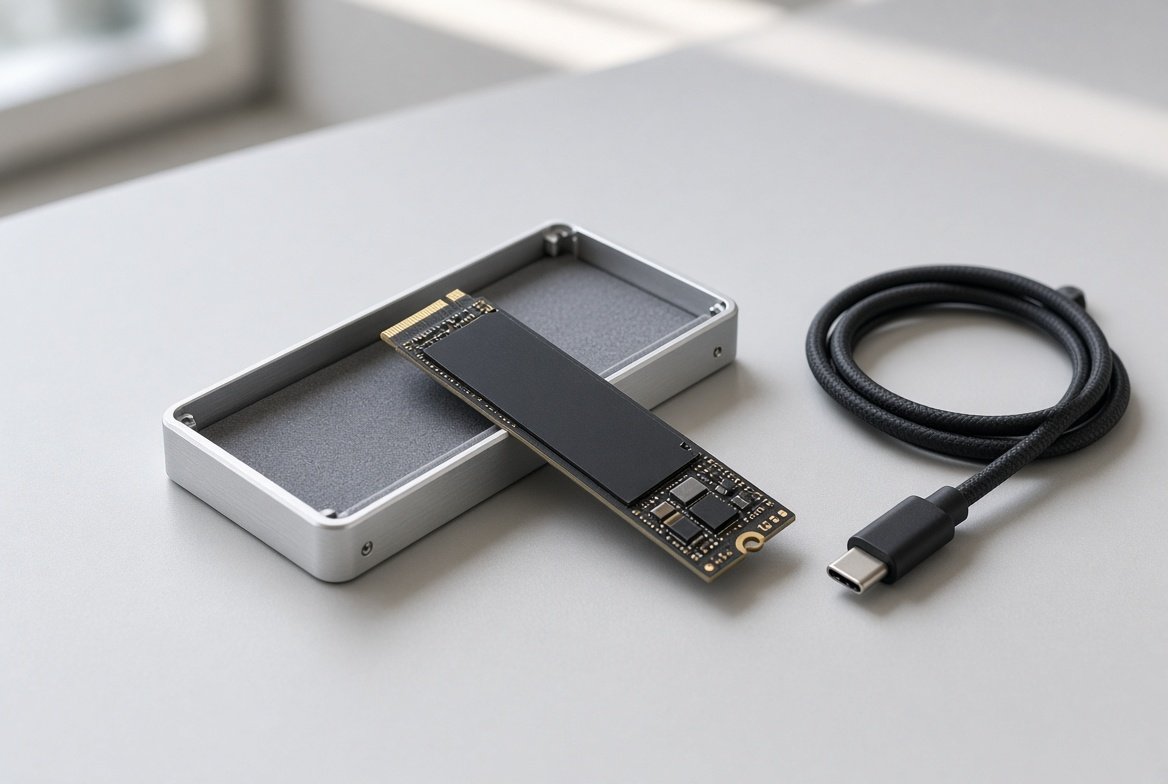
남는 M.2 SSD를 외장으로 쓰려고 케이스를 찾다 보면, USB-C 구멍만 같고 상자에는 10Gbps, 20Gbps, 40Gbps, 80Gbps가 섞여 있습니다. 외장 NVMe 케이스의 실제 속도는 케이스 표기만으로 정해지지 않습니다. 컴퓨터 포트, 브리지 칩, 케이블, 안에 넣는 SSD, 발열이 모두 병목이 됩니다. 문서 백업인지 영상 원본 이동인지에 따라 필요한 구간도 다릅니다.
한눈에 결론
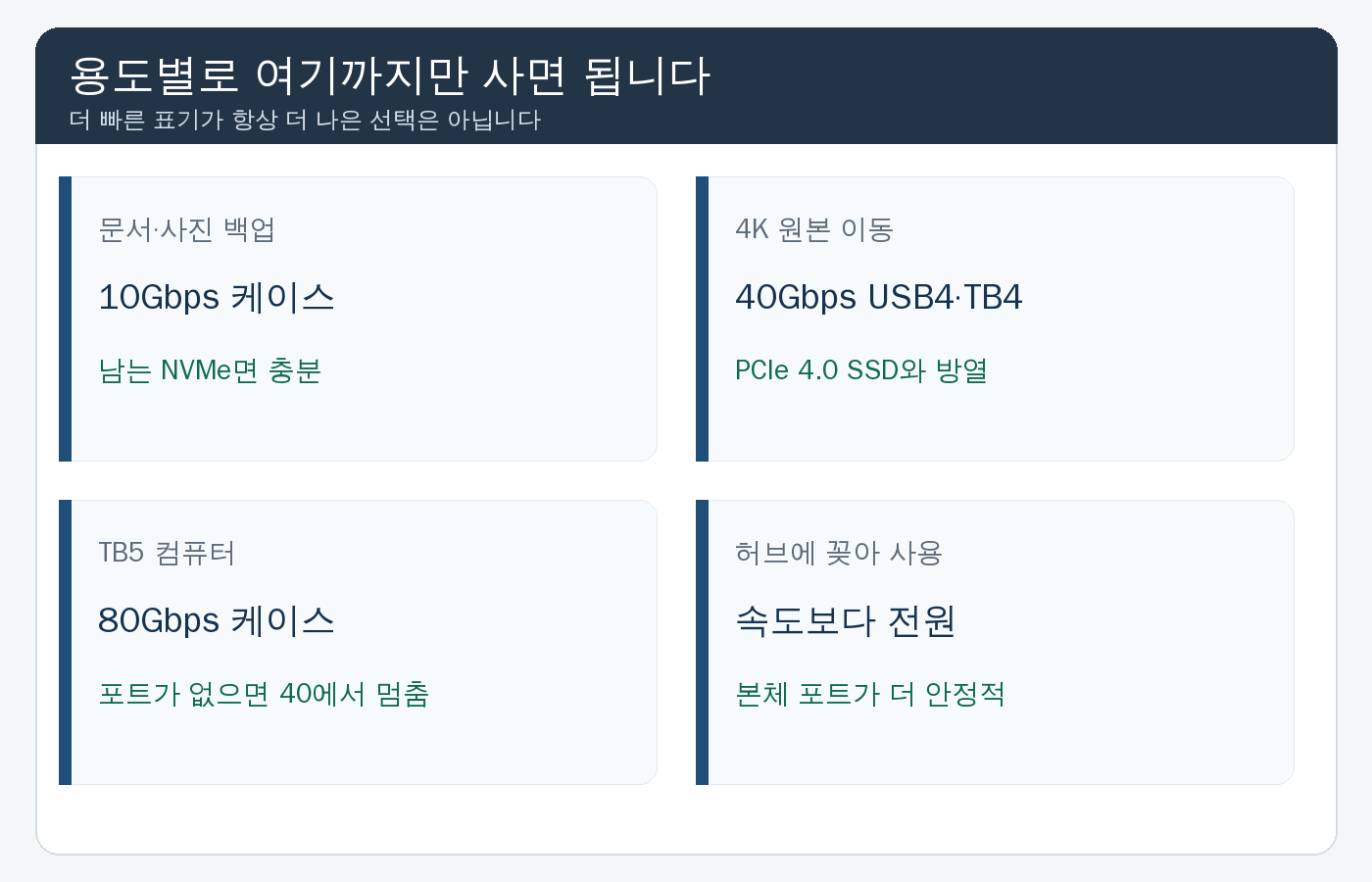
- 문서·사진 백업이면 USB 10Gbps 케이스로 충분하고, 순차 전송은 대개 초당 900~1,050MB 근처에서 멈춥니다.
- 4K 원본을 자주 옮기면 컴퓨터에 USB 40Gbps 또는 Thunderbolt 4 포트가 있을 때 40Gbps 케이스가 의미가 있습니다.
- USB 20Gbps 케이스는 그 속도를 받는 포트가 아니면 10Gbps로 떨어지는 경우가 많습니다.
- 80Gbps는 Thunderbolt 5 또는 USB4 v2 포트가 있는 컴퓨터에서만 제 속도가 납니다.
- 충전용 USB-C 케이블과 무전원 허브는 속도보다 먼저 인식 실패를 만듭니다.
USB-C 모양이 같아도 속도는 네 단계로 갈린다
USB-IF는 2024년 1월 소비자 표기 지침에서 전송 능력을 USB 5Gbps, 10Gbps, 20Gbps, 40Gbps, 80Gbps로 나누라고 안내합니다. 이 숫자는 신호가 오가는 속도이지, 파일이 디스크에 기록되는 초당 MB와 같지 않습니다. 프로토콜 오버헤드와 브리지 칩을 거치면 체감 전송은 표기보다 낮습니다.
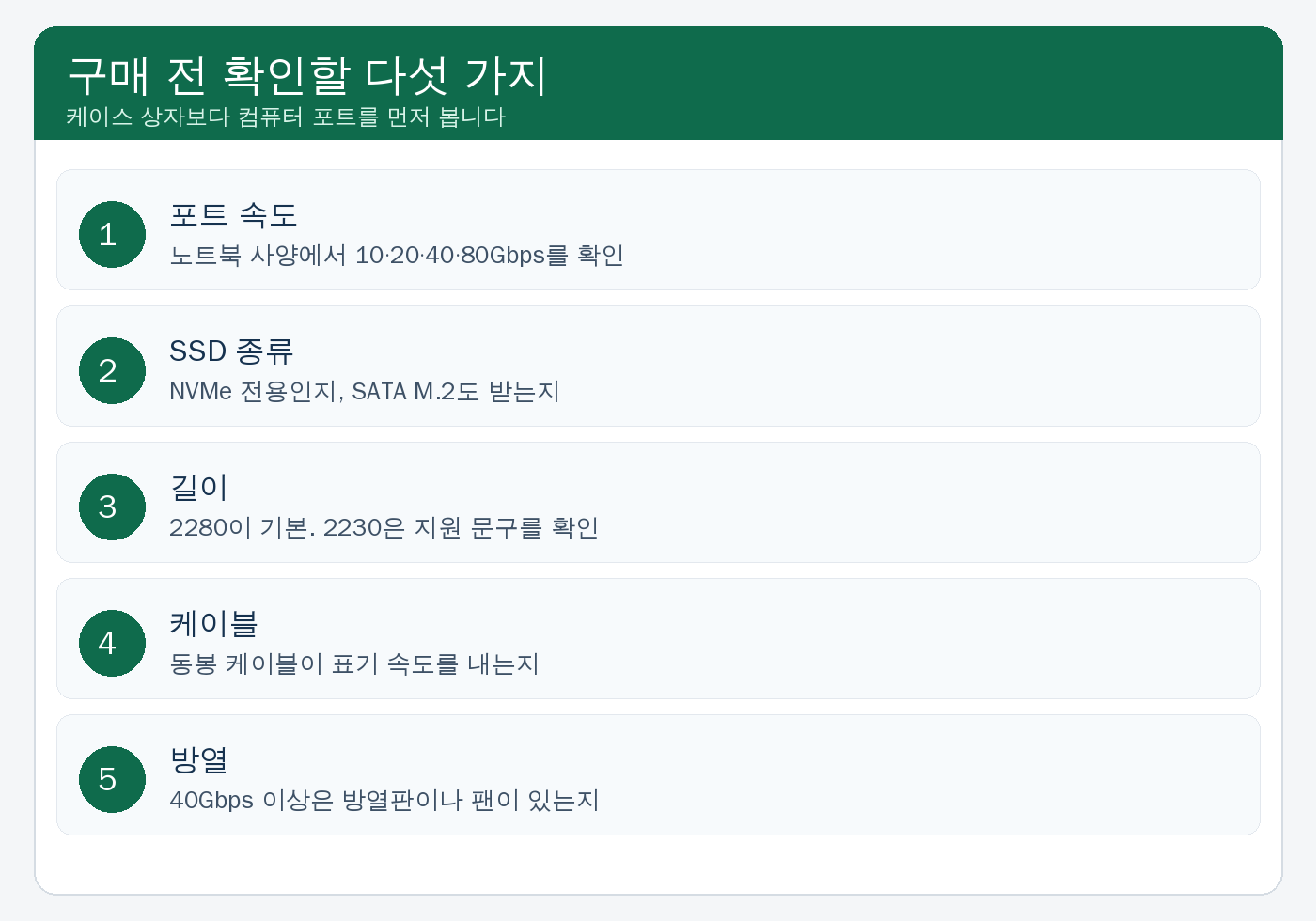
노트북 사양표에서 확인해야 할 것은 구멍 모양이 아닙니다. 같은 USB-C라도 데이터는 USB 2.0에 가깝게 제한된 포트, USB 10Gbps, USB 20Gbps, USB4 40Gbps, Thunderbolt 4, Thunderbolt 5가 있습니다. 케이스만 40Gbps를 사도 컴퓨터 쪽이 10Gbps면 10Gbps에서 끝납니다.
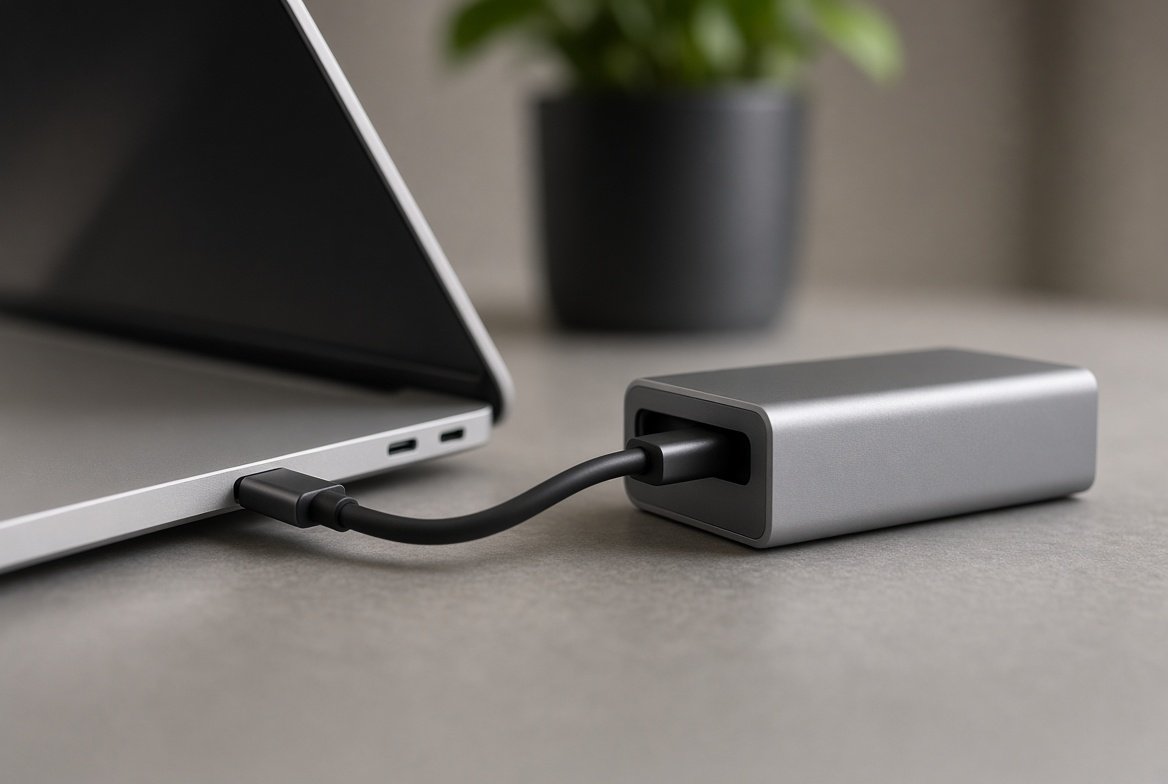
특히 USB 20Gbps, 규격명으로는 USB 3.2 Gen 2×2인 케이스가 헷갈립니다. USB4나 Thunderbolt 4 포트가 항상 이 20Gbps 모드를 받는 것은 아닙니다. 포트가 40Gbps여도 20Gbps 전용 케이스가 10Gbps로만 붙는 사례가 리뷰와 사용자 보고에 반복됩니다. 20Gbps 케이스는 메인보드나 노트북에 USB 20Gbps 포트가 적혀 있을 때 고르는 편이 안전합니다.
외장 NVMe 케이스가 실제로 내는 전송 속도
아래 구간은 한 실험실의 공인 수치가 아니라, 2026년 전후의 케이스 리뷰에서 순차 읽기·쓰기로 자주 보고된 범위입니다. 작은 파일 묶음은 이보다 훨씬 느리고, SSD가 열을 받으면 중간에 더 내려갑니다.
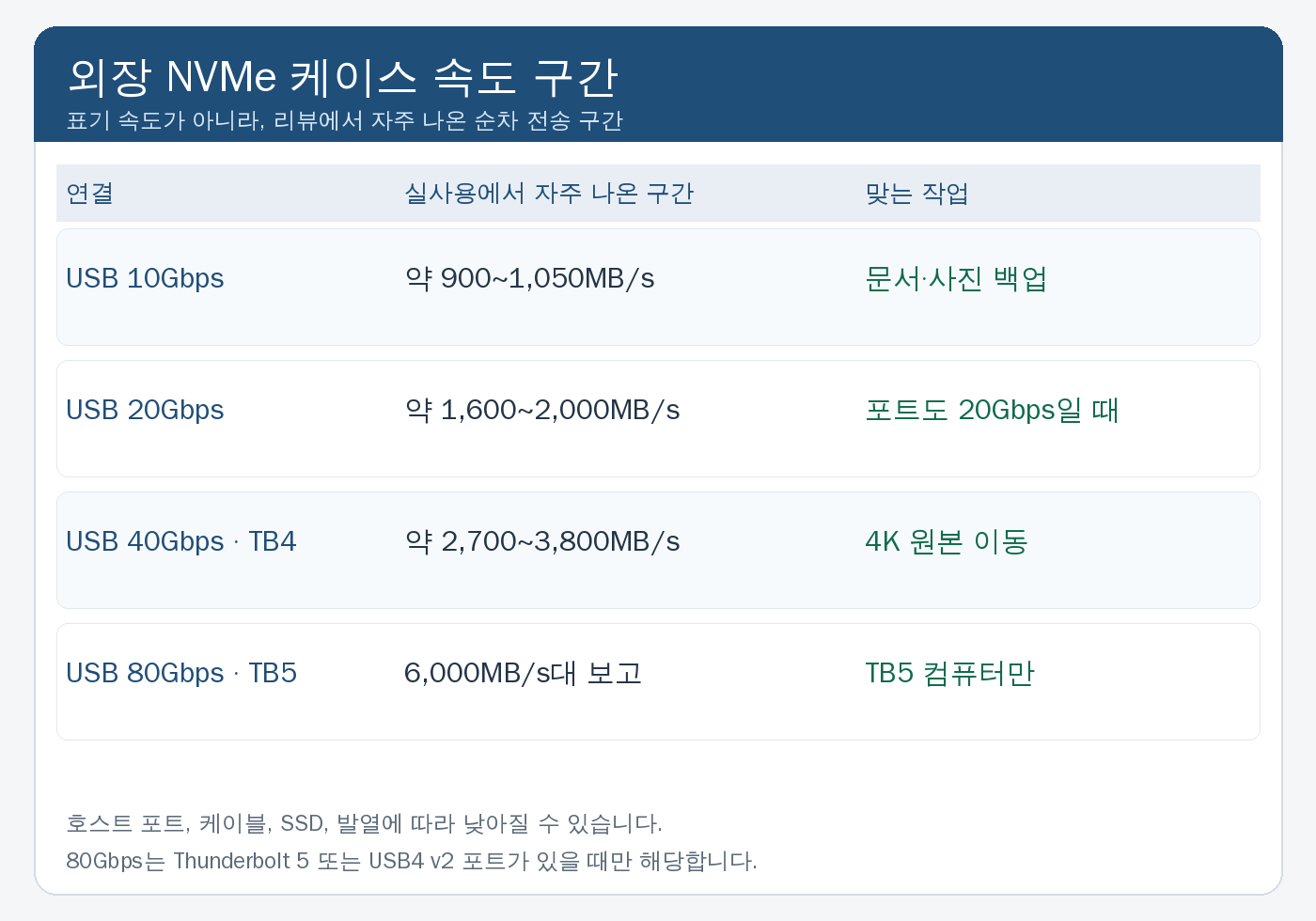
USB 10Gbps의 신호 속도는 초당 1,250MB이지만, JMicron JMS583, Realtek RTL9210B, ASMedia ASM2362 같은 10Gbps 브리지에서는 대체로 900~1,050MB/s가 천장으로 보입니다. PCIe 4.0 SSD를 넣어도 이 천장은 올라가지 않습니다. 남는 1TB NVMe로 사진과 문서만 옮긴다면 이 구간이 가장 싸고 발열이 적습니다.
USB 20Gbps는 신호가 초당 2,500MB이고, 포트가 맞으면 대략 1,600~2,000MB/s가 보고됩니다. 40Gbps USB4와 Thunderbolt 4는 이론상 더 넓지만, 단일 NVMe는 브리지와 오버헤드 때문에 내부 장착 속도와 같지 않습니다. 리뷰에서는 2,700~3,800MB/s가 흔하고, 방열과 SSD에 따라 그 아래로도 내려갑니다. 2026년 9월 Neowin의 TerraMaster D1 SSD Plus 리뷰는 ASM2464PD 기반 USB4 케이스에서 삼성 990 Pro 기준 읽기 3,853MB/s, 쓰기 3,707MB/s를 적었습니다. 모든 40Gbps 케이스가 이 숫자인 것은 아닙니다.
80Gbps는 Thunderbolt 5와 USB4 Version 2 쪽입니다. 인텔은 JHL9480을 Thunderbolt 5 액세서리 컨트롤러로 안내하고, 장치 쪽 PCIe는 Gen4 x4입니다. 일본 인텔 제품 페이지 제목에는 80/120G가 함께 적혀 있습니다. 120Gbps는 디스플레이 쪽으로 대역을 더 주는 비대칭 모드에 가깝고, SSD 케이스의 양방향 파일 전송을 120Gbps로 보면 안 됩니다. 2026년 5월 Satechi DotDisk처럼 80Gbps를 내세운 케이스가 출시 보도로 나왔고, 가격은 당시 199.99달러였습니다. Thunderbolt 4나 USB 40Gbps 포트에 꽂으면 40Gbps 등급으로 내려갑니다.
브리지 칩과 케이블이 상자 숫자보다 먼저다
케이스 안의 브리지 칩이 NVMe 신호를 USB나 Thunderbolt로 바꿉니다. 10Gbps대에서는 JMS583, RTL9210 계열, ASM2362가 흔합니다. RTL9210B 케이스는 NVMe와 SATA M.2를 같이 받는다고 안내하는 제품이 많아, 서랍에 두 종류가 섞여 있으면 편합니다. 다만 제품마다 펌웨어가 다르므로 상자 문구를 확인하는 것이 맞습니다.
40Gbps USB4 케이스 분해와 리뷰에서는 ASMedia ASM2464PD가 반복해서 등장합니다. 이 칩은 장치 쪽을 PCIe Gen4 x4로 두고 USB4 40Gbps로 내보내는 구성으로 소개됩니다. Thunderbolt 3 시절의 인텔 JHL7440은 장치 쪽이 PCIe 3.0이라, 같은 40Gbps 표기라도 상한이 다를 수 있습니다. 80Gbps 제품군에서는 인텔 JHL9480이 공식 컨트롤러입니다.
케이블은 두 번째 병목입니다. 40Gbps와 80Gbps는 동봉 케이블이나 USB4·Thunderbolt 정격 케이블이 필요합니다. 휴대폰 충전 케이블은 모양이 USB-C여도 데이터가 USB 2.0이라, 순차 전송이 초당 30~40MB에서 멈추거나 디스크가 안 잡히기도 합니다. 마이크로소프트 Q&A의 Windows 11 인식 실패 사례에서도, 전원 절약을 끈 뒤에도 안 보이던 케이스가 USB-C 3.2 Gen 2 케이블로 바꾸자 바로 나타났습니다. 드라이버 날짜가 2006으로 보여도 그 자체가 고장의 증거는 아닙니다. 받은 편지함 드라이버의 표시 날짜인 경우가 있습니다.
넣을 SSD 길이와 발열을 같이 봐야 하는 이유
시중 케이스 대부분은 2280, 즉 너비 22mm 길이 80mm NVMe를 기준으로 합니다. 스팀덱이나 일부 태블릿에서 뺀 2230은 고정 기둥이 있는 케이스만 받습니다. SATA M.2는 금손가락 홈이 B 키 또는 B+M 키인 경우가 많고, NVMe 전용 케이스는 M 키만 받습니다. 억지로 끼우면 슬롯이 망가집니다.
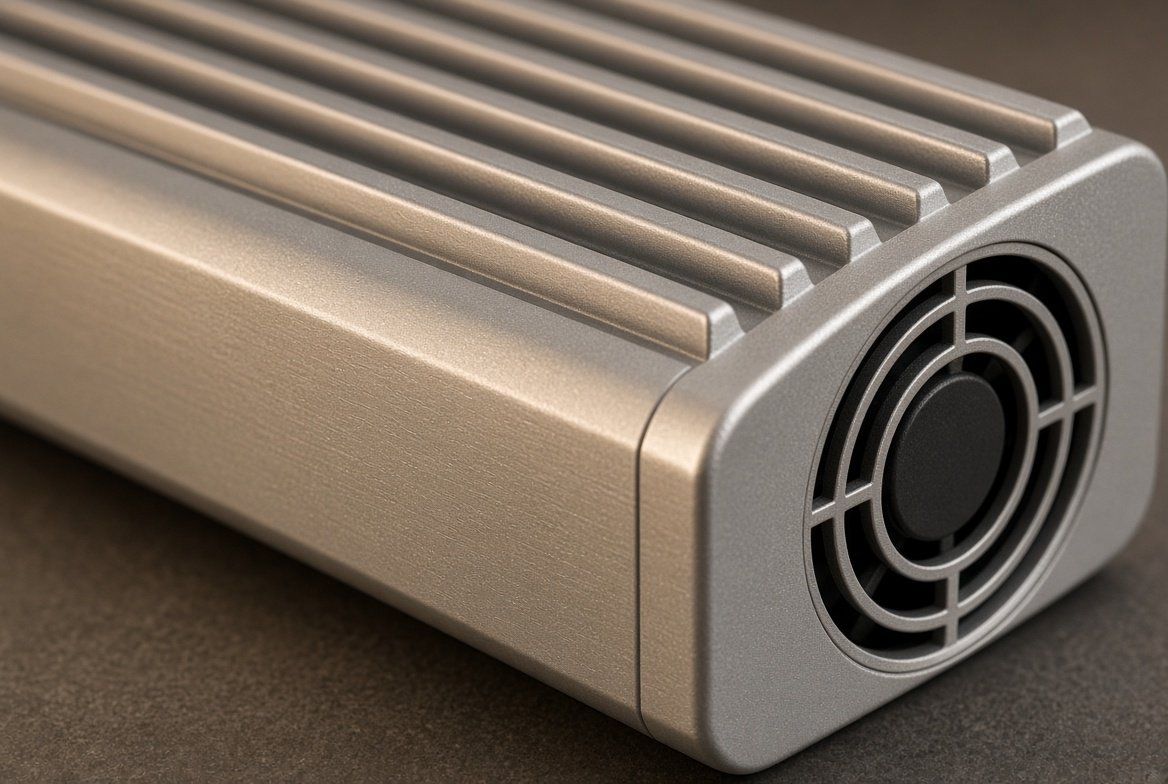
10Gbps 짧은 복사는 알루미늄 껍질만으로도 괜찮은 경우가 많습니다. 40Gbps에서 수십 GB를 계속 쓰면 SSD와 브리지가 열을 받습니다. 써멀 패드가 뚜껑에 닿는지, 방열 핀이나 팬이 있는지를 봅니다. 팬은 소음이 생기고, 무팬은 두껍거나 속도가 중간에 내려갈 수 있습니다. PCIe 5.0 SSD를 10Gbps 케이스에 넣는 것은 속도 이득이 없고 발열만 늘 수 있습니다. 외장용이면 PCIe 3.0이나 4.0 TLC가 무난합니다.
TRIM은 운영체제와 브리지가 함께 통과해야 합니다. Windows에서 fsutil behavior query DisableDeleteNotify 결과가 0이면 운영체제 TRIM은 켜져 있습니다. 이 명령만으로 케이스가 TRIM을 넘기는지까지 확인되지는 않습니다. 최신 JMS583, RTL9210, ASM2362, ASM2464PD 계열은 UASP와 TRIM을 지원한다는 정리 자료가 있으나, 펌웨어가 오래되면 빠질 수 있습니다. 장치 관리자에서 저장 장치가 USB Attached SCSI로 보이면 UASP로 붙은 것이고, USB 대용량 저장 장치만 보이면 느린 경로일 수 있습니다.
백업, 영상, 맥 겸용에서 어디까지 사면 되는가
문서와 사진, 설치 파일 백업이면 10Gbps면 됩니다. 1TB를 순차 복사해도 이론상 20분 안팎이고, 실제 파일 구성에 따라 더 걸립니다. 4K 영상 원본을 매일 옮기거나 외장에서 타임라인을 돌리면 40Gbps와 PCIe 4.0 SSD, 방열 구조가 차이를 만듭니다. 80Gbps는 Thunderbolt 5 포트가 이미 있는 데스크톱·노트북에서만 검토하면 됩니다. 포트가 없으면 40Gbps 케이스와 가격 차이만 남습니다.
윈도우와 맥을 오가면 exFAT가 쓰기까지 편합니다. exFAT는 저널이 약해 복사 중 케이블이 빠지면 볼륨이 깨질 수 있으니, 중요한 원본은 한 곳에만 두지 않는 편이 안전합니다. NTFS는 윈도우용이고 맥은 기본 읽기만 됩니다. APFS는 맥 전용에 가깝습니다. BitLocker는 쓸 수 있지만 속도가 줄고, 맥에서는 바로 열리지 않습니다.
필요한 경우 / 굳이 필요 없는 경우
- 필요합니다. 노트북에 M.2 슬롯이 없고, 남은 NVMe로 백업 디스크를 만들고 싶을 때.
- 필요합니다. 영상·사진 원본을 프로젝트 단위로 자주 옮겨야 할 때.
- 필요 없습니다. 이미 USB 10Gbps 외장 SSD가 있고 파일 양이 작을 때. 케이스와 SSD를 또 사도 체감이 거의 없습니다.
- 필요 없습니다. 컴퓨터에 40Gbps 포트가 없는데 40Gbps·80Gbps 표기만 보고 살 때.
- 필요 없습니다. 게임 라이브러리를 외장 케이스에 두고 상시 구동하려는 경우. 지연과 발열, 연결 끊김이 내부 SSD보다 불리합니다.
느리고 안 잡힐 때 확인 순서
새 케이스라고 바로 불량으로 보면 교체만 반복하게 됩니다. 아래 순서가 원인 대부분을 가릅니다.
- 동봉 케이블인지, 충전 케이블을 그대로 쓰고 있는지 확인합니다. 다른 포트에 꽂아 같은 증상이면 케이블부터 바꿉니다.
- 무전원 USB 허브, 모니터 뒤쪽 포트, 전면 패널을 피하고 노트북 본체나 메인보드 후면 포트에 직접 연결합니다.
- 디스크 관리에서 드라이브 문자만 없는지 봅니다. 새 SSD는 할당되지 않은 디스크로 나올 수 있습니다. 데이터가 없는 디스크만 초기화합니다.
- 장치 관리자에서 UASP로 붙었는지, 포트가 USB 10Gbps 이상으로 잡히는지 확인합니다. 초당 40MB 근처면 USB 2.0 경로일 가능성이 큽니다.
- 복사가 길수록 느려지면 발열입니다. 케이스를 식히거나, 40Gbps 작업이면 방열 있는 제품으로 바꿉니다.
- 여기까지 해도 특정 SSD만 안 보이면 브리지 호환입니다. 다른 NVMe로 확인하고, 제조사 펌웨어가 있으면 안내대로만 적용합니다.
윈도우 설치 디스크로 쓰는 것은 별도 문제입니다. 외장 USB 부팅은 본체마다 막고, 케이스 펌웨어가 부팅을 통과하지 못하는 경우도 있습니다. 백업과 파일 이동용으로 보고, 설치 매체는 USB 메모리로 두는 편이 실패가 적습니다.
자주 묻는 질문
외장 SSD를 사는 것과 케이스에 SSD를 넣는 것 중 무엇이 나은가요? 이미 NVMe가 있으면 케이스가 싸고, 용량과 속도를 직접 고를 수 있습니다. SSD가 없으면 완제품 외장 SSD가 조립과 케이블 실수를 줄입니다. 속도 천장은 둘 다 포트와 브리지에서 만납니다.
맥북에서도 쓰나요? Thunderbolt 3 이후 맥과 USB4 맥은 40Gbps 케이스가 대체로 인식됩니다. 80Gbps는 Thunderbolt 5 포트가 있는 모델에서만 그 등급이 열립니다. 공유 디스크는 exFAT, 맥만 쓸 디스크는 APFS가 맞습니다.
용량은 얼마까지 되나요? 케이스가 8TB까지 된다고 적힌 제품이 많습니다. 이는 슬롯 안내이지, 모든 8TB SSD가 전원과 발열을 통과한다는 뜻은 아닙니다. 대용량은 본체 포트에 직접 연결해 확인하는 것이 좋습니다.
확인일: 2026-10-05. 속도 구간은 리뷰에서 반복 보고된 범위이며, 사용 환경에 따라 달라집니다.
- USB-IF, USB data performance language usage guidelines, 2024년 1월. usb.org 표기 지침
- 인텔, JHL9480 Thunderbolt 5 액세서리 컨트롤러 사양. 인텔 제품 페이지
- Neowin, TerraMaster D1 SSD Plus 리뷰, 2026-09-27. ASM2464PD와 990 Pro 기준 전송 속도.
- OC3D, Satechi DotDisk 80Gbps 출시 보도, 2026-05-07.