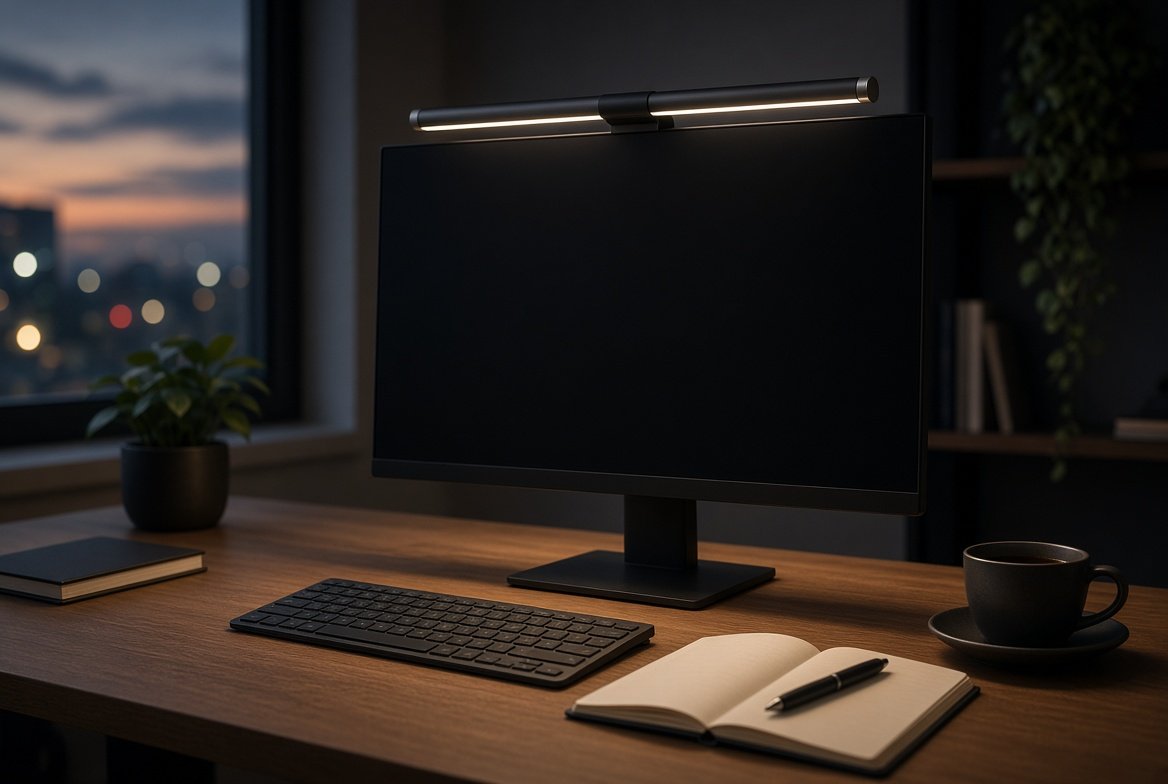
저녁에 키보드와 노트만 밝히려고 스탠드를 켜면 모니터 한가운데가 하얗게 뜨는 경우가 많습니다. 모니터 라이트바는 그 반사를 줄이려고 모니터 위에 거는 막대 조명입니다. 생김새만 비슷하다고 같은 제품은 아닙니다. 상단 두께, 곡률, 빛 방향, USB 전류가 맞지 않으면 들뜨거나 깜빡이거나 웹캠을 가립니다.
한눈에 결론
- 화면으로 빛이 새지 않는 비대칭 광학이 라이트바를 고르는 첫 기준입니다.
- 구매 전에 모니터 상단 두께와 곡률을 재고, 제조사 호환 범위 안에 있는지 확인합니다.
- 24~27인치 평면에는 길이 50cm급이 맞습니다. 34인치 이상은 조명 범위가 양쪽 끝까지 가는지 봅니다.
- USB 전류가 부족하면 최대 밝기에서 깜빡입니다. 모니터 포트가 약하면 어댑터를 씁니다.
- 상단 중앙 웹캠, 모니터 암 하중, 광택 패널 가장자리 반사는 설치 후에 바로 확인합니다.
스탠드 빛이 화면으로 들어가는 이유
일반 스탠드는 광원이 책상 옆이나 뒤에 있습니다. 빛은 둥글게 퍼지고, 그중 일부가 모니터 표면에서 반사됩니다. 광택 패널일수록 그 반사가 글자 대비를 떨어뜨립니다. 간접등을 벽으로 쏘면 반사는 줄지만, 책상 깊이가 얕으면 스탠드를 둘 자리 자체가 없습니다.
라이트바가 따로 있는 이유는 빛 방향입니다. 제대로 된 제품은 빛을 화면 쪽이 아니라 키보드와 문서 쪽으로 내립니다. 이를 비대칭 광학이라고 부릅니다. BenQ는 ScreenBar Pro가 500럭스 기준 85cm × 50cm를 비추고, 화면으로 빛이 새지 않게 설계했다고 안내합니다. 제품 설명에 비대칭, 난반사 억제, 화면 비침 없음이 없으면 모니터 위에 붙인 LED 막대에 가깝습니다. 그때는 밝아도 문서가 잘 보이지 않습니다.
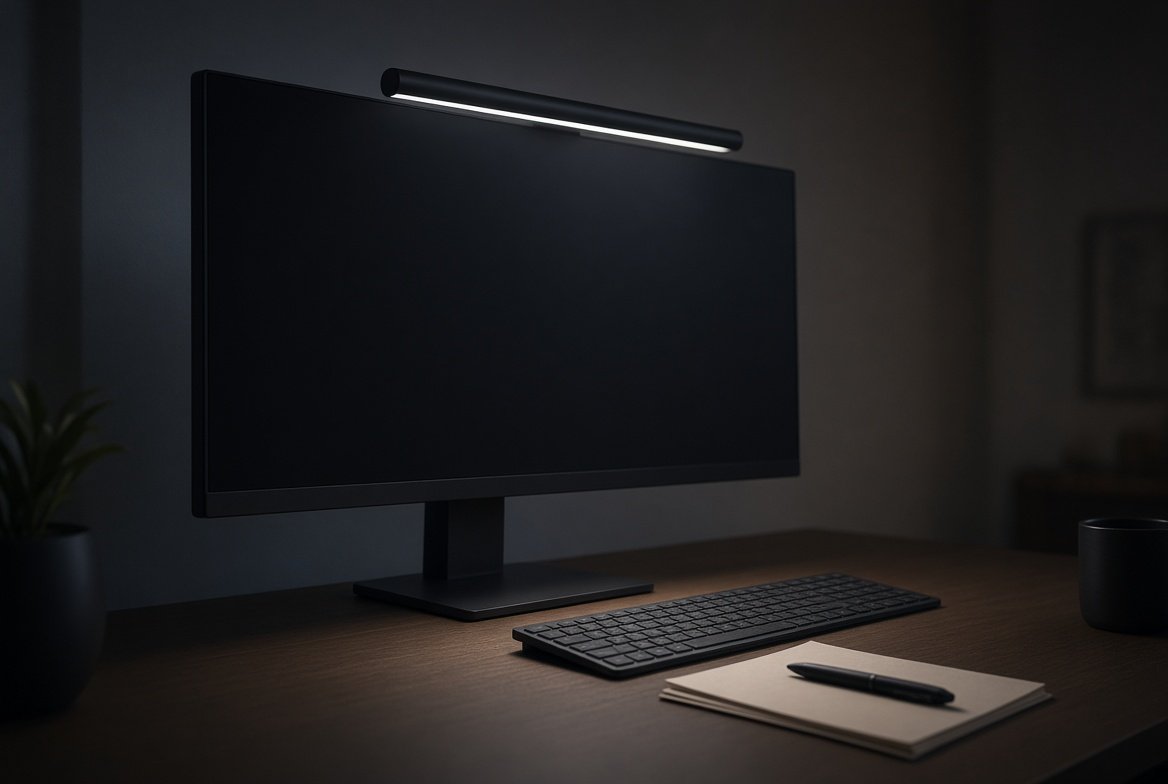
반대로 방 전체를 밝히는 조명이 이미 있고 화면에 잔상이 없다면 라이트바를 추가할 이유는 약합니다. 완전 암실에서 화면만 보는 사용도 마찬가지입니다. 라이트바는 화면과 책상면의 밝기 차이를 줄이는 도구이지, 모니터 밝기를 대신하지 않습니다.
모니터 라이트바 고르는 법에서 먼저 재는 두께와 곡률
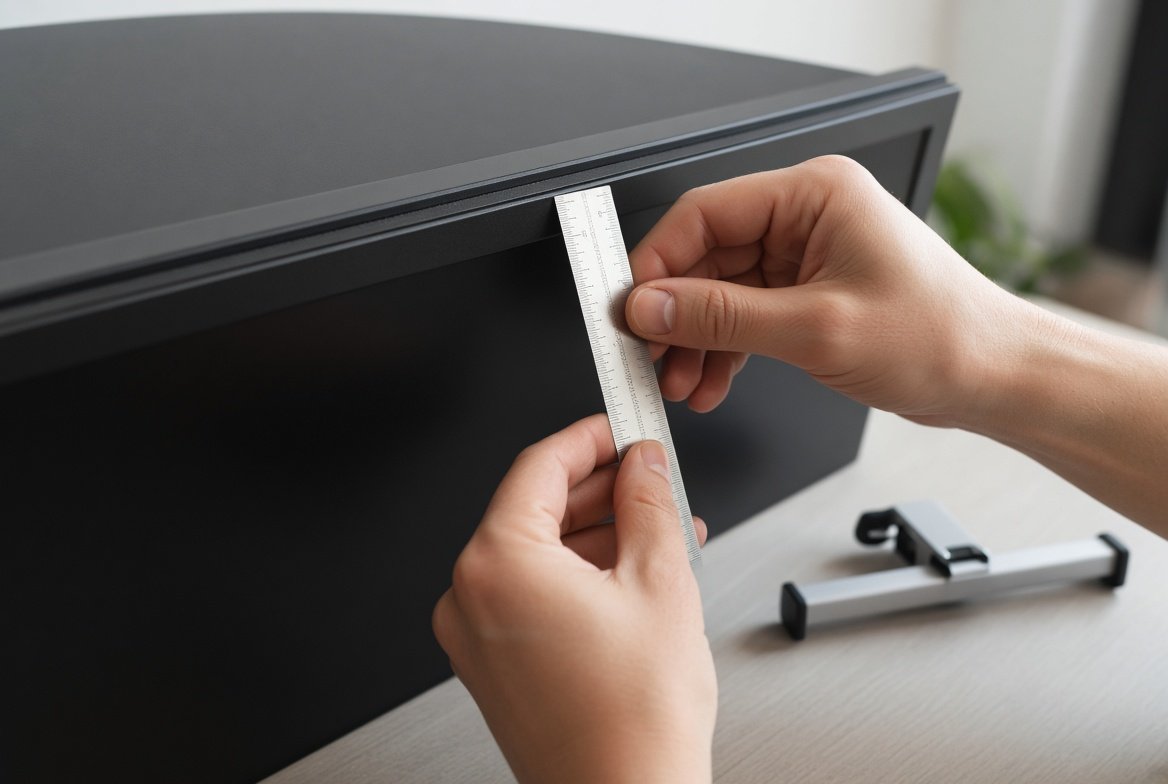
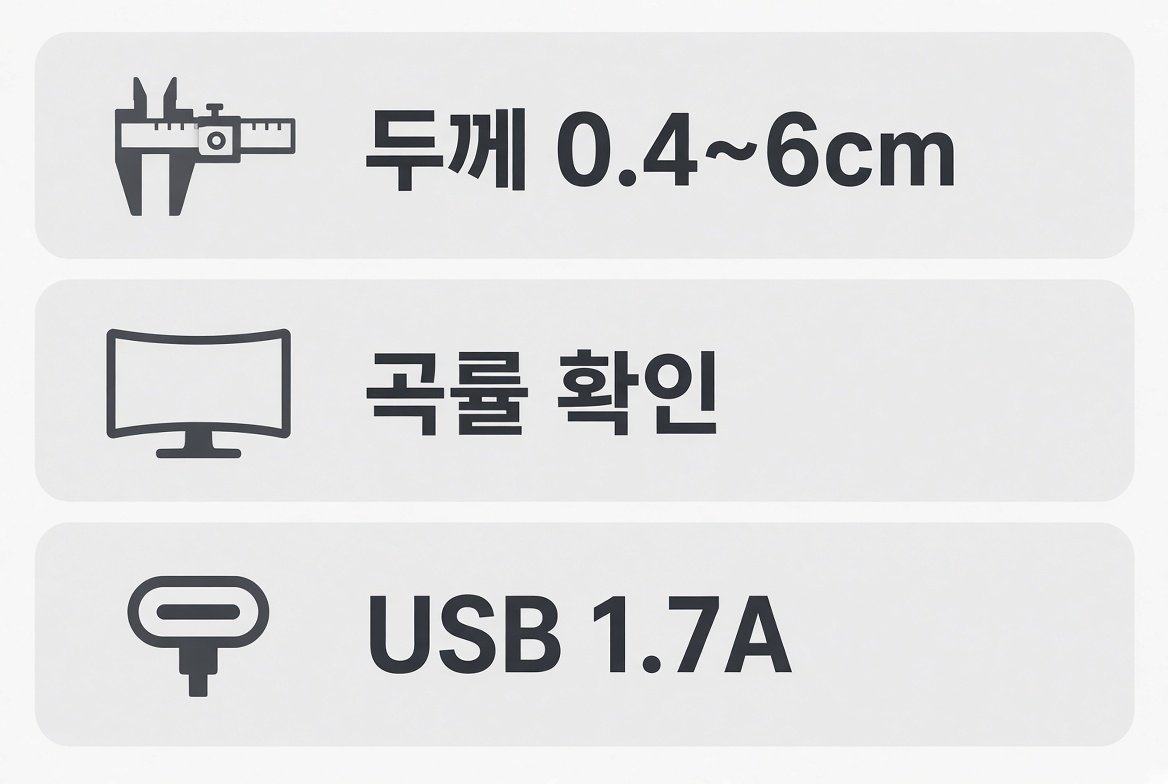
호환 표의 숫자는 베젤 가로 폭이 아니라, 클램프가 물리는 상단 두께인 경우가 많습니다. 공식 규격으로 확인되는 범위는 모델마다 다릅니다.
| 항목 | ScreenBar Pro | ScreenBar Halo |
|---|---|---|
| 상단 두께 | 평면·곡면 0.43~6.5cm | 평면 0.7~6cm / 곡면 1.6~3.8cm |
| 본체 크기 | 50 × 13.5 × 9.2cm | 램프 50 × 9.5 × 9.7cm |
| 중심 조도 | 50cm 높이에서 1000럭스 초과 | 45cm 높이에서 800럭스 |
| 500럭스 범위 | 85cm × 50cm | 63cm × 40cm |
| 연색성 | Ra 95 이상, Rf 96 이상 | Ra 95 이상 |
| 전원 | USB-C 5V, 최대 1.7A, 최대 8.5W | USB 5V, 최대 1.3A, 최대 6.5W |
| 케이블 | 180cm | 150cm, 컨트롤러는 AAA |
| 무게 | 0.62kg | 0.8kg |
위 수치는 BenQ 미국 공식 사양 페이지 기준입니다. 판매국과 연식에 따라 동봉품이 다를 수 있어, 구매 페이지의 구성품을 한 번 더 봅니다. 측정 높이가 50cm와 45cm로 다르므로 중심 조도만으로 우열을 단정하지 않습니다.
곡률은 한 줄 지원이 전 라인 지원이 아닙니다
곡률 숫자 R이 작을수록 더 급하게 굽습니다. 1000R은 1800R보다 휘어짐이 큽니다. BenQ 한국 자료는 ScreenBar Halo 2가 1800R에 맞고, 1000~1500R에는 ScreenBar Pro나 Halo를 보라고 안내합니다. 평면 지원 범위를 곡면에도 그대로 적용하면 중앙은 붙고 양쪽이 뜨는 설치가 나옵니다.
얇은 OLED는 0.43cm보다 얇을 수 있고, 게이밍 곡면은 상단이 두껍거나 뒤 경사가 급합니다. 구매 전에는 상단 중앙 두께와 클램프가 닿는 뒷면 경사를 봅니다. 모니터 암이 이미 상단을 잡고 있으면 라이트바 집게와 자리가 겹치는지도 확인합니다.
밝기 숫자와 색온도를 읽는 법
럭스는 비추는 면의 밝기이고, 루멘은 광원이 내는 총량입니다. 책상 조명은 럭스와 그 럭스가 유지되는 가로·세로 범위가 더 쓸모 있습니다. BenQ는 작업면 기준 조도로 500럭스를 제시하고 ANSI를 근거로 듭니다. 이 글은 그 제조사 설명을 인용하는 것이며, 시력과 방 밝기에 따라 편한 단계는 달라집니다.
색온도는 대략 2700K가 전구색, 4000K 전후가 중립, 6500K가 주광색입니다. ScreenBar Pro는 2700K~6500K를 8단계, 밝기를 16단계로 조절한다고 안내합니다. 낮 문서 작업은 중간에서 차가운 쪽이 글자를 또렷하게 보이게 하는 경우가 많고, 밤 장시간은 따뜻한 쪽이 눈부심이 덜합니다. 영상 통화에서 얼굴이 파랗게 나오면 6500K를 낮춥니다.
연색성은 Ra, 흔히 CRI로 봅니다. 공식 사양상 두 모델 모두 Ra 95 이상이고, Pro는 색 충실도 Rf 96 이상입니다. 종이, 천, 피부색을 자주 본다면 이 수치가 공개된 제품을 고릅니다. 수치가 없는 저가 막대는 종이가 녹색이나 자색으로 틀어질 수 있습니다. 공개 수치가 곧 제3자 실측 보증은 아니므로, 색 작업이 직업이면 설치 후 인쇄물과 비교해 보는 편이 안전합니다.
자동 조광은 낮과 밤의 방 밝기가 크게 달라질 때 편합니다. 다만 센서가 모니터 화면 밝기를 방 밝기로 오인하면 출력이 출렁입니다. 수동으로 고정할 수 있는 제품을 고르고, 자동은 보조로 둡니다.
상황별로 색온도를 나누면
한 단계로 고정할 필요는 없습니다. 낮에 문서와 키보드를 같이 보면 4000K 전후가 종이와 화면의 색 차이가 덜합니다. 집중해서 코드를 보거나 글을 다듬을 때는 5000~6500K가 또렷하게 느껴지는 사람이 많습니다. 밤 10시 이후나 영상 통화 직전에는 2700~3500K로 낮춥니다. 얼굴에 차가운 빛이 바로 떨어지면 상대 화면에서 피부색이 파랗게 보입니다.
밝기와 색온도는 따로 움직이는 제품이 편합니다. 밝기만 낮추면 색이 같이 노랗게 바뀌는 막대는 저녁 문서 확인이 어려워집니다. 조절이 본체 터치뿐이면 모니터 뒤에서 손이 닿는지, 무선 다이얼이 있으면 전지를 따로 갈아야 하는지도 봅니다. Halo는 컨트롤러가 AAA 전지입니다.
모니터 크기와 USB 급전이 선택을 가릅니다
위에 적은 두 공식 모델의 램프 길이는 50cm입니다. 24~27인치 평면에서는 키보드 폭을 덮는 데 충분한 경우가 많습니다. 34인치 이상 울트라와이드에서는 중앙만 밝고 양쪽 끝이 어두울 수 있습니다. 이때는 조명 범위가 책상 폭을 덮는지, 곡률 전용으로 더 긴 막대인지 확인합니다. 길다는 광고만으로 500럭스 범위가 넓다고 보면 안 됩니다.
급전도 같이 봅니다. ScreenBar Pro는 5V, 최대 1.7A, 최대 8.5W입니다. Halo는 5V, 최대 1.3A, 최대 6.5W이고 무선 컨트롤러는 AAA 전지를 씁니다. 모니터 뒤 USB는 포트에 따라 0.5A만 나오는 경우가 있습니다. 전류가 부족하면 최대 밝기에서 깜빡이거나 잠시 뒤 꺼집니다.
그때 해결은 밝기를 한 단계 낮추는 것이 아니라 전원 위치를 바꾸는 것입니다. 모니터 USB 대신 5V 어댑터나 전원이 있는 허브를 씁니다. 어댑터를 쓰면 5V 정격과 KC 마크를 확인합니다. 본체는 USB 전원이어도 어댑터는 전기용품입니다. 케이블 길이는 Pro 180cm, Halo 150cm라서 책상 뒤 배선 구멍까지 닿는지 미리 봅니다.
노트북과 듀얼 모니터
노트북 상단은 얇고 카메라가 정중앙인 경우가 많습니다. 걸이가 카메라를 가리거나, 힌지 두께가 최소·최대 범위 밖이면 거치가 안 됩니다. 노트북은 규격표의 최소 두께와 카메라 위치를 먼저 봅니다. 듀얼 모니터는 막대 하나로 두 화면 앞을 덮지 못합니다. 자주 문서를 보는 쪽에만 달거나, 화면마다 따로 다는 쪽이 맞습니다. 두 대를 모니터 USB에 같이 꽂으면 전류가 더 부족해집니다.
웹캠, 모니터 암, 광택 패널에서 생기는 실패
상단 중앙 웹캠은 라이트바에 가려지기 쉽습니다. BenQ는 일부 모델에 웹캠 액세서리를 옵션 또는 동봉으로 안내합니다. 동봉 여부는 판매 구성마다 다를 수 있으니 상품 페이지의 구성품을 봅니다. 이미 외부 웹캠을 모니터 위에 올렸다면, 라이트바와 웹캠이 같은 자리를 다투지 않는지 확인합니다.
모니터 암은 허용 하중이 있습니다. Pro 본체는 0.62kg, Halo 램프 기준 순중량은 0.8kg입니다. 모니터 무게에 라이트바와 웹캠을 더한 값이 암 허용 하중 안에 있는지 봅니다. 여유가 없으면 암이 서서히 내려앉습니다.
광택 패널은 비대칭 설계여도 베젤 가장자리에 선이 남을 수 있습니다. 설치 후 흰 배경 문서를 열고 고스트가 있는지 봅니다. 각도를 조금만 내려도 사라지는 경우가 있습니다. 각도를 내려도 화면 한가운데에 띠가 남으면 그 제품의 빛 차단이 부족한 것입니다. 반품 기간 안에 확인하는 편이 낫습니다.
저가 막대에서 빠지기 쉬운 항목
가격만 보고 고르면 세 가지가 빠집니다. 첫째, 연색성 숫자가 없습니다. 둘째, 각도 조절이 안 되거나 조절 후 스스로 돌아옵니다. 셋째, 밝기를 낮춰도 깜빡임이 남습니다. 플리커는 짧은 촬영으로는 잘 안 보입니다. 휴대폰 슬로모션으로 광원을 찍어 줄이 크게 흐르면 체감 피로가 커질 수 있습니다. 이 방법은 참고용이고, 의료적 판단은 아닙니다.
케이블 출구도 봅니다. 선이 램프 한가운데 뒤로 나오면 모니터 암의 헤드와 겹칩니다. 선이 한쪽 끝으로 빠지면 스탠드 기둥을 피해 책상 뒤로 내리기 쉽습니다. 모니터 뒤를 이미 암과 허브가 차지했다면, 라이트바를 추가하기 전에 빈 상단 폭을 손으로 잡아 보는 편이 확실합니다.
필요한 책상과 굳이 안 사도 되는 책상
라이트바가 도움이 되는 쪽은 분명합니다. 저녁에 키보드와 노트를 보는데 스탠드 빛이 화면에 들어올 때, 책상이 얕아 스탠드 자리가 없을 때, 문서와 화면을 같이 보는 재택이 여기에 해당합니다. 색을 보는 작업이면 Ra가 공개된 제품을 우선합니다.
이미 화면 반사가 없는 간접등이 있거나, 암실에서 화면만 보거나, 34인치 이상인데 50cm 막대로 끝까지 밝히길 기대하는 경우에는 효과가 작습니다. 상단이 규격 밖인 초박형이나 급곡면도 억지로 집게를 벌리면 패널 모서리가 눌릴 수 있습니다. 그 경우는 책상 스탠드나 벽등처럼 모니터에 하중을 주지 않는 조명이 낫습니다.
설치 당일 확인 순서
- 상단 중앙 두께가 제품 범위 안인지 확인합니다.
- 곡면이면 R 값과 그 모델의 곡면 지원 범위를 대조합니다.
- 웹캠과 모니터 암 클램프가 같은 자리를 쓰지 않는지 봅니다.
- 모니터 USB에 꽂아 최대 밝기로 10분 두고 깜빡임이 있는지 봅니다.
- 흰 화면에서 고스트가 남으면 각도를 조절하고, 남아 있으면 전원 위치와 반품을 검토합니다.
자주 나오는 질문
노트북 상단에도 걸 수 있나
두께가 제품 범위 안이고 카메라가 가려지지 않으면 가능합니다. 초박형 노트북은 최소 두께보다 얇아 집게가 고정되지 않는 경우가 있습니다. 규격표에 노트북 지원이 별도로 없으면 평면 모니터 기준으로만 판단하지 않습니다.
깜빡이면 고장인가
최대 밝기에서만 깜빡이면 전원 부족인 경우가 많습니다. 같은 케이블로 어댑터나 전원이 있는 허브에 바꿔 꽂아 봅니다. 어댑터에서도 깜빡이면 케이블 단선이나 본체 문제 쪽을 의심합니다.
모니터 보증에 영향이 있나
제조사가 모니터 손상 가능성을 보장하지는 않습니다. 범위 밖 두께에 억지로 끼우거나, 곡면에서 한쪽만 강하게 물리면 베젤이 눌릴 수 있습니다. 고무 패드가 있는 클램프를 범위 안에서 쓰는 것이 전제입니다.
확인한 출처
사양 숫자는 2026년 10월 8일 기준 BenQ 공식 사양 페이지에서 확인했습니다. 판매처 구성품과 국내 모델명은 달라질 수 있습니다. 가격은 시점에 따라 달라 이 글에 적지 않았습니다.