작성일: 2026-10-14
노트북이 느려졌거나 저장 공간이 부족할 때 가장 먼저 떠오르는 방법이 RAM이나 SSD 업그레이드입니다. 하지만 모든 노트북이 업그레이드를 허용하지는 않습니다. 가벼운 울트라북은 메모리가 보드에 납땜되어 있고, 일부 모델은 SSD조차 교체가 어렵습니다. 업그레이드를 시작하기 전에 내 노트북이 실제로 가능한지부터 확인해야 합니다.
한눈에 결론
- 대부분의 비즈니스·게이밍 노트북은 RAM(SO-DIMM)과 M.2 SSD 업그레이드가 가능합니다.
- 초경량 울트라북은 RAM이 온보드(납땜)인 경우가 많아 업그레이드가 불가능합니다.
- Windows 작업 관리자에서 슬롯 수를 확인하고, 반드시 제조사 서비스 매뉴얼로 최종 확인하세요.
- 규정 내 업그레이드는 대부분 A/S에 영향을 주지 않지만, 손상 시 유상 처리될 수 있습니다.
- 업그레이드가 안 되면 외장 SSD나 클라우드, 또는 새 노트북을 고려하는 것이 현실적입니다.
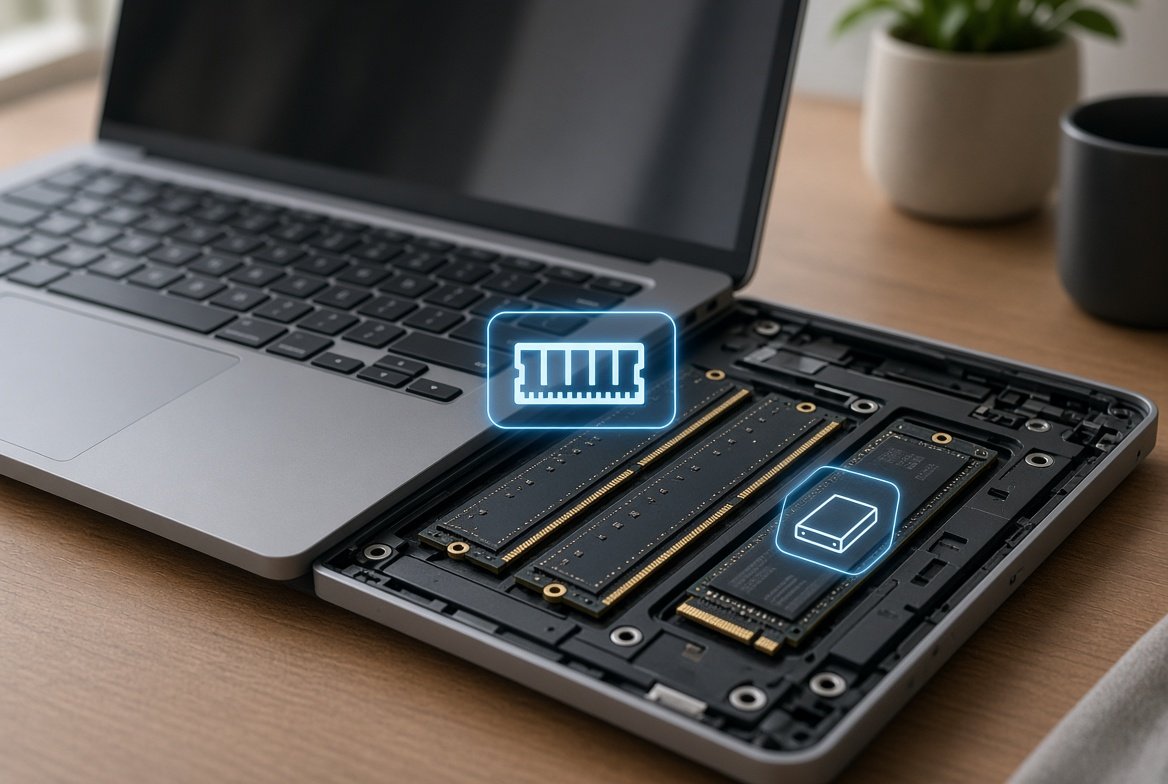
노트북 하단을 열어 RAM 슬롯과 M.2 SSD 위치를 확인하는 모습
업그레이드가 필요한지 먼저 판단하기
업그레이드를 결정하기 전에 실제로 필요한지 확인하는 것이 중요합니다. 작업 관리자(Ctrl+Shift+Esc)를 열어 성능 탭에서 메모리와 디스크 사용률을 보세요. 여러 프로그램을 열었을 때 메모리가 80~90% 이상 자주 사용되고 페이지 파일 사용이 많다면 RAM 증설이 도움이 됩니다. 디스크 사용률이 지속적으로 높고 용량이 부족하다면 SSD 교체나 추가를 검토할 수 있습니다.
다만 최신 노트북은 이미 16GB 이상 RAM과 NVMe SSD를 기본으로 하는 경우가 많아, 업그레이드 효과가 기대보다 작을 수도 있습니다. 특히 가벼운 사무용 작업이라면 소프트웨어 정리나 시작 프로그램 관리로 해결되는 경우도 많습니다.
내 노트북이 업그레이드 가능한지 확인하는 순서
정확한 확인은 세 단계로 진행하는 것이 안전합니다.
정확한 모델명 확인
Windows 설정 > 시스템 > 정보에서 장치 사양을 확인하거나, 노트북 하단 스티커의 모델명을 확인합니다. 같은 시리즈라도 세대나 옵션에 따라 슬롯 구성이 다를 수 있으므로 정확한 모델명(예: ThinkPad T14 Gen 5, Galaxy Book4 Pro 등)을 알아야 합니다.
Windows에서 슬롯과 현재 구성 확인
작업 관리자 > 성능 > 메모리에서 “슬롯 사용됨”을 확인하세요. “1/2″로 표시되면 빈 슬롯이 하나 있다는 뜻입니다. 디스크는 성능 탭에서 종류와 용량을 볼 수 있습니다. 더 자세한 정보는 PowerShell(관리자)에서 다음 명령을 실행해 보세요.
Get-CimInstance Win32_PhysicalMemoryArray | Select MemoryDevices, MaxCapacity
이 명령은 슬롯 수와 최대 용량(킬로바이트 단위)을 보여줍니다. 다만 온보드 메모리는 Windows가 슬롯으로 인식하지 못하는 경우가 있어, 이 결과만으로 단정하지 마세요.
제조사 서비스 매뉴얼 최종 확인
가장 확실한 방법은 제조사 공식 사이트에서 해당 모델의 서비스 매뉴얼이나 유지보수 가이드를 다운로드하는 것입니다. Dell은 Setup and Specifications, Lenovo는 PSREF, HP는 QuickSpecs, ASUS와 삼성도 각각 지원 페이지에서 메모리·스토리지 항목을 제공합니다. 여기에 “SO-DIMM”, “업그레이드 가능”, “온보드” 등의 표현이 명시되어 있습니다.
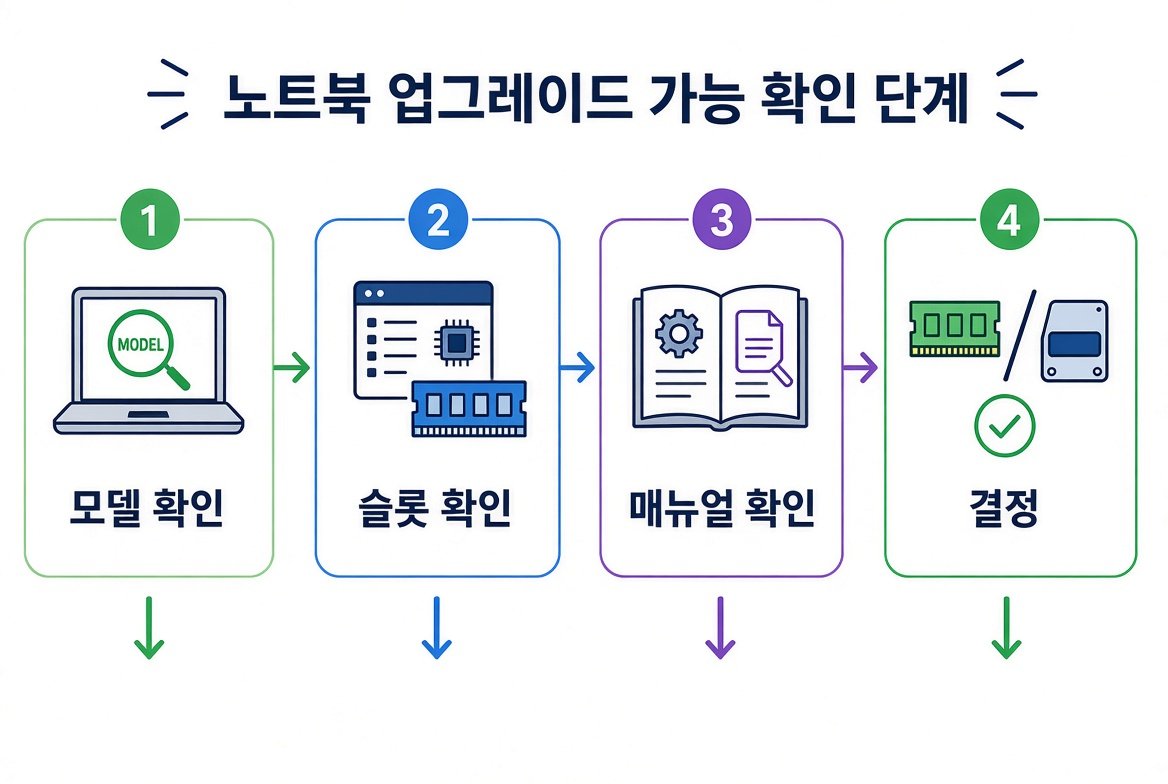
노트북 업그레이드 가능 여부 확인 단계
RAM과 SSD, 각각 어떻게 다른가
RAM: 온보드 vs SO-DIMM
최신 경량 노트북은 LPDDR4x나 LPDDR5x를 메인보드에 직접 납땜(온보드)하는 경우가 많습니다. 이 경우 사용자가 교체할 수 없습니다. 반면 비즈니스 노트북이나 게이밍 노트북은 SO-DIMM 슬롯을 하나 또는 두 개 제공하는 경우가 많아 증설이 가능합니다. 일부 모델은 온보드 + 슬롯 혼합 방식으로, 한쪽만 업그레이드할 수 있습니다.
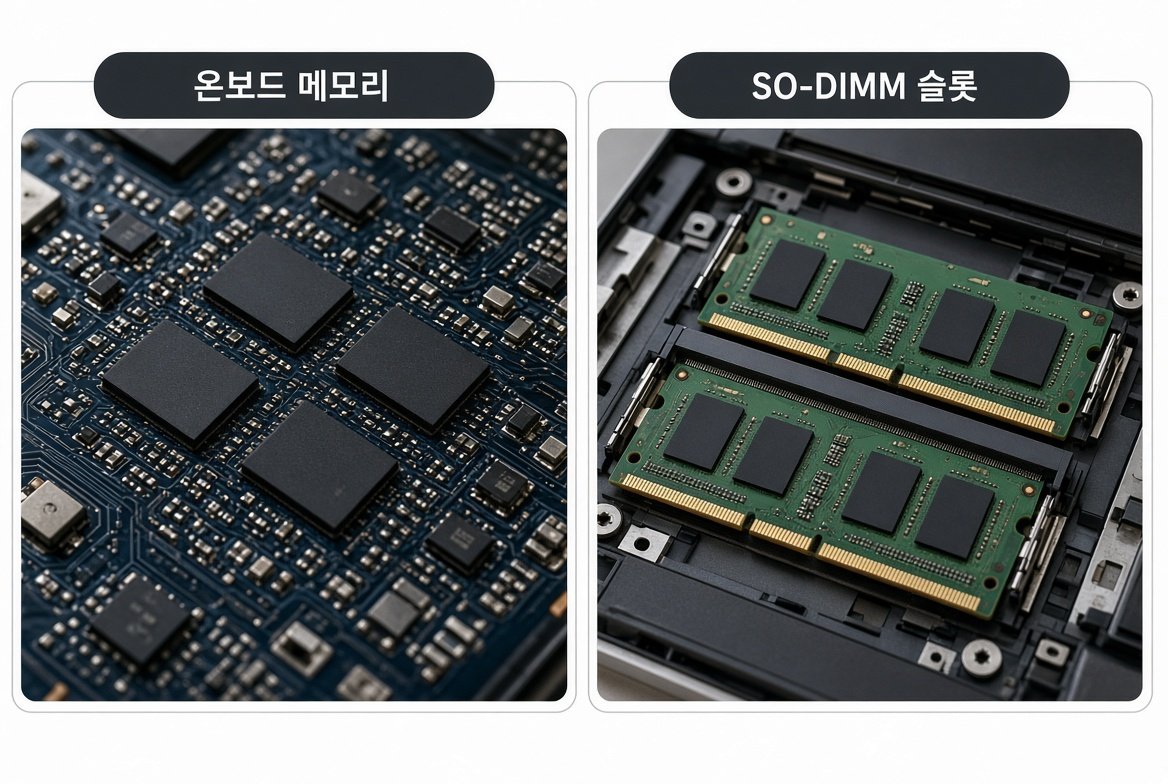
온보드 메모리와 SO-DIMM 슬롯의 차이
SSD: M.2 규격과 프로토콜
대부분의 최신 노트북은 M.2 NVMe SSD를 사용합니다. 중요한 것은 길이입니다. 2280(22×80mm)이 가장 흔하고, 일부 초경량 모델이나 Surface는 2230을 사용합니다. 2280을 2230 슬롯에 넣으면 물리적으로 맞지 않습니다. 또한 일부 구형 모델은 M.2 SATA만 지원하거나 2.5인치 SATA 베이를 가지고 있습니다. 프로토콜(NVMe vs SATA)과 길이, 단면/양면을 반드시 확인하세요.
| 구분 | 업그레이드 가능 | 확인 포인트 |
|---|---|---|
| RAM (SO-DIMM) | 대부분 가능 | 슬롯 수, 최대 용량, 속도 |
| RAM (온보드) | 불가능 | 매뉴얼에 명시 |
| M.2 SSD | 대부분 가능 | 길이(2280/2230), NVMe/SATA |
업그레이드 시 주의할 점과 보증 영향
제조사가 허용하는 범위 내에서 메모리나 저장장치를 교체하는 것은 일반적으로 보증에 영향을 주지 않습니다. 삼성, LG, Dell, HP, Lenovo 등 대부분의 제조사가 규정된 용량·규격 내 업그레이드를 허용합니다. 다만 작업 중 나사나 커넥터를 손상시키거나, 규격을 초과하는 부품을 넣어 고장이 나면 해당 부분은 유상 처리될 수 있습니다.
일부 제조사(특히 일부 게이밍 브랜드)는 하단 커버를 여는 것 자체에 보증 스티커를 적용하는 경우가 있습니다. 작업 전에 해당 모델의 보증 정책을 제조사 고객센터에 한 번 확인하는 것이 안전합니다. 또한 배터리를 분리하지 않고 작업하면 단락 위험이 있으므로, 가능하면 배터리를 먼저 분리하거나 전원을 완전히 차단한 뒤 진행하세요.
업그레이드가 안 되면 어떻게 할까
온보드 메모리라 증설이 불가능하거나 SSD 슬롯이 없는 경우, 현실적인 대안은 다음과 같습니다.
- 외장 SSD나 USB 허브를 이용해 저장 공간을 확장합니다.
- 클라우드 스토리지나 NAS를 활용해 로컬 용량 부담을 줄입니다.
- 메모리 사용량이 높은 프로그램의 설정을 조정하거나, 가상 메모리(페이지 파일) 크기를 적절히 설정합니다.
- 장기적으로는 업그레이드가 가능한 모델을 선택하거나, 필요한 사양의 새 노트북으로 교체하는 것이 더 효율적일 수 있습니다.
지금 업그레이드할 가치가 있는가
노트북 RAM·SSD 업그레이드는 비교적 저렴하고 효과가 확실한 개선 방법입니다. 특히 8GB RAM을 16GB로, 256GB SSD를 1TB로 늘리는 경우 체감 성능이 크게 좋아집니다. 다만 노트북 자체가 5년 이상 된 구형이거나, CPU·GPU 성능이 이미 한계에 도달한 경우에는 업그레이드 효과가 제한적일 수 있습니다.
구매 전에 Crucial이나 제조사 공식 호환성 도구를 이용해 정확한 부품을 확인하세요. 호환되지 않는 RAM을 구매하면 인식되지 않거나 불안정해질 수 있습니다. 작업이 부담스럽다면 공인 서비스센터에 의뢰하는 것도 방법입니다.
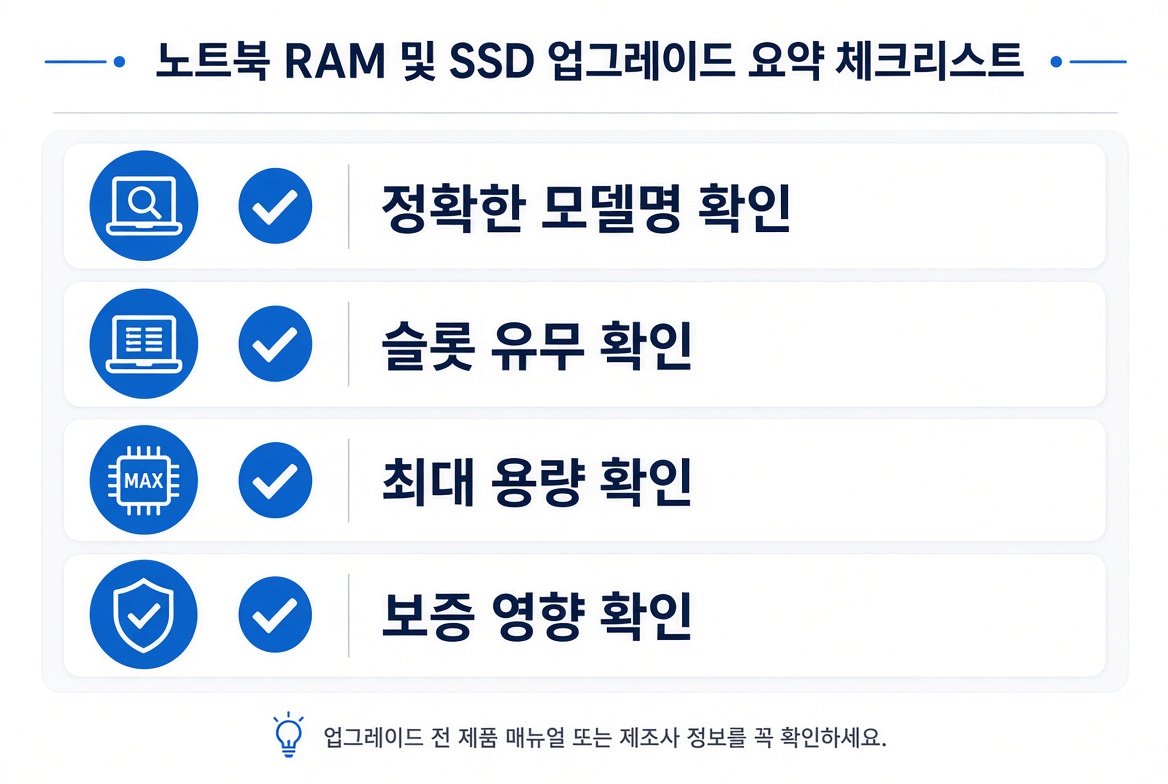
노트북 RAM 및 SSD 업그레이드 전 확인 체크리스트
자주 묻는 질문
Q. 작업 관리자에 슬롯이 1/1로 나오면 업그레이드가 불가능한가요?
A. 그럴 가능성이 높지만, 온보드 + 슬롯 혼합 모델일 수도 있습니다. 매뉴얼을 확인하세요.
Q. SSD를 교체하면 Windows를 다시 설치해야 하나요?
A. 클론 소프트웨어를 이용해 기존 디스크를 그대로 복사하면 재설치 없이 사용할 수 있습니다. 다만 라이선스와 드라이버는 정상적으로 유지되는지 확인하세요.
Q. 업그레이드 후 부팅이 안 되면 어떻게 하나요?
A. 부품을 다시 빼고 원래 상태로 되돌린 뒤, 호환성을 재확인하세요. 그래도 안 되면 서비스센터에 문의하는 것이 안전합니다.
참고 자료
- Dell 지원: 노트북 업그레이드 고려 사항
- ASUS 지원: 메모리 및 스토리지 확인 방법
- Lenovo PSREF 및 서비스 매뉴얼
- Microsoft Windows 작업 관리자 및 PowerShell 명령