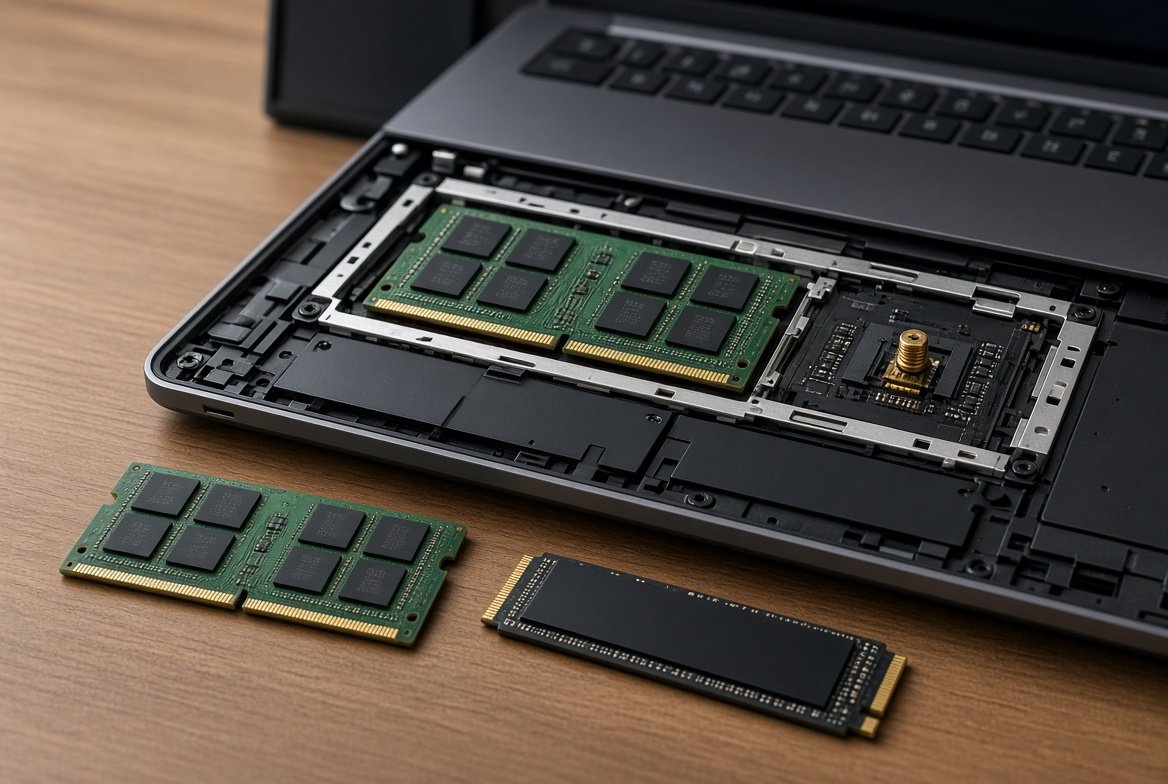
2026년 메모리와 SSD 가격이 크게 오른 상황에서, 새 노트북을 사는 대신 기존 기기의 RAM과 SSD를 업그레이드하는 것이 더 합리적인 선택이 되는 경우가 늘고 있습니다. 다만 모든 노트북이 업그레이드 가능한 것은 아닙니다. 솔더링된 메모리를 쓰는 얇은 모델은 아예 불가능하고, 슬롯이 있어도 규격이 맞지 않으면 부품이 작동하지 않습니다.
이 글에서는 노트북 업그레이드가 가능한지 먼저 확인하는 방법, RAM과 SSD 각각 맞춰야 할 조건, 실제 설치 전 준비사항, 그리고 업그레이드와 새 제품 구매 중 어떤 쪽이 나을지 판단하는 기준을 정리했습니다.
• 얇은 울트라북·맥북·서피스 계열은 메모리가 기판에 납땜된 경우가 많아 업그레이드가 불가능합니다.
• 비즈니스·게이밍 노트북은 SO-DIMM 슬롯과 M.2 슬롯이 있는 경우가 많아 업그레이드가 상대적으로 쉽습니다.
• 확인은 모델 번호 → 제조사 서비스 매뉴얼 → 작업 관리자 슬롯 정보 순서로 합니다.
• 2026년 기준 RAM·SSD 가격이 높아 업그레이드 비용도 이전보다 비싸지만, 여전히 새 노트북 대비 저렴한 경우가 많습니다.
• 보증이 남아 있다면 분해 전 제조사 정책을 확인하세요. 일부는 사용자 업그레이드를 허용합니다.
지금 노트북 업그레이드를 검토하는 이유
2025년 말부터 2026년에 걸쳐 DRAM과 NAND 플래시 가격이 크게 상승했습니다. TrendForce 등 업계 자료에 따르면 2026년 1분기 계약 가격이 크게 올랐고, 3분기에도 추가 상승이 이어졌습니다. 일부 노트북 제조사는 부품 비용 상승으로 출고가 인상을 예고하기도 했습니다.
이런 상황에서 3~5년 된 노트북이 아직 작동한다면, RAM을 16GB에서 32GB로 늘리거나 SSD를 512GB에서 1~2TB로 교체하는 것이 체감 성능 개선에 효과적입니다. 특히 멀티태스킹이 느려지거나 저장 공간이 부족한 경우, 새 제품 구매보다 비용 대비 효과가 큽니다. 다만 가격 상승 폭이 커서 ‘무조건 업그레이드가 싸다’고 단정하기는 어려우며, 현재 시세와 본인 노트북의 업그레이드 가능 여부를 함께 봐야 합니다.
업그레이드 가능한 노트북은 하판을 열면 SO-DIMM 슬롯과 M.2 슬롯이 보입니다.
업그레이드 가능한지 먼저 확인하는 방법
가장 확실한 방법은 정확한 모델 번호로 제조사 서비스 매뉴얼을 찾는 것입니다. Windows에서 Win+R을 누르고 msinfo32를 입력하면 시스템 모델이 나옵니다. 밑면 스티커나 구매 기록과 대조하세요.
모델 번호와 서비스 매뉴얼
Lenovo는 PSREF, Dell은 Setup and Specifications, HP는 QuickSpecs 등에서 메모리 슬롯 수와 최대 용량, SSD 규격을 확인할 수 있습니다. ‘On-board only’, ‘Soldered’, ‘LPDDR5X’ 같은 표현이 있으면 업그레이드가 어렵거나 불가능합니다. SO-DIMM 또는 슬롯 개수가 명시되면 가능성이 있습니다.
Windows 작업 관리자로 슬롯 확인
작업 관리자(Ctrl+Shift+Esc) → 성능 → 메모리를 보면 ‘슬롯 사용: 1/2’ 같은 정보가 나옵니다. 이것이 빈 슬롯이 있다는 힌트가 되지만, 일부 노트북은 솔더링된 메모리를 슬롯으로 잘못 표시하기도 하므로 매뉴얼과 교차 확인이 필수입니다. CPU-Z나 HWInfo 같은 도구로도 확인할 수 있습니다.
솔더링 메모리와 SO-DIMM 구분
LPDDR4x, LPDDR5, LPDDR5X는 대부분 솔더링입니다. DDR4·DDR5 SO-DIMM은 교체 가능한 모듈입니다. 일부 모델은 한쪽은 솔더링, 한쪽은 슬롯인 하이브리드 구성이므로 매뉴얼을 꼭 봐야 합니다.
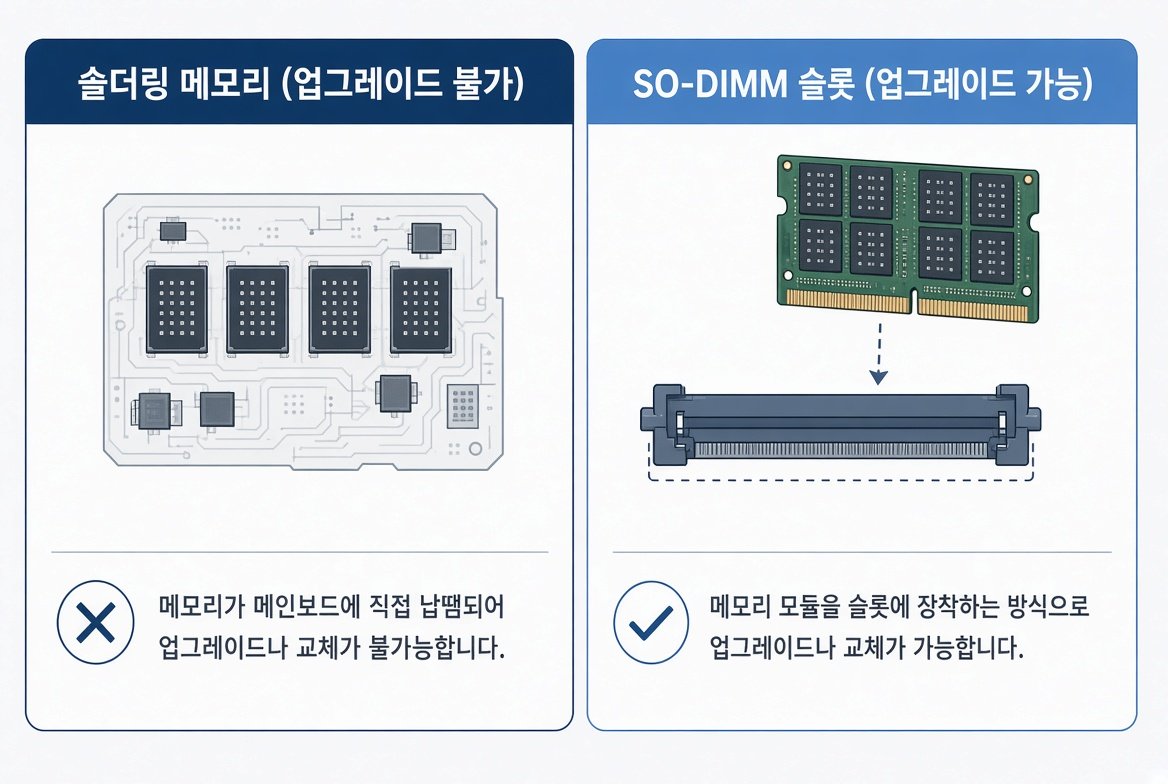
솔더링 메모리는 기판에 고정되어 교체가 불가능하고, SO-DIMM은 슬롯에 꽂아 업그레이드할 수 있습니다.
RAM 업그레이드 시 꼭 맞춰야 할 조건
DDR 세대가 같아야 합니다. DDR4와 DDR5는 핀 수와 노치 위치가 달라 물리적으로 호환되지 않습니다. SO-DIMM 형태인지, 노트북이 지원하는 최대 용량과 속도인지도 확인해야 합니다. 더 빠른 모듈을 꽂아도 노트북이 지원하는 속도로만 동작합니다. 두 슬롯이 있다면 가능하면 동일 용량·속도의 매칭 키트를 쓰는 것이 듀얼 채널 성능에 유리합니다.
전압도 주의합니다. 일반 SO-DIMM은 1.2V(DDR4) 또는 1.1V(DDR5) 부근입니다. 저전력 모듈과 혼용하면 문제가 생길 수 있습니다.
SSD 업그레이드 시 확인해야 할 규격
M.2는 물리적 형태일 뿐, 인터페이스(SATA인지 NVMe/PCIe인지)와 길이가 중요합니다. 대부분의 현대 노트북은 M.2 2280 NVMe를 사용하지만, 일부 얇은 모델은 2230이나 2242를 씁니다. 길이가 맞지 않으면 나사 고정이 안 되거나 다른 부품과 간섭이 생깁니다.
PCIe 세대도 확인하세요. Gen4 슬롯에 Gen3 SSD를 꽂아도 작동하지만 속도가 제한되고, 반대의 경우도 마찬가지입니다. 서비스 매뉴얼에 지원 길이와 프로토콜이 나와 있습니다.
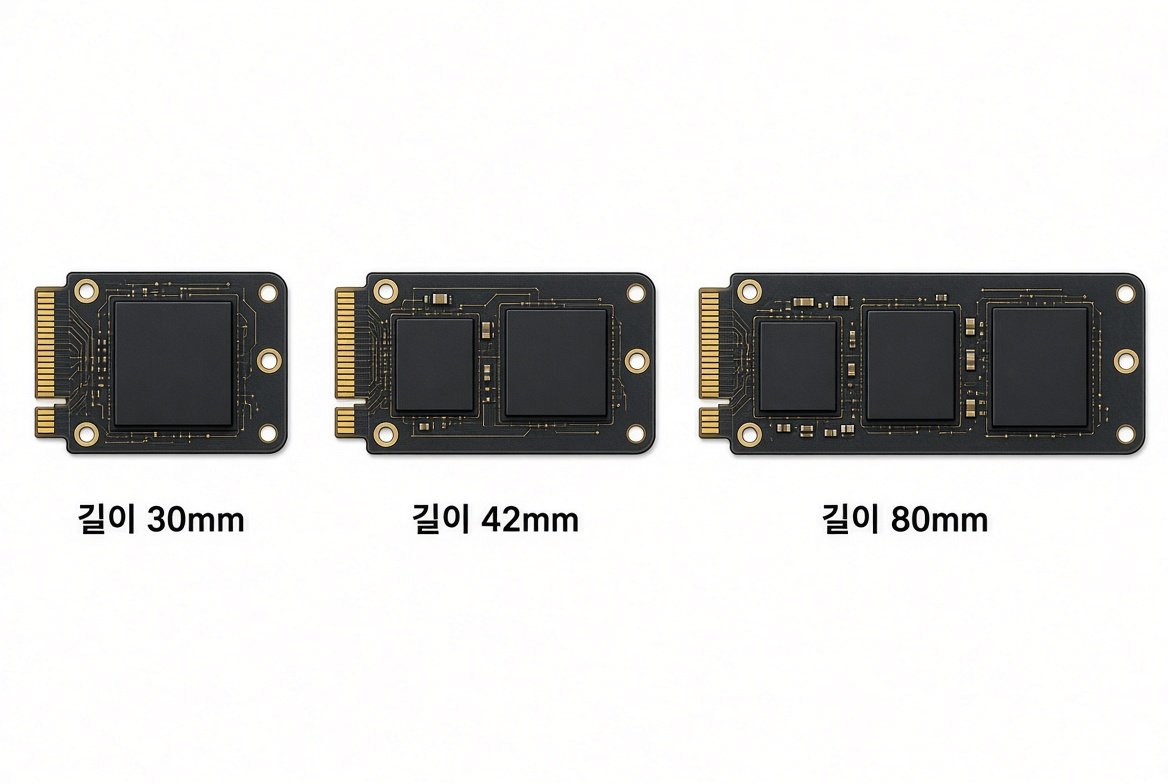
M.2 SSD는 길이가 다르므로 노트북 슬롯이 지원하는 크기(주로 2280)를 확인해야 합니다.
실제 설치 전 준비와 주의사항
- 중요한 데이터는 외부 저장장치나 클라우드에 백업합니다.
- 노트북 전원을 끄고 배터리를 분리하거나(가능한 경우) 완전 방전 상태로 만듭니다.
- 정전기 방지 손목띠를 착용하거나 금속을 만져 방전합니다.
- 적절한 드라이버(보통 Phillips #0 또는 #00)와 플라스틱 오프닝 도구를 준비합니다.
- 제조사 보증 정책을 확인합니다. 일부 브랜드는 사용자 분해 시 보증이 무효가 될 수 있습니다.
하판 나사를 풀 때 길이가 다른 나사가 섞이지 않도록 위치를 기억하거나 사진을 찍어 두세요. 커넥터를 억지로 당기지 말고, 클립 방향을 확인한 뒤 분리합니다.
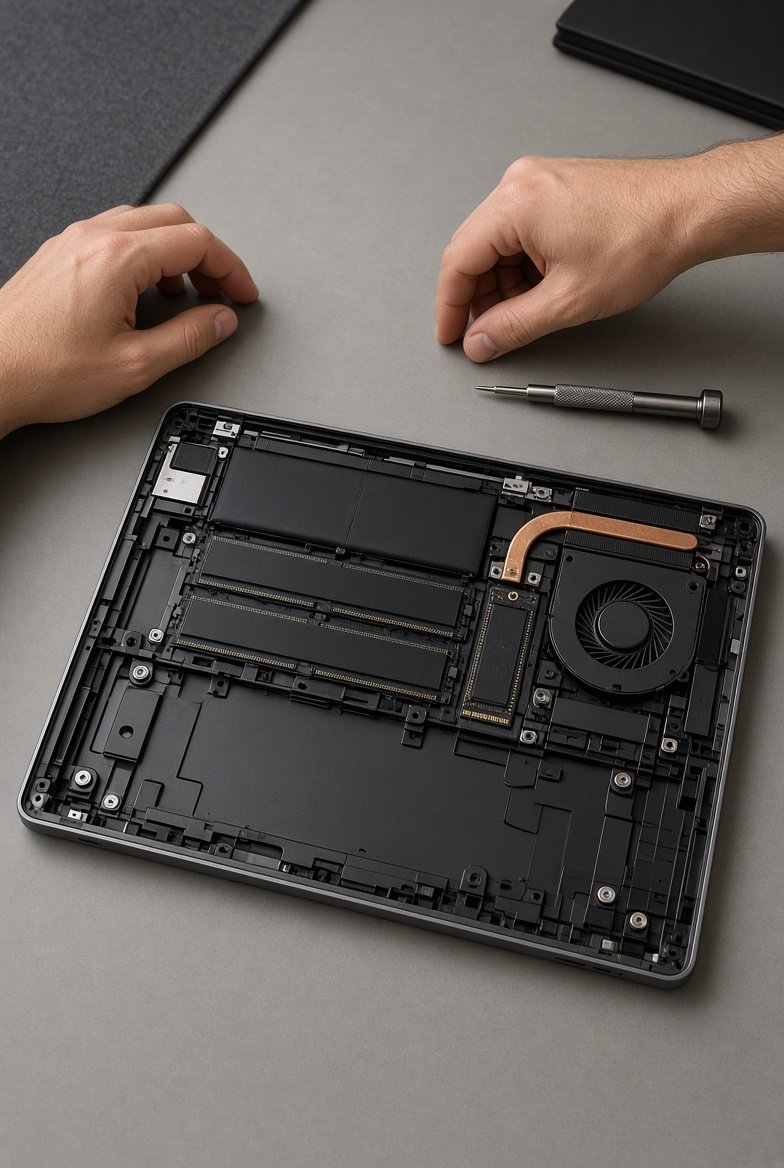
분해 전 정전기 방지와 나사 위치 기억을 권장합니다.
설치 후 확인과 문제 해결
설치 후 BIOS에서 메모리 용량과 SSD가 인식되는지 확인합니다. Windows로 부팅되면 작업 관리자와 디스크 관리에서 다시 확인합니다. RAM이 인식되지 않으면 모듈을 다시 꽂거나 다른 슬롯을 시도해 보세요. SSD가 안 보이면 BIOS에서 스토리지 설정을 확인하거나 클로닝이 제대로 됐는지 점검합니다.
데이터가 있는 기존 SSD를 교체할 때는 외장 케이스나 USB 어댑터로 클론한 뒤 교체하는 것이 안전합니다. 클론 후 부팅이 안 되면 BIOS 부팅 순서를 새 SSD로 변경합니다.
업그레이드 vs 새 노트북 구매 판단
업그레이드가 유리한 경우: 노트북이 3~4년 이내이고 CPU·GPU가 아직 충분하며, 슬롯이 있고 부품 가격이 새 제품 차액보다 저렴할 때.
새 제품이 나은 경우: 솔더링 메모리라 업그레이드가 불가능하고, 배터리 수명이 다했거나 화면·포트 등이 구식일 때. 또는 부품 가격이 너무 높아 새 제품과 차이가 크지 않을 때.
현재(2026년 10월)는 부품 가격이 높은 시기이므로, 정확한 모델 확인 후 시세를 비교하는 것이 중요합니다. 제조사 공식 매뉴얼과 부품 호환성 도구(Kingston 등)를 활용하세요. Crucial 소비자 사업은 2026년 초 종료 예정이었으므로 최신 호환성 정보는 제조사와 Kingston 등을 우선 확인하는 것이 안전합니다.
자주 묻는 질문
Q. 모든 노트북의 RAM을 업그레이드할 수 있나요?
A. 아닙니다. 솔더링된 메모리(LPDDR 계열)를 쓰는 모델은 불가능합니다. SO-DIMM 슬롯이 있는 경우에만 가능합니다.
Q. M.2 SSD는 어떤 것이든 꽂으면 되나요?
A. 아닙니다. 길이와 인터페이스(NVMe/SATA)가 맞아야 합니다. 매뉴얼에서 확인하세요.
Q. 업그레이드 후 보증이 무효가 되나요?
A. 제조사와 모델에 따라 다릅니다. 일부는 사용자 업그레이드를 허용하고, 일부는 제한합니다. 분해 전 확인하세요.
출처: 제조사 서비스 매뉴얼(Lenovo PSREF, Dell/HP 공식 스펙), TrendForce 메모리 가격 전망, Kingston·Crucial 호환성 도구 관련 공개 자료. 확인일: 2026-10-15.