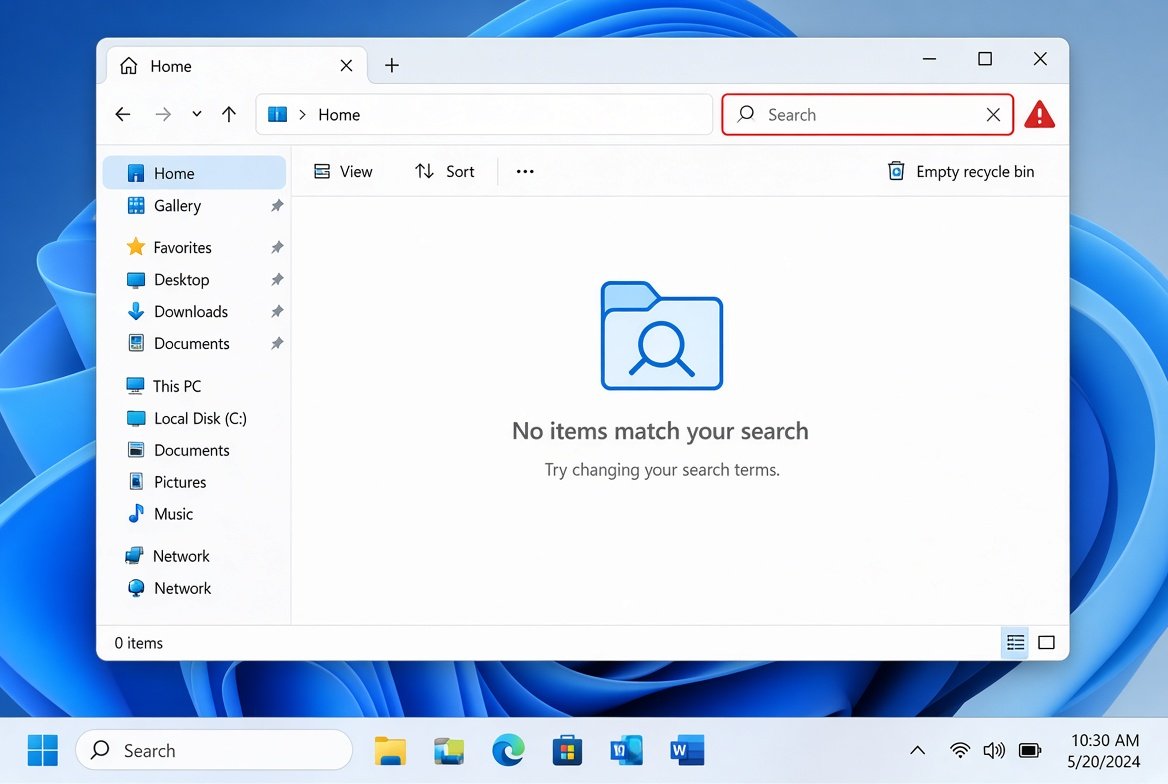
Windows 11에서 파일 탐색기 검색이 반응하지 않거나 결과가 나오지 않을 때는 대부분 Windows Search 서비스가 멈췄거나 검색 인덱스가 손상된 경우입니다. 먼저 탐색기를 재시작한 뒤 서비스를 확인하고, 그래도 안 되면 인덱스를 재구성하는 순서로 진행하면 대부분 해결됩니다. 검색 범위 설정(Classic/Enhanced)도 함께 점검하세요.
Windows 11 파일 탐색기 검색이 안 되는 주요 증상
파일 탐색기를 열고 상단 검색창에 파일 이름이나 키워드를 입력해도 아무 결과가 나오지 않거나, 검색 자체가 멈춰 버리는 경우가 있습니다. 특정 폴더에서만 안 되거나, 파일 이름은 찾지만 내용 검색은 안 되는 등 증상이 다양합니다. 최근 Windows 업데이트 이후 갑자기 발생하거나, PC를 오래 켜 둔 상태에서 나타나는 경우가 많습니다.
검색이 안 될 때 가장 먼저 확인할 것
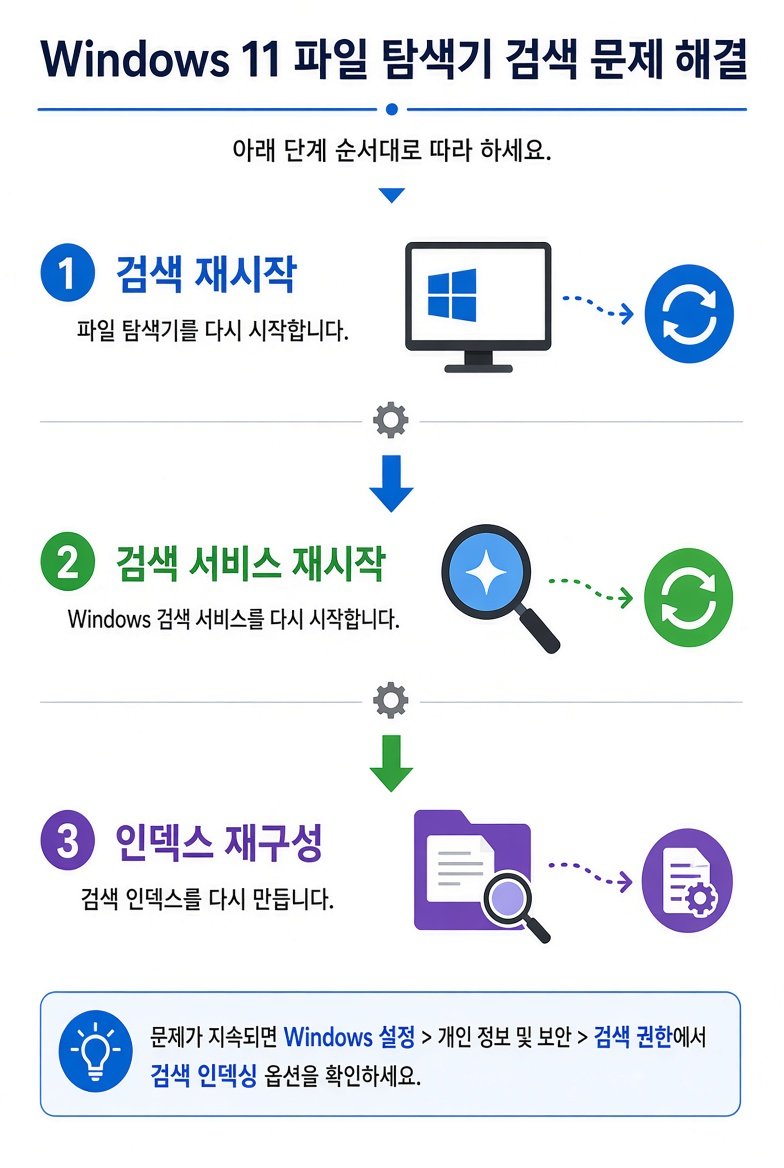
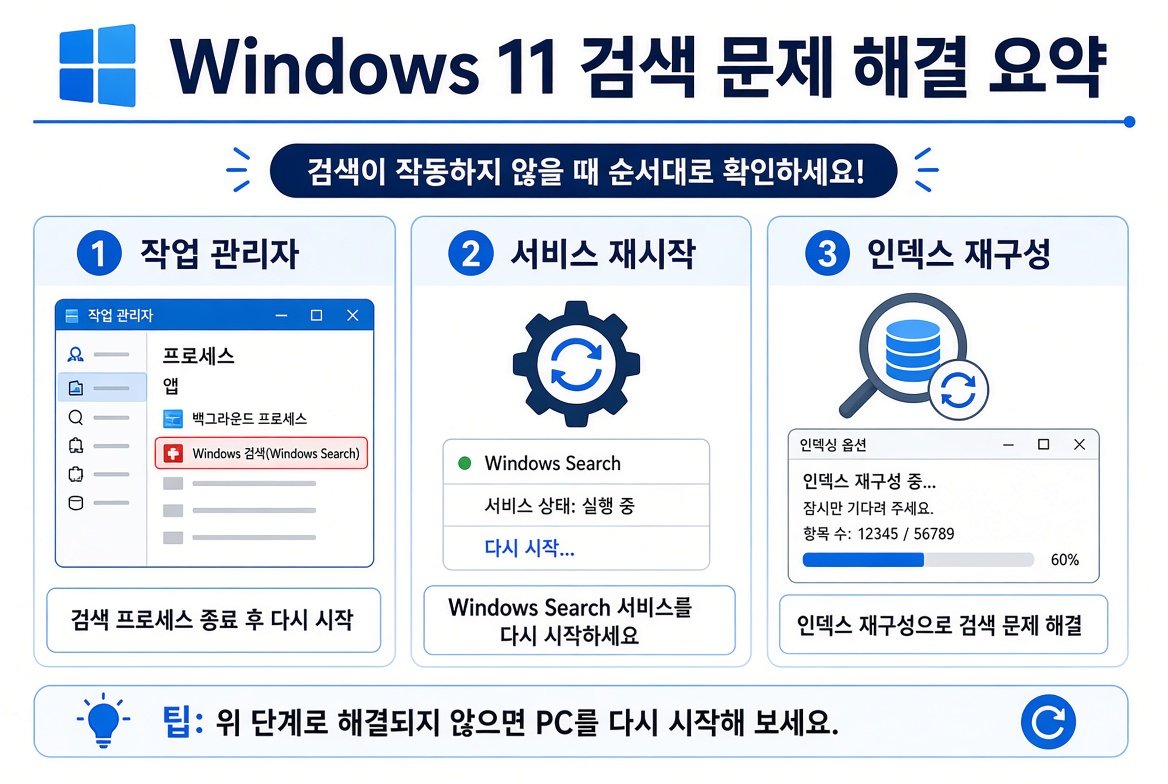
가장 간단한 조치는 Windows 탐색기를 재시작하는 것입니다. Ctrl + Shift + Esc로 작업 관리자를 열고 프로세스 탭에서 Windows 탐색기를 찾아 다시 시작하세요. 그래도 안 되면 Windows Search 서비스 상태를 확인합니다. Win + R을 눌러 services.msc를 입력하고 Windows Search를 찾아 시작 유형이 자동인지, 실행 중인지 확인하세요.
검색 서비스와 인덱스 문제 해결 순서
서비스가 멈춰 있으면 다시 시작하고, 그래도 결과가 나오지 않으면 검색 인덱스를 재구성합니다. 제어판에서 인덱싱 옵션을 열고 고급 → 재구성을 선택하세요. 인덱싱이 완료될 때까지 시간이 걸릴 수 있으며, 그동안 PC 사용은 가능하지만 검색 속도가 느려질 수 있습니다. Microsoft 공식 문서에서도 이 방법을 권장합니다.
고급 설정으로 검색 범위를 조정하는 방법
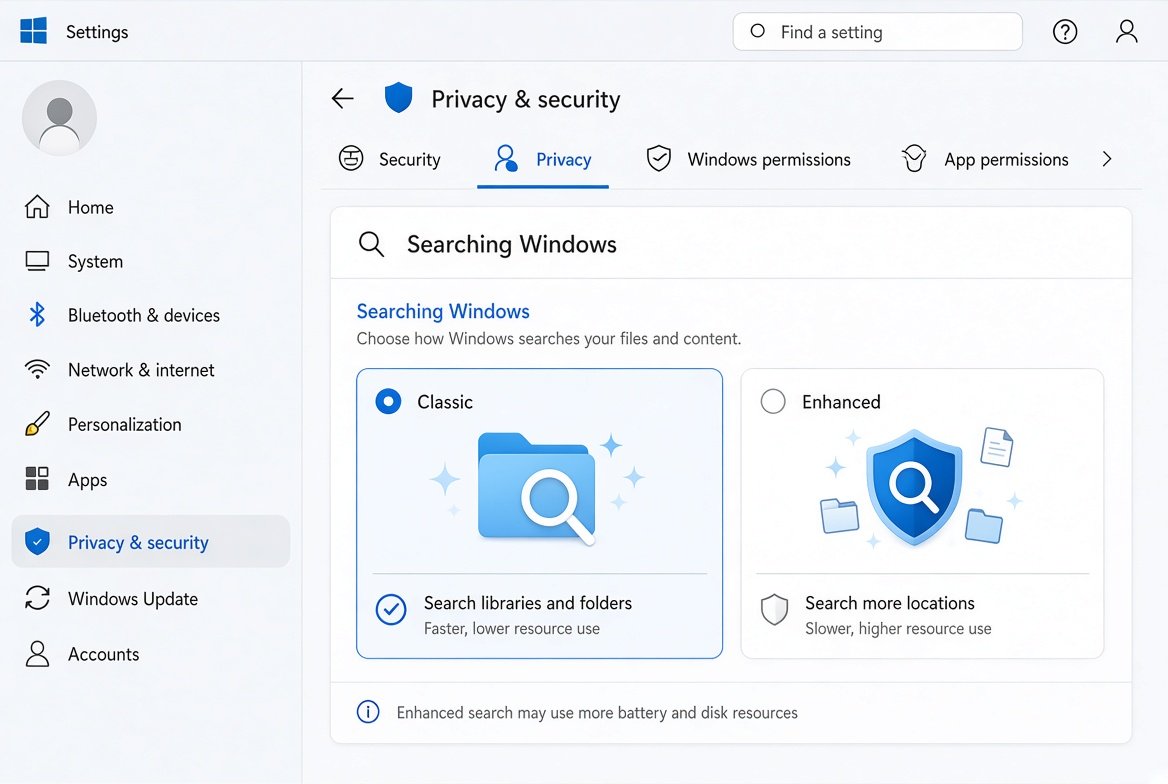
설정 → 개인 정보 및 보안 → Windows 검색에서 Classic과 Enhanced 모드를 선택할 수 있습니다. Classic은 문서, 사진, 음악, 바탕화면만 인덱싱하고, Enhanced는 전체 PC를 인덱싱합니다. 파일 내용은 찾지만 특정 위치 파일이 안 나오면 해당 폴더를 인덱싱 위치에 추가하세요. 저장 공간이 부족한 경우에도 인덱싱이 제대로 되지 않을 수 있으니 여유 공간을 확보하는 것이 좋습니다.
그래도 안 될 때 추가로 시도할 조치
시스템 파일 검사(sfc /scannow)와 DISM 복구를 관리자 명령 프롬프트에서 실행해 보세요. 최근 업데이트가 원인일 수 있으니 Windows Update 기록을 확인하고 문제 업데이트를 제거하는 방법도 있습니다. 새로운 사용자 계정을 만들어 같은 증상이 나타나는지 테스트하면 사용자 프로필 손상 여부를 확인할 수 있습니다. Microsoft Learn의 Fix problems in Windows Search 문서를 참고하면 추가 스크립트 재설정 방법도 확인할 수 있습니다.
검색 문제 재발 방지와 일상 관리 팁
정기적으로 Windows Update를 적용하고, 불필요한 시작 프로그램을 줄이면 검색 서비스가 안정적으로 동작합니다. 대용량 폴더를 인덱싱에서 제외하거나, 외부 드라이브는 필요할 때만 인덱싱에 포함시키세요. 검색이 느려지면 인덱스를 주기적으로 재구성하는 것도 도움이 됩니다.
참고 출처
- Microsoft Learn: Fix problems in Windows Search
- Microsoft Support: Search indexing in Windows