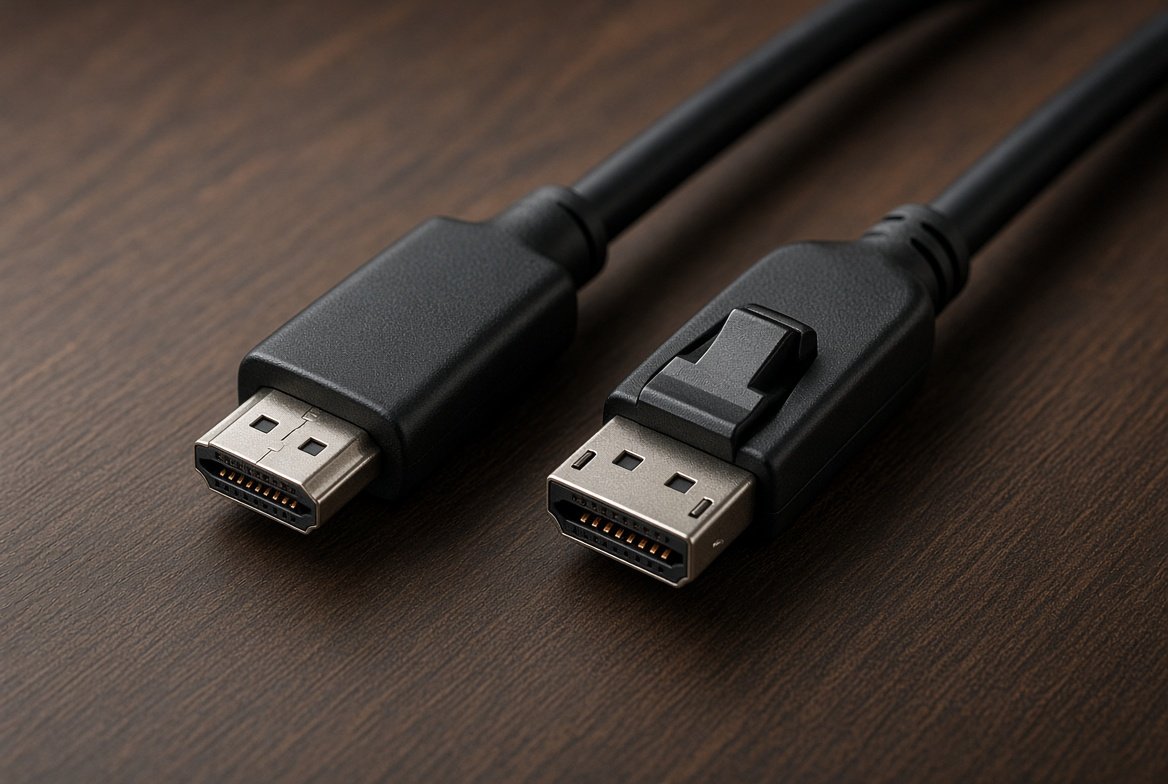
한눈에 결론
- HDMI vs DisplayPort의 핵심은 ‘어느 쪽이 더 좋은 단자인가’가 아니라, 지금 연결하는 상대 기기가 TV·콘솔인지 PC 모니터인지입니다.
- HDMI 2.1 풀스펙은 최대 48Gbps입니다. DisplayPort 2.1의 UHBR20은 최대 80Gbps입니다. 4K 144Hz HDR까지는 둘 다 가능한 경우가 많고, 4K 240Hz 비압축은 DisplayPort 쪽이 여유가 있습니다.
- 플레이스테이션, Xbox, TV, 사운드바는 HDMI입니다. eARC·CEC·ALLM은 HDMI 쪽에 있습니다.
- 고주사율 PC 모니터, 다중 모니터, Adaptive-Sync는 DisplayPort가 기본값에 가깝습니다.
- 상자 앞면의 ‘8K 지원’만 보지 말고, HDMI는 Ultra High Speed(또는 Ultra96), DisplayPort는 DP40·DP80 인증을 확인합니다.
모양보다 먼저 볼 것, 상대 기기
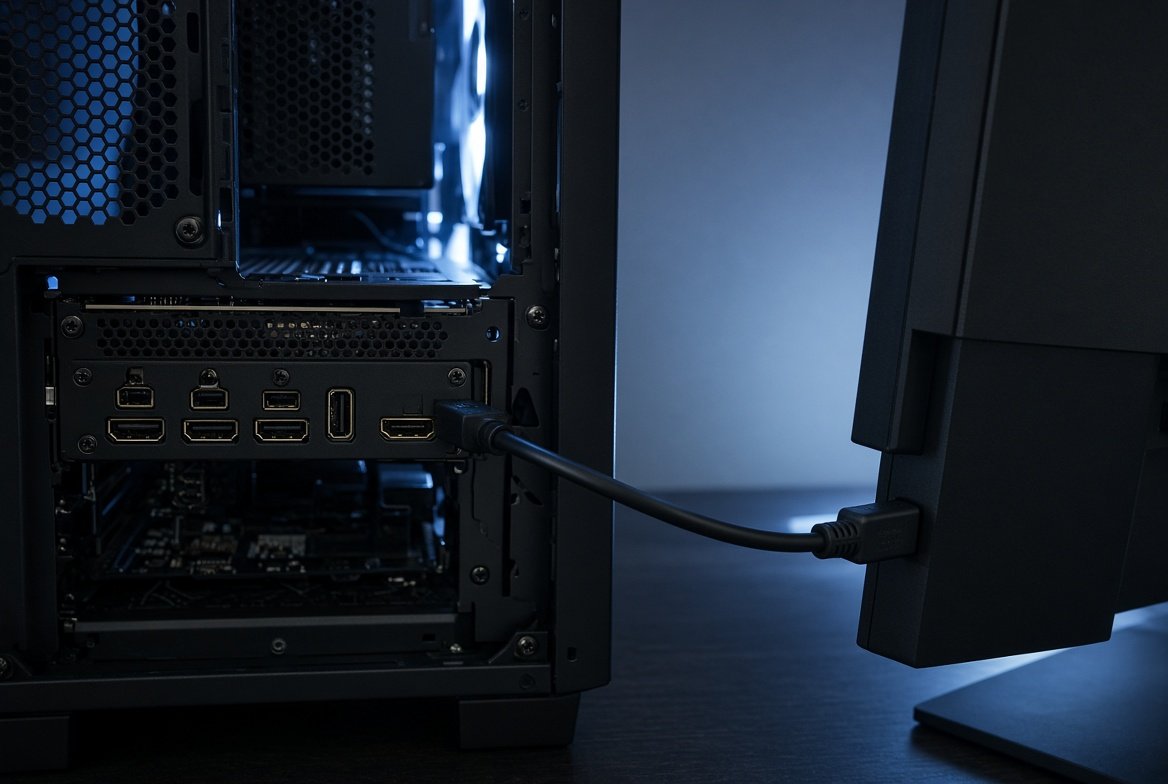
HDMI vs DisplayPort를 고를 때 가장 흔한 실수는 그래픽카드 뒤에 둘 다 있다고 아무 선이나 꽂는 일입니다. 단자는 생김새만 다릅니다. 실제로 갈리는 지점은 상대 기기가 어떤 규격을 받느냐, 그리고 그 규격이 약속한 대역폭이 화면 모드를 버티느냐입니다.
TV와 콘솔은 HDMI가 표준입니다. 데스크톱 모니터와 워크스테이션 화면은 DisplayPort가 기본인 제품이 많습니다. 노트북은 USB-C 한 구멍으로 DisplayPort 신호를 실어 보내는 경우가 늘어났습니다. 같은 ‘영상 케이블’처럼 보여도 생태계가 갈립니다.
그래서 질문은 “HDMI가 좋은가, DisplayPort가 좋은가”가 아닙니다. “이 PC를 144Hz 모니터에 붙이는가, 거실 TV에 붙이는가, 콘솔과 사운드바를 한 줄로 묶는가”입니다. 답이 정해지면 단자와 케이블이 따라옵니다.
연결 후 확인은 Windows에서 디스플레이 설정 → 고급 디스플레이, 또는 모니터 OSD의 입력·주사율 항목으로 합니다. 소스가 144Hz를 보내는데 화면이 60Hz로 잡혀 있으면 포트가 아니라 케이블·색 형식·허브 경유 가능성이 큽니다. TV는 게임 모드와 HDMI 입력별 4K 120Hz 허용 여부를 따로 여는 제품이 있습니다.
누구에게 필요한가 / 굳이 필요 없는가
- DisplayPort가 맞는 경우: 144Hz 이상 PC 모니터, 4K 240Hz, 모니터 여러 대, 그래픽카드와 모니터가 둘 다 DP를 지원하는 책상.
- HDMI가 맞는 경우: TV, 프로젝터, 플레이스테이션·Xbox, 사운드바·AV 리시버, eARC로 소리를 되돌리는 구성.
- 둘 중 아무거나로 끝나는 경우: 1080p 60Hz, 4K 60Hz 문서·영상 감상. 이 구간은 구형 HDMI 2.0(18Gbps)이나 DisplayPort 1.4로도 충분한 경우가 많습니다.
- 지금 새 규격을 서두를 필요가 없는 경우: 모니터가 144Hz 4K 이하이고 GPU·TV가 HDMI 2.2 Ultra96를 명시하지 않은 상태. 2025년 6월 HDMI 2.2 규격은 공개됐지만, 기기와 케이블이 같이 Ultra96를 찍지 않으면 48Gbps 경로와 같습니다.
48Gbps와 80Gbps가 실제 화면에서 의미하는 것
HDMI Forum이 정리한 HDMI 2.1 계열의 최대 대역폭은 48Gbps입니다. 인코딩 효율을 반영한 유효 데이터 속도는 약 42.6Gbps입니다. 이 대역을 받으려면 케이블이 Ultra High Speed HDMI여야 합니다. 같은 구멍에 ‘HDMI 2.1’이라고 적혀 있어도, 노트북 내장 그래픽처럼 실제 대역이 18Gbps에 머무는 제품이 있습니다. 이름만 보고 4K 120Hz를 단정하면 실패합니다.
VESA DisplayPort 2.1은 UHBR10·UHBR13.5·UHBR20 세 단계입니다. 공식 케이블 기준으로 DP40은 UHBR10(총 40Gbps), DP80은 UHBR20(총 80Gbps)까지입니다. UHBR20의 유효 데이터 속도는 약 77Gbps입니다. 모든 ‘DP 2.1’ 포트가 UHBR20인 것은 아닙니다. GPU·모니터 설명에 UHBR10만 있으면 80Gbps 케이블을 사도 포트가 그 속도를 안 냅니다.
| 구분 | HDMI 2.1 (풀스펙) | DisplayPort 2.1 UHBR20 |
|---|---|---|
| 최대 링크 대역 | 48Gbps | 80Gbps |
| 4K 60Hz HDR | 가능 | 가능 |
| 4K 120·144Hz HDR | 풀스펙이면 가능 | 가능 |
| 4K 240Hz HDR | DSC에 기대는 경우가 많음 | 비압축 여유가 큼 |
| 대표 인증 케이블 | Ultra High Speed HDMI | DP80 (UHBR20) |
표의 ‘가능’은 포트·케이블·모니터가 같은 단계를 지원할 때의 이야기입니다. Display Stream Compression(DSC)은 시각적으로 거의 손실이 없다고 설계된 압축입니다. 다만 비압축과 완전히 같다고 말하진 않습니다. 4K 240Hz처럼 대역이 빠듯한 모드에서 HDMI 2.1은 DSC를 쓰는 조합이 많고, DP 2.1 UHBR20은 같은 모드를 비압축으로 버티는 여유가 있습니다.
색 형식도 대역을 먹습니다. 4:4:4와 10비트 HDR은 4:2:0·8비트보다 데이터가 많습니다. 같은 ‘4K 120Hz’라도 TV가 4:2:0만 열면 PC 문자의 경계가 조금 뭉갤 수 있습니다. PC 모니터 작업은 RGB 또는 YCbCr 4:4:4가 열리는지 GPU 제어판에서 확인합니다.
DisplayPort 1.4도 아직 현역입니다. HBR3 기준 총 32.4Gbps이고, DSC를 쓰면 4K 144Hz·일부 8K 60Hz 조합이 나옵니다. 모니터와 GPU가 둘 다 1.4면 2.1 케이블을 사도 포트가 1.4로 협상합니다. 반대로 4K 240Hz를 비압축으로 노리면 1.4로는 빠듯합니다.
2025년 6월 HDMI Forum은 HDMI 2.2를 공개했고, Ultra96 HDMI 케이블의 최대 대역을 96Gbps로 적었습니다. 비압축 4K 240Hz 4:4:4, 8K 60Hz 4:4:4를 이 규격의 목표로 제시합니다. 구매 판단에서는 기기 상자에 Ultra96가 있는지부터 봅니다. 아직 2.1 기기만 있으면 2.2 케이블을 미리 사도 화면이 갑자기 240Hz로 바뀌지 않습니다.
HDMI가 이기는 자리, TV·콘솔·사운드바
거실 구성은 HDMI가 맞습니다. 플레이스테이션과 Xbox는 DisplayPort가 없습니다. TV 뒷면에도 없는 제품이 대부분입니다. 콘솔을 4K 120Hz로 쓰려면 TV의 HDMI 2.1 포트와 Ultra High Speed 케이블이 필요합니다. 구형 High Speed HDMI(18Gbps)는 4K 60Hz에서 멈추는 경우가 많습니다.
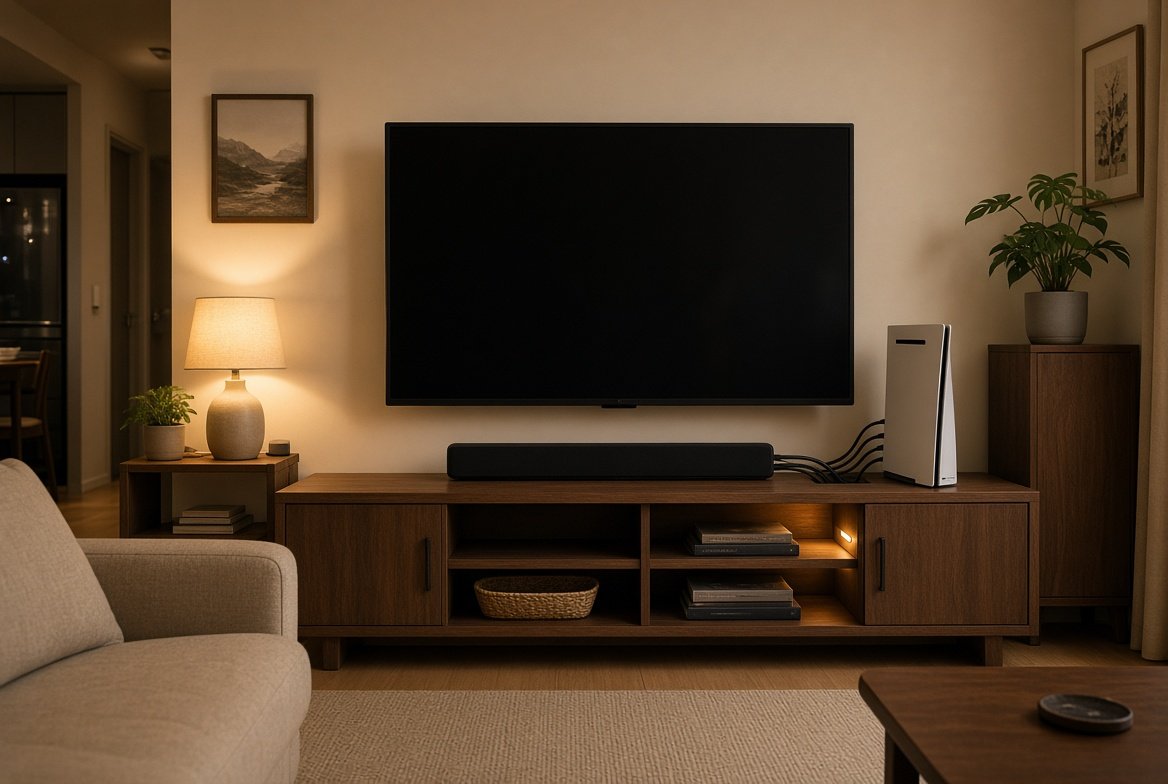
소리가 갈립니다. HDMI 2.1의 eARC는 TV가 받은 소리를 사운드바·리시버로 되돌립니다. ARC보다 대역이 넓어 비압축 다중 채널, Dolby TrueHD 같은 포맷을 보내는 용도로 쓰입니다. DisplayPort에도 멀티채널 오디오는 있지만, TV가 소리를 되돌려 주는 eARC 역할은 HDMI 쪽에 있습니다. 사운드바를 쓰는 집은 TV의 eARC라고 적힌 구멍에 꽂는 것이 순서입니다.
TV 쪽 부가 기능도 HDMI에 있습니다. CEC로 한 리모컨이 여러 기기를 같이 끄고, ALLM으로 게임이 시작되면 TV가 저지연 모드로 넘어갑니다. VRR도 HDMI 2.1 기능으로 TV·콘솔에 들어가 있습니다. PC 모니터의 Adaptive-Sync와 목적은 비슷하지만, 구현과 인증 경로가 다릅니다.
PC를 거실 TV에 붙일 때도 HDMI가 편한 경우가 많습니다. 그래픽카드 HDMI가 48Gbps인지, TV HDMI가 48Gbps인지, 케이블이 Ultra High Speed인지를 같이 봐야 4K 120Hz가 나옵니다. GPU HDMI만 풀스펙이고 TV가 4K 60Hz 포트면 화면은 60Hz에 머뭅니다.
TV HDMI 구멍이 여러 개여도 속도가 같지 않습니다. 한두 개만 4K 120Hz·VRR·eARC를 받고 나머지는 4K 60Hz인 제품이 있습니다. 콘솔은 120Hz 구멍, 사운드바는 eARC 구멍입니다. 두 기능이 한 포트에만 있으면 콘솔을 TV에 직접 넣고 소리를 eARC로 되돌리는 구성이 맞습니다. 리시버가 4K 120Hz를 패스스루하지 못하면 콘솔을 TV에 직결하는 편이 안전합니다.
DisplayPort가 이기는 자리, 고주사율과 다중 모니터
책상 위 PC 모니터는 DisplayPort를 먼저 보는 편이 맞습니다. 144Hz·165Hz·240Hz 제품은 DP를 주 입력으로 두고 HDMI를 보조로 넣는 경우가 많습니다. Adaptive-Sync(FreeSync, 호환 G-Sync)도 모니터 설명에 DisplayPort 기준으로 적힌 제품이 많습니다. HDMI로도 VRR이 열리는 모니터가 있지만, 지원 주사율 범위가 DP보다 좁을 수 있습니다.
다중 모니터는 DisplayPort의 MST(멀티 스트림)가 한 포트에서 화면을 나누는 길을 엽니다. 모든 모니터·GPU가 MST를 지원하는 것은 아닙니다. daisy-chain 표기가 있는 모니터와 드라이버가 맞아야 합니다. HDMI는 이 구조가 없습니다. 화면 두세 대면 그래픽카드의 DP를 각각 꽂는 구성이 단순합니다.
물리 잠금도 실사용에서 차이가 납니다. DisplayPort는 걸쇠가 있어 발에 걸려도 바로 빠지지 않습니다. HDMI는 마찰만으로 고정됩니다. 책상 아래를 자주 만지거나 랙에 넣는 환경에서는 DP 걸쇠가 도움이 됩니다. 반대로 얇은 노트북 허브, 짧은 패치 케이블은 HDMI가 더 흔합니다.
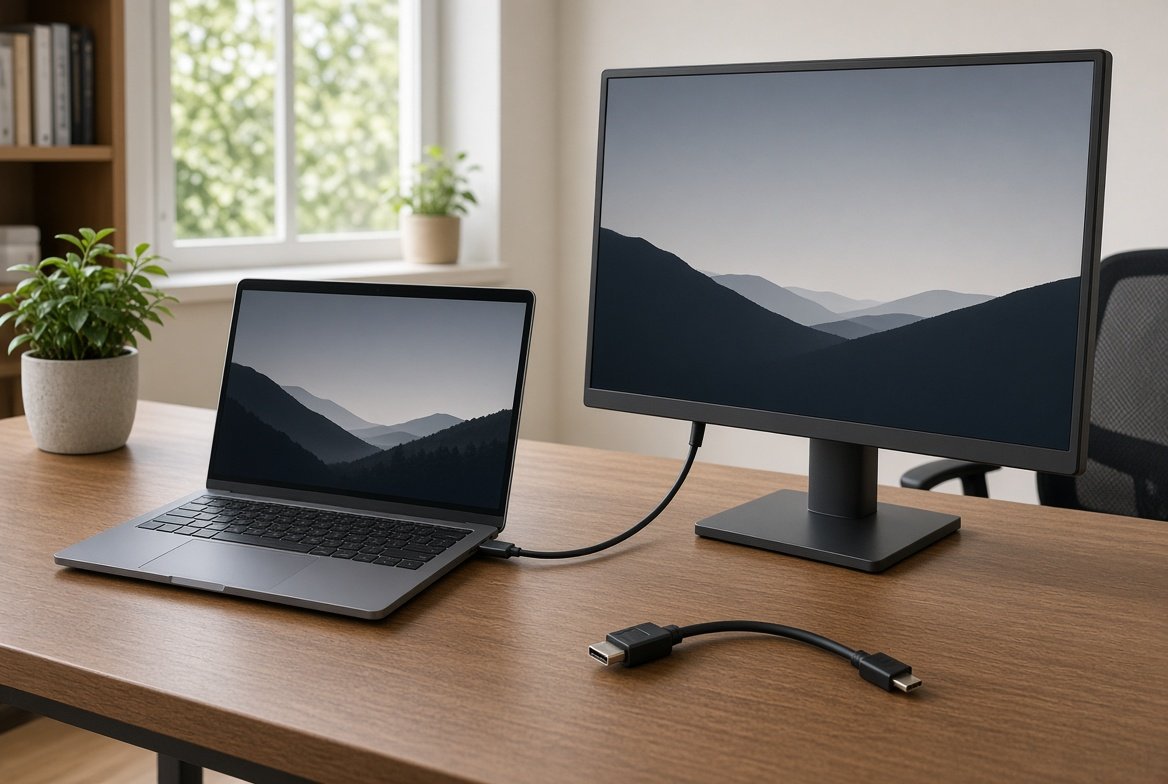
노트북은 단자 이름이 USB-C여도 안에서 DisplayPort Alt Mode나 USB4 터널링으로 화면을 보냅니다. 모니터의 USB-C가 DP 입력을 받고 PD 충전까지 되면 선이 하나면 됩니다. 모니터가 HDMI만 있으면 USB-C–HDMI 변환이 필요합니다. 이때 대역은 변환기와 노트북 포트의 낮은 쪽에 맞춰집니다. 허브로 모니터 두 대를 쓰려는 구성은 도킹·허브 대역을 따로 봐야 합니다.
흔한 실패는 이렇습니다. 저가 허브를 거쳐 4K 144Hz를 기대했는데 60Hz만 나옵니다. DisplayPort 케이블을 거꾸로 모니터 HDMI에 억지 변환합니다. TV HDMI 2.0 포트에 콘솔을 꽂고 120Hz가 없다고 케이블만 바꿉니다. 화면이 깜빡이면 먼저 인증 케이블로 바꾸고, 그래도 안 되면 다른 구멍·더 짧은 선으로 시험합니다.
케이블 상자 문구를 읽는 법
실패하는 구매는 ‘8K HDR’만 큰 글씨로 적힌 무인증 케이블입니다. 인증 이름은 짧습니다.
- HDMI 2.1 48Gbps 경로: Ultra High Speed HDMI. HDMI.org가 인증 라벨과 QR을 쓰라고 적습니다.
- HDMI 2.2 96Gbps 경로: Ultra96 HDMI. 기기와 케이블이 같이 Ultra96를 표시해야 그 대역을 기대할 수 있습니다. Ultra96 표기는 64·80·96Gbps 제품에 쓰일 수 있어, 기기 설명의 실제 Gbps를 한 번 더 봅니다.
- DisplayPort UHBR10: DP40. UHBR20: DP80. VESA는 수동 DP80의 고속 길이를 짧게 잡는 편입니다. 3m 가까이 UHBR20이 필요하면 DP80LL 같은 저손실·액티브 규격을 기기 설명과 맞춰 봅니다.
길이도 변수입니다. 풀대역 HDMI는 3m 전후 인증 제품이 많고, DP80 수동선은 1m대에서 성능이 안정적인 경우가 많습니다. 5m·10m ‘8K’ 케이블은 액티브 칩이 들어 있거나, 실제로는 낮은 모드만 나오는 제품이 섞여 있습니다. 길이가 필요하면 인증 등급과 액티브 여부를 같이 적힌 제품을 고릅니다.
변환 케이블은 방향을 봅니다. DisplayPort 출력 → HDMI 입력은 수동 변환이 되는 조합이 있습니다. HDMI 출력 → DisplayPort 입력은 액티브 변환이 필요한 경우가 많습니다. 콘솔 HDMI를 모니터 DP 전용 포트에 억지로 넣는 구성은 주사율·VRR이 줄어들 수 있습니다. 모니터에 HDMI가 있으면 콘솔은 그 구멍에 바로 꽂습니다.
지금 내 구성에서 고르는 순서
선부터 사지 않습니다. 아래 순서로 확인하면 HDMI vs DisplayPort 선택이 짧아집니다.
- 상대 기기를 적습니다. TV·콘솔·사운드바면 HDMI, PC 모니터면 DisplayPort를 기본값으로 둡니다.
- 원하는 화면 모드를 적습니다. 4K 60Hz면 구형 규격으로도 됩니다. 4K 120·144Hz면 HDMI 2.1 풀스펙 또는 DP 1.4/2.1. 4K 240Hz HDR이면 DP 2.1 UHBR 단계와 모니터 입력을 같이 봅니다.
- 소스와 화면의 실제 대역을 설명서에서 확인합니다. ‘HDMI 2.1’ 네 글자가 아니라 Gbps, 4K 120Hz 지원 여부입니다.
- 케이블 인증을 고릅니다. HDMI는 Ultra High Speed(필요하면 Ultra96), DP는 DP40 또는 DP80.
- 소리가 TV를 거쳐 사운드바로 가면 eARC 포트를 사용합니다. PC 모니터 스피커만 쓰면 DP 한 줄로 끝내는 경우가 많습니다.
- 안 나오면 입력 전환, 주사율 목록, HDR, VRR 항목을 소스와 화면에서 각각 켭니다. 케이블을 두 번째로 바꿉니다.
모니터를 새로 살 때는 단자 개수보다 주 입력의 최대 주사율을 봅니다. 4K 144Hz를 HDMI 2.0 포트에만 넣어 둔 제품은 PC 연결에서 손해를 봅니다. 반대로 거실 전용 4K TV에 DisplayPort가 없다고 문제 삼을 필요는 없습니다. 그 자리는 HDMI가 맞습니다.
정리하면 규격 이름 경쟁이 아니라 역할 분담입니다. 책상 PC는 DisplayPort, 거실 AV는 HDMI, 노트북은 USB-C가 DP를 실어 나르는지만 보면 선택이 짧아집니다. 남는 일은 포트의 실제 Gbps와 인증 케이블을 맞추는 것입니다.
연결 후 60Hz로 멈추는지 확인하는 체크리스트
선은 맞는데 화면이 60Hz에 고정되는 경우가 많습니다. 아래를 위에서부터 봅니다.
- Windows 고급 디스플레이에서 해당 모니터의 새로 고침 빈도 목록에 120·144·240이 있는지 확인합니다. 목록에 없으면 포트·케이블·허브 문제입니다.
- NVIDIA·AMD 제어판의 해상도, 색 깊이, 출력 색 형식(RGB/4:4:4)을 바꿉니다. 10비트·4:4:4를 강제로 켜면 일부 HDMI 경로가 주사율을 내립니다.
- 모니터 OSD에서 입력이 HDMI 2.0으로 고정돼 있지 않은지, 게임·오버클록 주사율이 꺼져 있지 않은지 봅니다.
- TV는 해당 HDMI 입력이 4K 120Hz·VRR을 허용하는지, 게임 모드가 켜져 있는지 봅니다.
- 중간에 허브·스위치·긴 변환 케이블이 있으면 빼 보고 소스와 화면을 직결합니다.
- 그래도 60Hz면 다른 구멍으로 옮깁니다. GPU의 두 번째 DP, TV의 다른 HDMI 2.1 포트가 답이 되는 경우가 있습니다.
검은 화면만 나오고 신호가 없으면 먼저 입력 이름을 바꿉니다. DisplayPort 모니터에 HDMI 변환만 꽂혀 있으면 입력이 HDMI가 아닙니다. 소스 전원을 끈 뒤 선을 다시 꽂고, DP 걸쇠가 완전히 들어갔는지 확인합니다.
자주 나오는 질문
모니터에 HDMI와 DP가 둘 다 있으면 무엇을 꽂나요?
PC 그래픽카드와 연결하면 DisplayPort를 먼저 씁니다. 콘솔만 그 모니터에 붙이면 HDMI입니다. 둘을 동시에 꽂아 두고 입력만 바꿔 쓰는 구성도 됩니다.
HDMI 2.1이라고 적힌 노트북인데 4K 120Hz가 안 됩니다.
포트 이름이 2.1이어도 대역이 18Gbps인 제품이 있습니다. 노트북 사양의 HDMI 대역 또는 최대 해상도·주사율 표를 확인합니다. USB-C DP 출력이 더 높은 경우가 있습니다.
비싼 Ultra96 케이블을 지금 사 둘까요?
소스와 화면이 Ultra96·HDMI 2.2 대역을 명시하면 맞습니다. 둘 다 2.1이면 Ultra High Speed로 48Gbps까지입니다. 미리 사 두는 값은 길이와 인증 품질이지, 2.2 화면 모드가 자동으로 열리지는 않습니다.
확인일: 2026-09-07. 대역·케이블 명칭은 VESA DisplayPort 2.1 공개문, HDMI.org Ultra HDMI 케이블 안내, HDMI Forum 2.2 공개문(2025-06-25)을 기준으로 했습니다. 실제 주사율은 GPU·모니터·케이블 조합에 따라 달라집니다.