한눈에 결론
- 아이폰 에어드롭 안됨의 상당수는 무선 칩 고장이 아닙니다. 수신이 꺼져 있거나, ‘연락처만’인데 번호·메일이 카드에 없거나, 개인용 핫스팟이 켜져 있는 경우가 많습니다.
- 애플 공식 문서(한국어판, 확인일 2026-09-08)는 양쪽 Wi-Fi·Bluetooth 켜기, 핫스팟 끄기, 약 10미터 이내, 설정 → 일반 → AirDrop에서 수신 옵션을 고르라고 안내합니다.
- iOS 16.2부터 ‘모든 사람에 대해 10분 동안’은 10분 뒤 자동으로 바뀝니다. Apple 계정에 로그인돼 있으면 ‘연락처만’, 아니면 ‘수신 끔’으로 돌아갑니다.
- 양쪽이 iOS 26.2 이상이면 연락처가 아닌 상대에게 AirDrop 코드를 요구할 수 있습니다. 코드를 한 번 맞추면 공식 안내 기준으로 30일 동안 다시 코드를 묻지 않습니다.
누구에게 필요하고, 지금 수리는 아닌가
사진 공유 시트에 상대 이름이 안 뜨거나, 뜨더라도 원이 돌기만 하거나, 카페에서 처음 만난 사람에게 바로 보내려다 실패할 때 필요합니다. 내 아이폰끼리, 아이폰과 맥, 아이폰과 아이패드 사이에서도 같은 점검이 됩니다.
지금 바로 보드를 갈 필요는 보통 없습니다. 공식 문서의 다음 단계도 무선 켜기, 수신 옵션, 재시동입니다. Wi-Fi·Bluetooth가 다른 기기와도 전부 실패하고, 재시동과 업데이트 뒤에도 AirDrop 목록이 항상 비면 그때 진단을 예약합니다.
상대가 안 보이는 것과 전송이 멈추는 것은 다르다
같은 아이폰 에어드롭 안됨이라도 손보는 지점이 다릅니다. 증상을 한 줄로 적고 시작합니다.
| 증상 | 먼저 볼 곳 | 아직 고장이 아닌 이유 |
|---|---|---|
| 공유 목록에 상대가 없음 | 수신 옵션, 거리, 핫스팟 | 상대 기기가 발견 대상이 아닐 수 있음 |
| 이름은 뜨는데 원이 안 끝남 | 양쪽 재시동, 저장 공간, VPN | 탐색은 됐으나 전송 구간이 막힌 상태 |
| 가족만 되고 처음 보는 사람은 안 됨 | 연락처만, 카드의 메일·번호 | 기본값이 연락처로 닫혀 있음 |
| 10분 전에 됐는데 지금 안 됨 | 모든 사람에 대해 10분 동안 | iOS 16.2 이후 자동 복귀 |
| 내 맥·아이패드만 안 보임 | 같은 Apple 계정, 맥 제어 센터 | 폰만 켠 상태로는 상대 기기가 닫혀 있을 수 있음 |
목록이 비면 수신과 거리를 먼저 봅니다. 원이 멈추지 않으면 이미 서로를 본 뒤이므로, 그때는 핫스팟·VPN·재시동 쪽이 맞습니다.
수신 설정 세 가지가 실패를 가르는 이유
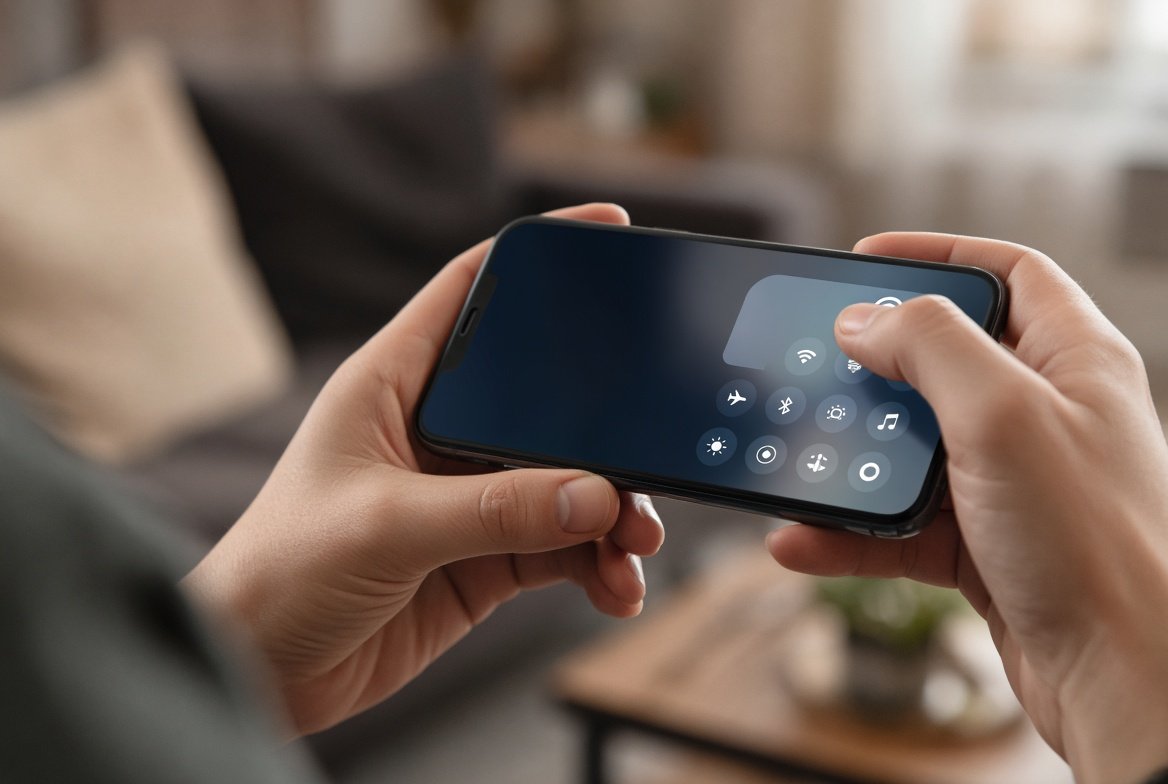
경로의 대표값은 설정 → 일반 → AirDrop입니다. 제어 센터를 연 뒤 왼쪽 위 연결 묶음을 길게 누르고 AirDrop을 눌러도 같습니다. 공식 선택지는 세 개입니다.
- 수신 끔 — AirDrop 요청을 받지 않습니다. 보내기만 시도해도 상대 화면에는 내 기기가 안 뜹니다.
- 연락처만 — 상대 연락처에 내가 있고, 그 카드에 내 Apple 계정 이메일 또는 전화번호가 있어야 합니다.
- 모든 사람에 대해 10분 동안 — 근처 AirDrop을 쓰는 Apple 기기가 나를 볼 수 있습니다.
iOS 16.2 및 이후에서는 ‘모든 사람에 대해 10분 동안’이 10분 뒤에 바뀝니다. Apple 계정에 로그인한 기기는 ‘연락처만’으로, 로그인하지 않은 기기는 ‘수신 끔’으로 돌아갑니다. 카페에서 한 번 열어 두고 대화를 길게 하면, 다시 보내려는 시점에 이미 닫혀 있는 패턴입니다.
이전 iOS에서는 같은 항목이 ‘모두’로만 보이기도 합니다. ‘모든 사람에 대해 10분 동안’ 옵션의 공식 최소 요구는 iOS 16.2, iPadOS 16.2입니다. ‘연락처만’은 iOS 10부터입니다.
연락처만에서 자주 빠지는 조건
가족 아이폰은 보이는데 동료는 안 보이면, 수신을 ‘모두’로 바꾸기 전에 카드부터 봅니다. 애플은 상대가 ‘연락처만’일 때 다음을 동시에 충족하라고 적습니다.
- 내가 상대의 연락처 앱에 있다
- 상대가 가진 내 카드에 Apple 계정 이메일 또는 전화번호가 있다
이름만 저장하고 번호가 없는 카드, 회사 메일만 있고 Apple 계정 메일이 없는 카드, 예전 번호가 남아 있는 카드는 여기서 떨어집니다. 카카오톡 프로필만 아는 상태도 연락처가 아닙니다.
같은 Apple 계정으로 로그인한 내 기기끼리는 수락 없이 받아지는 경우가 있습니다. 공식 사용 설명서는 내 기기 사이 전송을 자동 수락·저장하려면 Apple 계정에 로그인하라고 적습니다. 계정만 같고 수신이 꺼져 있으면 목록에는 여전히 안 뜹니다.
양쪽이 iOS 17 이상이면 기기를 가까이 대는 방법도 공식 문서에 있습니다. 공유 시트가 비어도 두 대를 붙이면 전송 화면이 뜨는지 한 번 시험합니다. 거리가 멀거나 케이스가 두꺼우면 이 동작만으로 부족할 수 있습니다.
무선·핫스팟·VPN을 같이 보는 이유
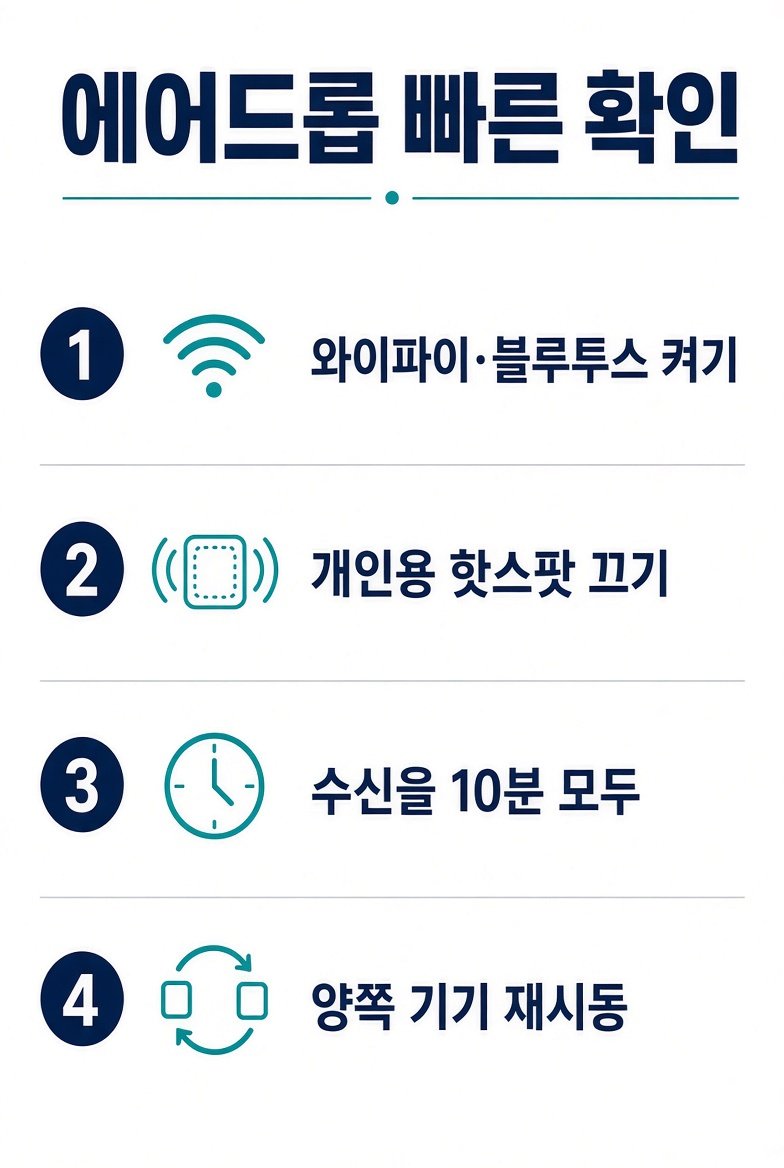
AirDrop은 Wi-Fi와 Bluetooth를 함께 씁니다. 한쪽만 켜져 있으면 공식 전제 조건을 못 채운 상태입니다. 제어 센터 아이콘이 회색이면 설정 앱에서 스위치를 다시 켭니다. 비행기 모드를 켠 채 아이콘만 파랗게 보이는 경우도 있어서, 설정 → 와이파이, 설정 → Bluetooth에서 실제 켜짐을 확인합니다.
개인용 핫스팟은 양쪽 중 한 대만 켜져 있어도 끄라고 공식 문서가 적습니다. 아이패드를 폰으로 인터넷에 물린 채 사진을 보내려다 실패하는 전형적인 조합입니다. 핫스팟을 끄면 상대 기기의 인터넷이 잠깐 끊길 수 있습니다. 파일만 넘긴 뒤 다시 켜면 됩니다.
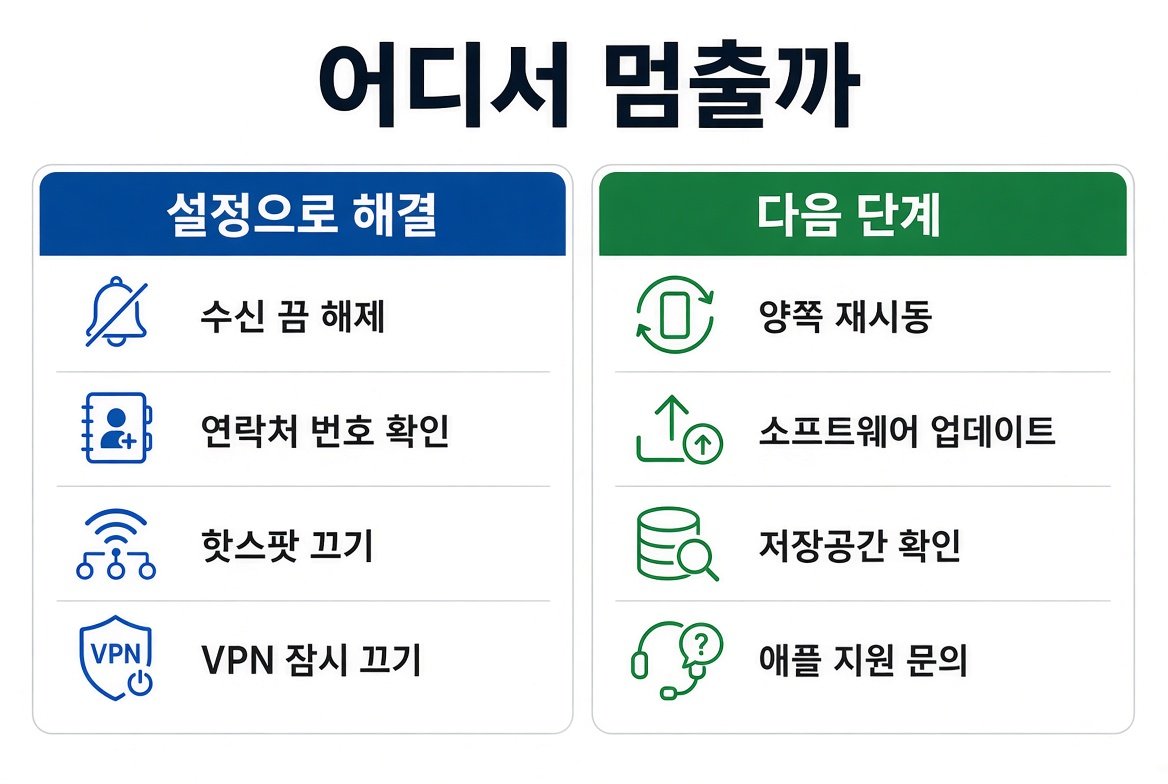
아이폰 사용 설명서는 VPN이 로컬 네트워크를 막으면 일부 연속성 기능이 방해받을 수 있다고 적습니다. 회사 VPN, 보안 앱, 사설 DNS 앱을 켠 상태에서만 AirDrop이 실패하면 해당 구성을 잠시 끄고 다시 보냅니다. VPN이 범인이어도 칩 교체는 필요 없습니다.
거리는 공식 기준으로 약 10미터(30피트) 안입니다. 벽, 가방, 전자레인지, 여러 대의 블루투스 스피커가 있는 자리에서는 더 가깝게 붙입니다. 전송을 시작한 뒤 범위를 벗어나면 일부 설명서는 인터넷으로 이어질 수 있다고 적습니다. 시작 전부터 목록이 비면 이 우회는 해당하지 않습니다.
저장 공간이 거의 없는 수신 기기는 수락 화면이 떠도 저장에 실패합니다. 설정 → 일반 → iPhone 저장 공간에서 여유가 있는지 보고, 큰 영상은 한 장씩 나눕니다.
iOS 26.2 AirDrop 코드는 언제 뜨나
애플 지원 문서(영문판 게시 2026-05-05, 한국어판 동일 문서 번호 HT 계열·가이드 iphcd8b9f0af)는 양쪽이 iOS 26.2, iPadOS 26.2, macOS 26.2 이상이고 상대가 연락처에 없을 때 AirDrop 코드를 안내합니다.
흐름은 짧습니다. 수신 측이 ‘모든 사람에 대해 10분 동안’을 켭니다. 보낸 사람이 공유 시트에서 상대를 고르면, 받는 사람은 ‘AirDrop 코드 받기’를 탭합니다. 보낸 사람이 그 코드를 입력하면 전송이 진행됩니다. 공식 안내는 이후 30일 동안 그 상대와 코드를 다시 묻지 않는다고 적습니다. 더 일찍 지우려면 연락처 앱에서 삭제합니다.
코드 화면이 뜨는데 상대가 숫자를 말해주지 않으면, 전송이 실패한 것이 아니라 확인 단계에서 멈춘 것입니다. 한쪽만 26.2 미만이면 코드 대신 기존 10분 수신만 쓰입니다. 구형 iOS에 ‘AirDrop 코드’ 메뉴가 없다고 고장은 아닙니다.
코드를 쓰는 이유는 ‘모든 사람’을 길게 열어 두지 않으려는 쪽에 있습니다. 지하철에서 10분 수신을 켜 두면 모르는 기기 요청이 뜰 수 있습니다. 필요한 순간에만 열고, 끝난 뒤 수신 끔 또는 연락처만으로 되돌리는 편이 안전합니다.
맥이나 내 다른 애플 기기로는 어떻게 보나
아이폰끼리만 안 되고 맥으로는 된다면, 폰의 수신보다 상대 맥의 발견 설정이 닫혀 있을 수 있습니다. 공식 사용 설명서는 맥 메뉴 막대 제어 센터에서 AirDrop을 켜고, 화살표로 ‘연락처만’ 또는 ‘모든 사람’을 고르라고 적습니다. 아이폰 메뉴명과 한 글자가 다릅니다. 맥은 ‘모든 사람에 대해 10분 동안’이 아니라 ‘모든 사람’으로 보이는 경우가 많습니다.
Finder 사이드바의 AirDrop 창이 열려 있으면 수신이 수월합니다. 맥이 잠자기이거나 뚜껑이 닫혀 있으면 목록에서 빠지기 쉽습니다. 같은 Apple 계정으로 로그인한 아이패드·맥은 자동 수락이 될 수 있지만, 수신이 꺼져 있으면 계정만으로는 부족합니다.
워치로는 AirDrop 파일을 받지 않습니다. 워치가 연결되어 있어도 전송 대상은 아이폰, 아이패드, 맥입니다. 워치 아이콘이 안 뜬다고 에어드롭이 고장난 것은 아닙니다.
그래도 안 될 때 재시동 이후 순서
가림이 없는 기능이므로, 손실이 적은 순서는 아래입니다. 공장 초기화는 넣지 않습니다.
- 양쪽 화면을 켜고, 가능하면 잠금을 해제합니다. 잠긴 채로는 발견이 불안정하다는 보고가 많습니다. 공식 필수 조건은 아니므로, 안 되면 잠금만 풀고 한 번 더 봅니다.
- 양쪽 Wi-Fi와 Bluetooth를 설정 앱에서 켭니다. 제어 센터만 보지 않습니다.
- 개인용 핫스팟을 끕니다. 아이패드·맥이 폰 핫스팟에 붙어 있으면 같이 끊습니다.
- 설정 → 일반 → AirDrop에서 수신 끔이 아닌지 확인하고, 연락처가 아닌 상대면 ‘모든 사람에 대해 10분 동안’으로 바꿉니다.
- 상대 카드에 Apple 계정 메일 또는 전화번호가 있는지 확인합니다. 없으면 카드를 고치거나 10분 수신으로 우회합니다.
- VPN·보안 앱을 잠시 끕니다.
- 두 대를 약 1미터 안으로 붙입니다. iOS 17 이상이면 기기를 가까이 대는 공식 방법도 같이 시도합니다.
- 양쪽을 재시동한 뒤 같은 파일을 다시 보냅니다. 공식 문서의 다음 단계입니다.
- 설정 → 일반 → 소프트웨어 업데이트로 최신 iOS·iPadOS를 맞춥니다. 26.2 코드가 필요한 상황이면 한쪽만 옛 버전이 아닌지 봅니다.
- 수신 기기의 저장 공간을 확인하고, 사진 앱이 아니라 파일 앱 같은 다른 앱에서도 한 번 보냅니다.
여기까지 했는데도 특정 기기만 항상 목록에서 빠지면, 그 기기의 Bluetooth 또는 Wi-Fi 쪽을 의심합니다. 다른 이어폰, 애플워치, 맥은 정상인데 AirDrop만 반복 실패하면 소프트웨어 재시동을 한 번 더 하고, 그래도면 애플 지원 또는 공식 서비스의 진단이 맞습니다. ‘모든 설정 재설정’은 와이파이 암호와 배경까지 초기값으로 돌리므로 AirDrop만의 1순위가 아닙니다.
안드로이드로는 AirDrop이 되지 않습니다. 갤럭시와 주고받으려면 Quick Share, 케이블, 클라우드 링크처럼 다른 경로를 씁니다. 상대가 갤럭시인데 아이폰 목록이 비는 것은 고장이 아닙니다.
자주 막히는 지점
방금 전까지 되더니 갑자기 상대가 사라졌습니다. 10분 수신이 끝난 상태일 가능성이 큽니다. 제어 센터에서 다시 ‘모든 사람에 대해 10분 동안’을 고릅니다.
내 이름은 보이는데 상대는 나를 못 봅니다. 보낸 사람만 수신을 연 경우입니다. 받는 기기 설정을 바꿉니다.
회사 아이폰만 실패합니다. MDM이 AirDrop을 막거나 VPN이 로컬 네트워크를 자를 수 있습니다. 개인 기기에서 같은 파일이 되면 단말 고장이 아닙니다.
큰 4K 영상만 실패합니다. 공간이 부족하거나 중간에 거리가 벌어진 경우가 많습니다. 영상을 압축하거나 한 클립씩 보냅니다.
AirDrop 코드가 안 뜹니다. 양쪽이 26.2 이상이 아니거나, 이미 연락처에 있거나, 같은 계정 기기일 수 있습니다. 코드가 없다고 전송이 막힌 것은 아닙니다.
흔한 실수는 세 가지입니다. 첫 번째는 제어 센터에서 Wi-Fi만 켜고 Bluetooth는 끄는 것입니다. 두 번째는 상대 카드를 고치지 않은 채 ‘연락처만’을 유지하는 것입니다. 세 번째는 핫스팟을 켠 아이패드로 파일을 받으려는 것입니다.
확인 날짜와 출처
이 글의 메뉴명, 수신 옵션, 10분 자동 복귀, 핫스팟 조건, 약 10미터, VPN 주의, iOS 17 가까이 대기, iOS 26.2 AirDrop 코드와 30일 안내는 2026-09-08에 애플 공식 지원 한국어·영문 페이지를 기준으로 확인했습니다. 사용 방법 문서와 아이폰 사용 설명서, AirDrop 최소 요구 사항을 우선했습니다. iOS 버전과 모델에 따라 제어 센터 위치가 한 단계 달라질 수 있습니다.