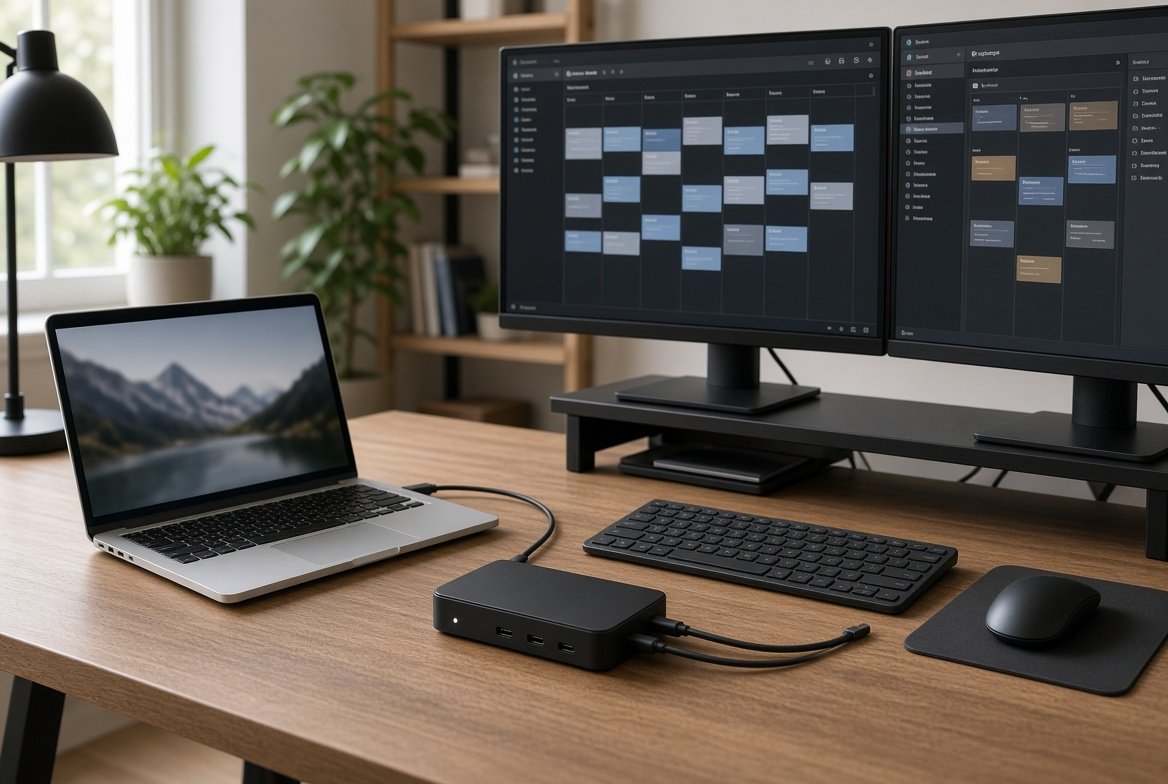
노트북 포트가 하나뿐인데 모니터 두 대와 키보드, 마우스, 유선 랜을 동시에 연결하고 싶다면 USB-C 도킹 스테이션이 필요합니다. 하지만 아무 제품이나 사면 모니터가 안 나오거나 충전이 안 되는 경우가 흔합니다. USB-C 도킹 스테이션 고르는 법은 노트북이 지원하는 포트 종류와 필요한 모니터 수부터 확인하는 것이 핵심입니다.
USB-C 도킹 스테이션은 노트북 포트(썬더볼트 4/USB4 또는 DP Alt Mode 지원 여부)를 먼저 확인해야 합니다. 충전은 65W 이상 PD를 기준으로 하고, 듀얼 모니터는 윈도우 MST 또는 맥 DisplayLink 지원 여부를 따져야 합니다. 허브는 휴대용, 도킹은 고정 책상용으로 구분하면 선택이 쉬워집니다.
도킹 스테이션이 필요한 순간과 허브와의 차이
USB-C 허브는 작고 가벼워 이동 중에 쓰기 좋고, 도킹 스테이션은 전원 어댑터를 포함하거나 충분한 전력을 공급해 책상에 고정해 쓰는 형태가 많습니다. 모니터 출력이 안정적이고 이더넷, 카드 리더 등 포트가 풍부한 제품을 원한다면 도킹 스테이션이 적합합니다.
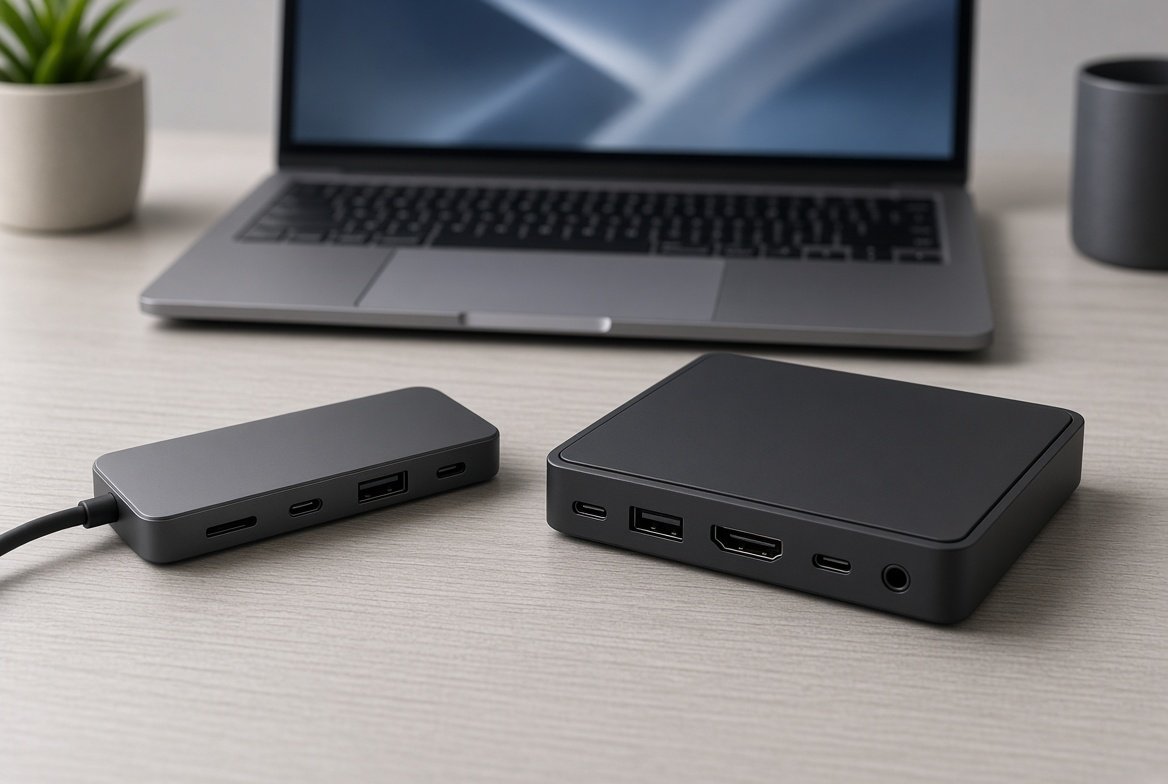
허브만으로도 충분한 경우는 모니터 한 대와 몇 개 주변기기만 연결할 때입니다. 매일 같은 책상에서 여러 장치를 한 번에 연결하고 노트북 충전까지 동시에 하고 싶다면 도킹 스테이션을 고르는 편이 낫습니다.
노트북 포트부터 확인해야 하는 이유
도킹 스테이션의 성능은 노트북 포트가 결정합니다. 썬더볼트 4 또는 USB4 40Gbps 포트가 있으면 고대역폭 도킹을 쓸 수 있고, 일반 USB-C라도 DisplayPort Alt Mode를 지원하면 영상 출력이 가능합니다. 포트가 데이터와 충전만 지원하고 영상 출력이 안 되면 어떤 도킹을 사도 모니터가 나오지 않습니다.
확인 방법은 노트북 사양서에서 USB-C 포트 옆에 썬더볼트, USB4, DP Alt Mode 표시를 찾는 것입니다. 맥북은 모델별로 외부 모니터 지원 수가 다르므로 공식 지원 페이지를 확인해야 합니다. 윈도우 노트북은 MST를 지원하는 경우가 많아 듀얼 모니터가 상대적으로 쉽습니다.
충전 전력(PD)과 모니터 출력이 가장 중요한 기준
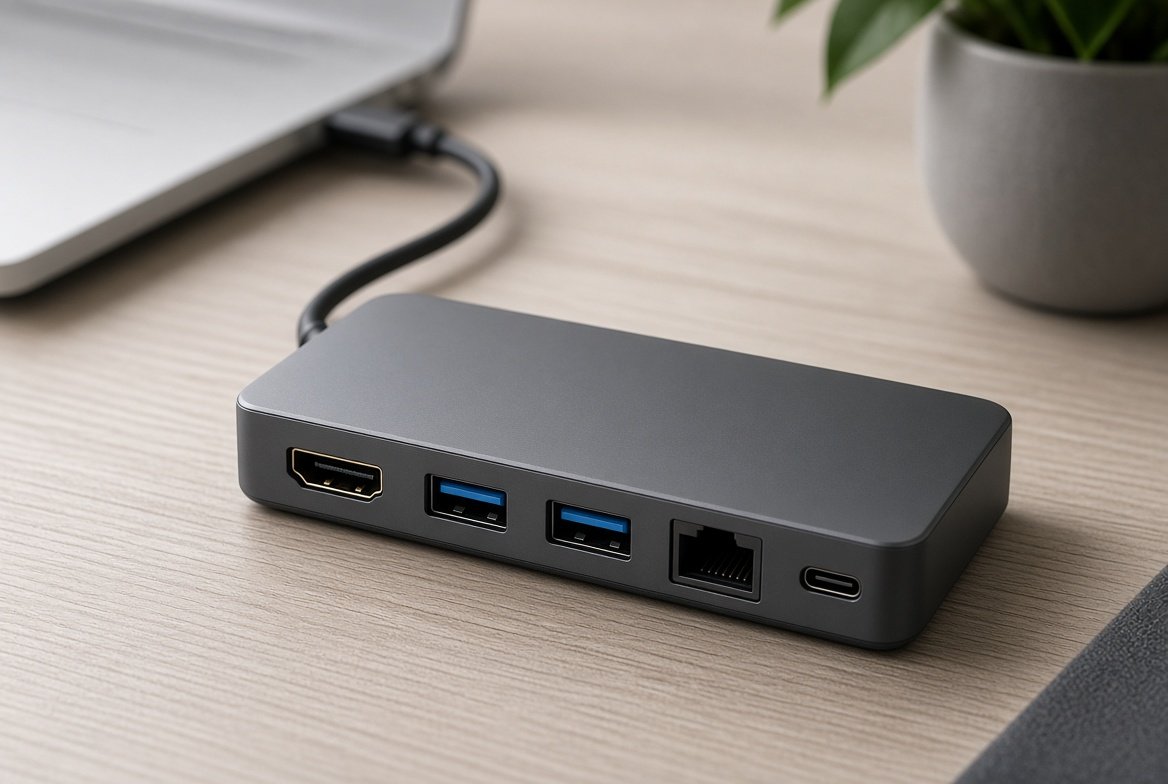
대부분의 노트북은 65W 이상 PD로 안정적인 충전을 합니다. 고성능 노트북은 100W를 요구하기도 하니 도킹이 제공하는 호스트 충전 전력을 확인하세요. 도킹 자체의 소비 전력을 고려하면 표시된 수치보다 실제 노트북에 전달되는 전력이 낮을 수 있습니다.
모니터는 해상도와 개수가 중요합니다. 4K 60Hz 한 대는 대부분의 USB-C 도킹으로 가능하지만, 듀얼 4K는 썬더볼트 4/USB4 또는 MST를 지원하는 제품이 필요합니다. 맥에서는 MST가 확장 모드를 지원하지 않아 미러링만 되는 경우가 있어 DisplayLink 칩이 들어간 제품을 고려해야 합니다. DisplayLink는 드라이버가 필요하고 CPU 부담이 약간 있지만 모니터 수를 늘릴 수 있습니다.
사용 환경별로 고르는 기준
재택근무로 모니터 한 대와 키보드·마우스·랜만 연결한다면 65~85W PD, HDMI 또는 DP 하나, 이더넷이 있는 제품으로 충분합니다. 듀얼 모니터를 쓰는 윈도우 사용자라면 MST 지원 도킹을 우선하고, 맥 사용자라면 노트북이 네이티브로 지원하는 모니터 수를 먼저 확인한 뒤 필요하면 DisplayLink를 검토하세요.
썬더볼트 4 포트가 있는 노트북이라면 썬더볼트 도킹을 쓰면 호환성과 안정성이 높습니다. USB4는 구현에 따라 성능이 달라질 수 있어 인증된 썬더볼트 제품을 선호하는 사용자도 많습니다. 포트 구성은 실제 쓰는 장치(카드 리더, 오디오, 추가 USB-A 등)를 기준으로 고르면 됩니다.
자주 발생하는 문제와 확인 방법
모니터가 안 나오는 가장 흔한 원인은 노트북 포트가 DP Alt Mode를 지원하지 않거나 케이블이 영상 신호를 제대로 전달하지 못하는 경우입니다. 충전만 되고 데이터·영상이 안 되면 케이블을 교체해 보세요. 듀얼 모니터가 미러링만 된다면 운영체제와 도킹의 MST 지원 여부를 확인하세요.
연결 후 인식이 안 되면 도킹 전원 어댑터를 제대로 연결했는지, 노트북 포트가 썬더볼트 보안 설정으로 막혀 있지 않은지 살펴봅니다. 윈도우는 장치 관리자에서 드라이버 상태를 확인하고, 맥은 시스템 설정에서 DisplayLink 앱 권한을 허용해야 하는 경우가 있습니다.
구매 전 체크리스트와 선택 요약
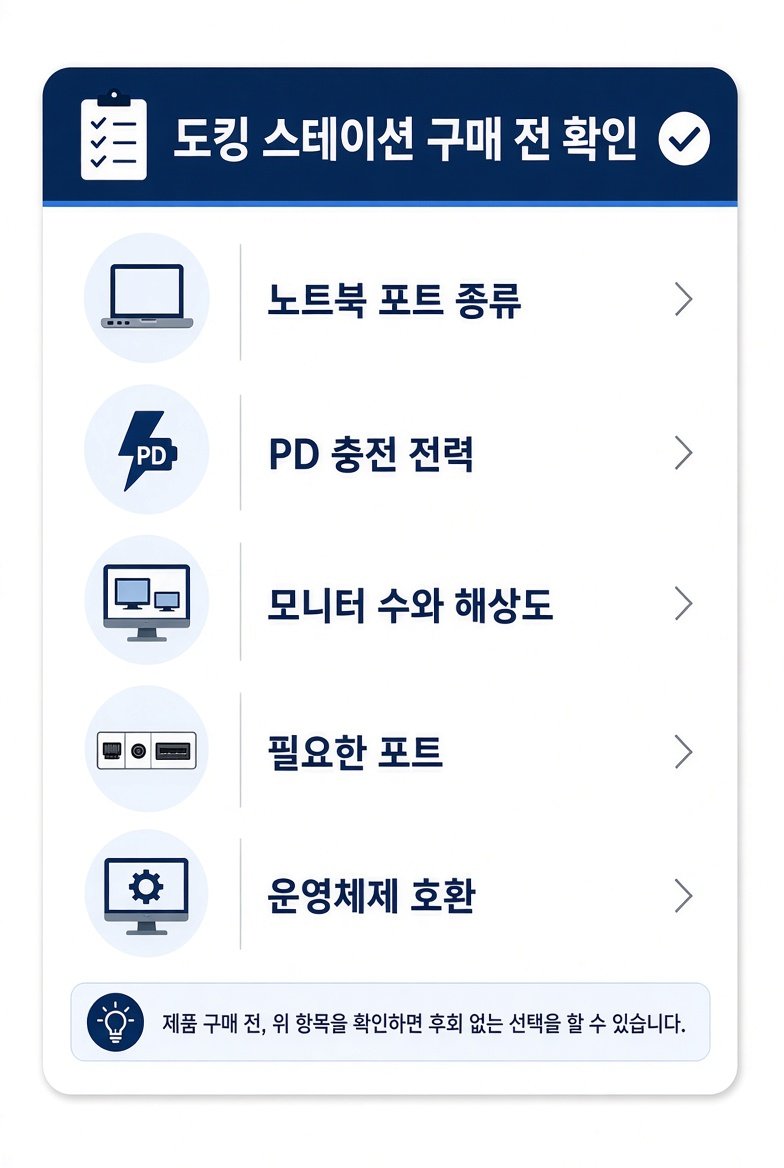
USB-C 도킹 스테이션 고르는 법을 정리하면 다음과 같습니다.
- 노트북 USB-C 포트가 썬더볼트 4, USB4, 또는 DP Alt Mode를 지원하는지 확인
- 필요한 PD 충전 전력(일반적으로 65W 이상, 고성능은 100W)
- 모니터 대수·해상도·주사율과 윈도우/맥 호환(MST 또는 DisplayLink)
- 이더넷, USB-A, 카드 리더 등 실제로 필요한 포트
- 고정 사용이면 도킹, 이동 중이면 허브 우선
이 기준을 지키면 불필요한 반품을 줄일 수 있습니다. 가격이 저렴한 제품일수록 포트 구성과 전력, 영상 출력을 꼼꼼히 비교해야 합니다.
관련해서 이전에 다룬 USB-C 허브와 도킹 스테이션 비교 글도 참고하면 선택이 더 명확해집니다.
참고: 썬더볼트 4는 40Gbps와 듀얼 4K 지원 등 최소 요건이 인증으로 보장되는 반면 USB4는 구현에 따라 차이가 있을 수 있습니다. 맥의 외부 디스플레이 지원 범위는 모델별로 공식 문서를 확인하세요.