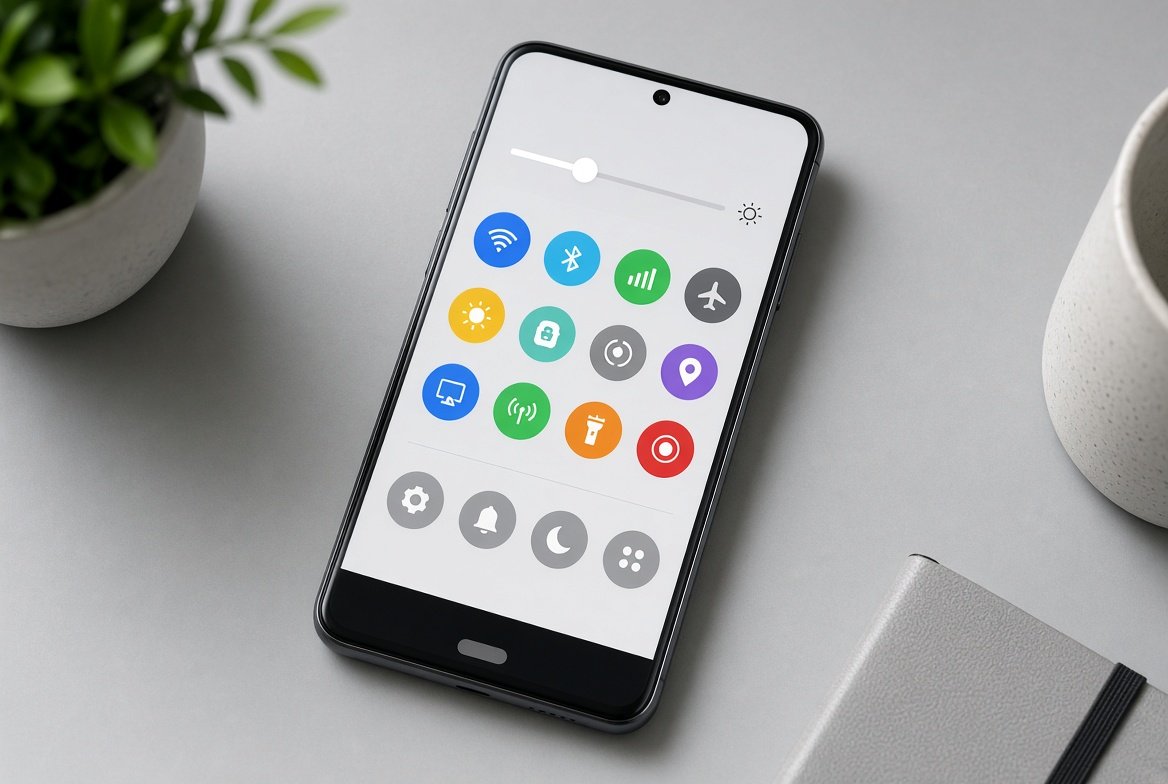
빠른 설정 버튼이 없거나, 영상이 검게 나오거나, 소리만 빠지는 경우를 나눠 확인합니다.
한눈에 결론
갤럭시 화면 녹화 안됨은 한 가지 고장이 아니라, 버튼 미배치·저장 공간·앱의 화면 보호·음성 옵션·미지원 기기가 섞인 문제다. 홈 화면에서 버튼이 시작되는지 먼저 확인하고, 특정 앱에서만 검게 나오거나 바로 끊기면 그 앱이 녹화를 막고 있는 경우가 많다. 넷플릭스·은행·통화 화면은 삼성도 녹화가 안 된다고 안내하므로, 설정만으로 우회하려고 하지 않는 편이 맞다.
누구에게 필요한가
게임 플레이, 설정 방법 설명, 오류 화면을 영상으로 남겨 보내려다 버튼이 없거나 파일이 안 생기는 사람에게 해당한다. 반대로 스트리밍 영상이나 영상 통화를 그대로 떠서 저장하려는 경우에는 기기 설정이 아니라 앱·저작권 제한이 원인이다. 이 글은 후자를 가능하게 만드는 방법이 아니라, 되는 화면과 안 되는 화면을 구분하는 글이다.
증상부터 나눠야 원인 찾는 시간이 줄어든다
같은 ‘화면 녹화가 안 된다’라도 실제 증상은 네 갈래다. 빠른 설정에 화면 녹화 아이콘 자체가 없는 경우, 시작은 되는데 3초 카운트 뒤 바로 끝나는 경우, 파일은 생기지만 화면이 검거나 거의 어두운 경우, 화면은 찍혔는데 게임 소리나 내 목소리가 없는 경우. 네 가지를 한꺼번에 재설치부터 건드리면 시간이 길어진다.
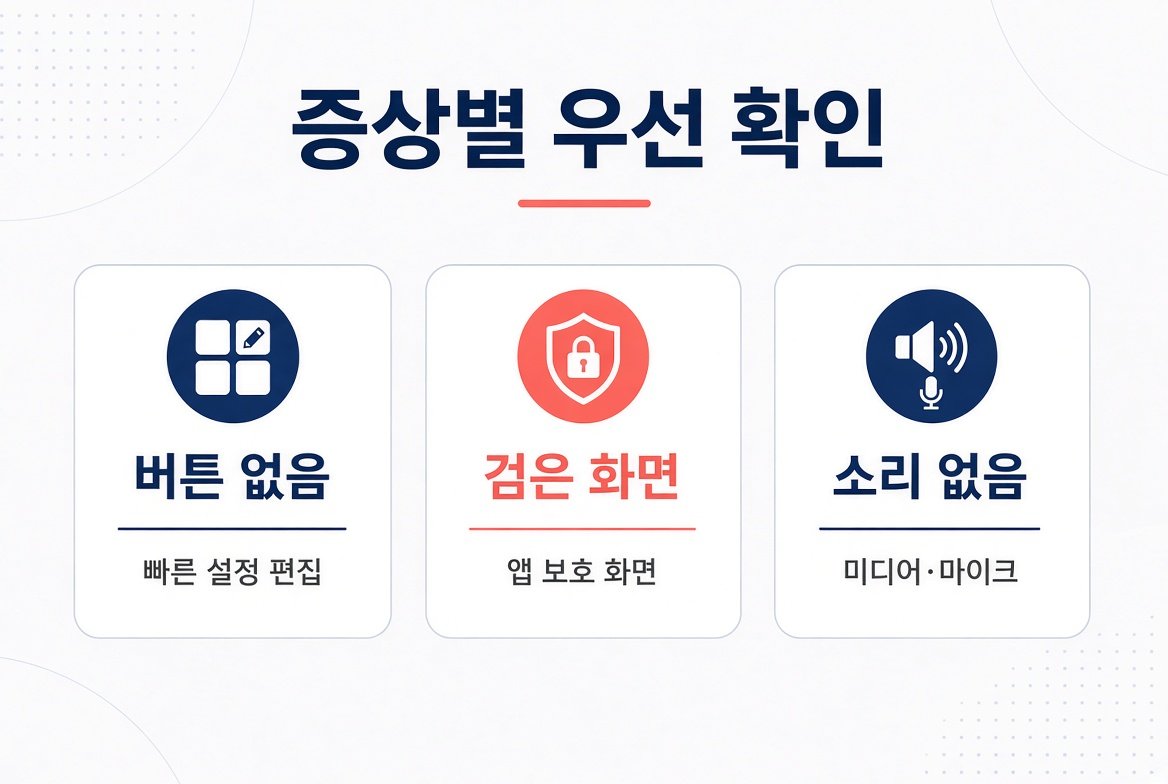
| 증상 | 먼저 볼 곳 | 바로 시도할 일 |
|---|---|---|
| 빠른 설정에 버튼 없음 | 빠른 설정 편집 | 화면 녹화 타일을 패널로 끌어오기 |
| 시작 직후 종료 | 저장 공간, 보호 화면 | 홈 화면에서 재시도, 여유 공간 확보 |
| 영상만 검다 | 재생 중인 앱 | 다른 앱·홈 화면에서 같은 기능 시험 |
| 화면만 있고 소리 없음 | 녹음할 소리 옵션 | 미디어 / 미디어와 마이크 선택 |
| 갤러리에 파일 없음 | DCIM 경로 | 내 파일에서 Screen recordings 확인 |
삼성전자서비스는 2026년 4월 29일 안내에서 빠른 설정으로 녹화를 시작하고, 설정 > 유용한 기능 > 화면 캡처 및 화면 녹화에서 옵션을 바꾼다고 적었다. 기본 저장 위치는 내장 공간의 DCIM/Screen recordings다. 메뉴 이름은 소프트웨어 버전에 따라 ‘고급 기능’으로 보이기도 한다.
버튼이 안 보이면 빠른 설정부터 고친다
최근 One UI는 빠른 설정 타일을 사용자가 줄이거나 순서를 바꿀 수 있다. 화면 녹화를 한 번도 안 썼거나, 패널을 정리하면서 타일을 아래로 내린 기기에서는 기능이 꺼진 것처럼 보인다.
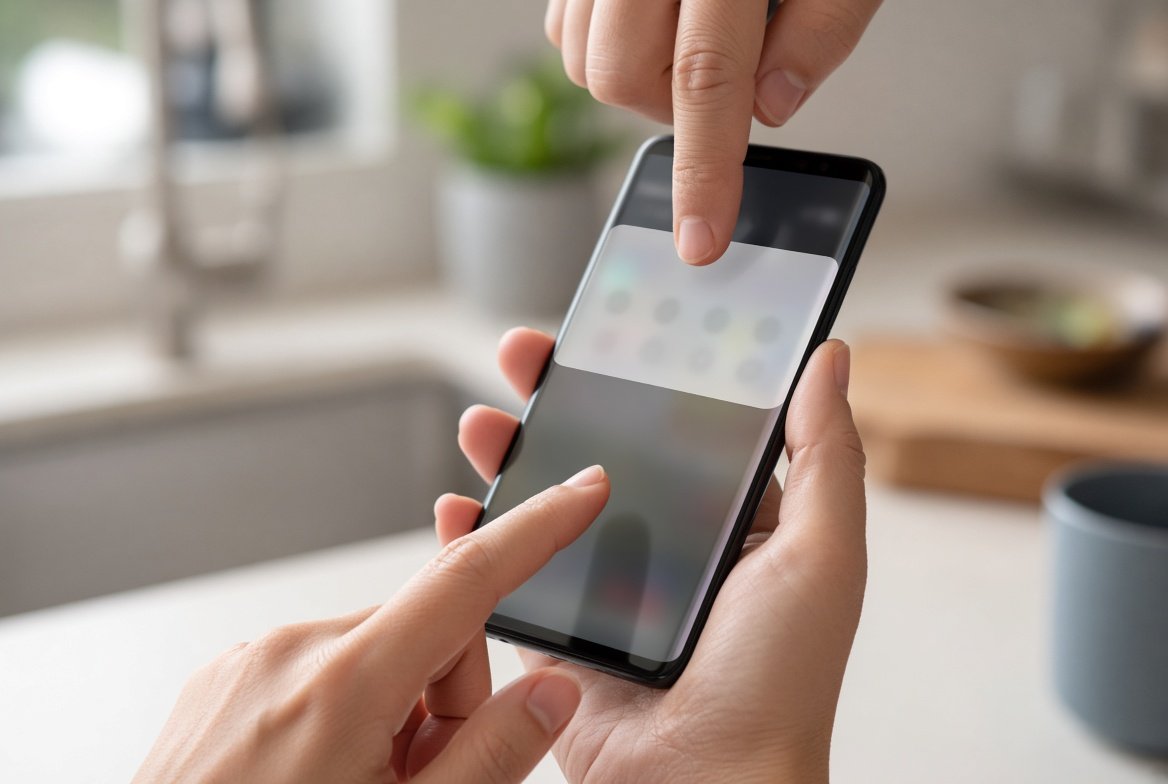
빠른 설정에 화면 녹화 다시 넣기
화면 오른쪽 위를 아래로 밀어 빠른 설정을 연다. 한 줄만 보이면 한 번 더 내려 전체 타일을 펼친다. 오른쪽 위 점 세 개 또는 연필 모양에서 버튼 편집을 연다. 아래쪽 목록의 화면 녹화를 위쪽 활성 영역으로 끌어다 놓고 완료를 누른다. 삼성 국내 고객지원도 같은 순서로 안내한다.
편집 목록에도 화면 녹화가 없으면 그 모델이 기본 기능을 안 넣는 경우다. 삼성전자서비스는 미지원 기기는 Play 스토어나 Galaxy Store의 화면 녹화 앱을 쓰라고 적었다. 일본 지원 문서에는 A20, A21, A22 5G, A23 5G, A25 5G, A30, A41처럼 일부 A 시리즈가 해당 안내 대상이 아니라고 명시된 적도 있다. 국내 지원 목록에는 A25 5G, A35 5G, A36 5G가 포함되어 있어 출시 국가·소프트웨어에 따라 다르다. 내 기기가 목록에 있는지는 삼성전자서비스 화면 녹화 안내의 지원 모델에서 확인하는 것이 정확하다.
정상 시작 방법
녹화할 화면으로 이동한 뒤 화면 녹화를 누른다. 소리와 영역 옵션이 뜨면 고르고 녹화 시작을 누른다. 3초 카운트 후 오른쪽 위에 일시정지·중지 툴바가 생기면 시작된 것이다. 삼성 일본 지원은 One UI 8.5부터 전체 화면이 아니라 영역만 지정할 수 있다고 적었다. 국내 메뉴에도 전체/부분 선택이 보이면 필요한 영역만 고르면 된다.
녹화 중에는 그리기, 전면 카메라 작은 창, 일시정지, 중지를 쓸 수 있다. 전면 카메라 창은 기기에 따라 없고, 시작한 뒤에는 크기를 못 바꾸는 경우도 있다. 중지를 누르면 갤러리의 화면 녹화 앨범으로 저장된다.
시작은 되는데 검거나 바로 끊기는 경우
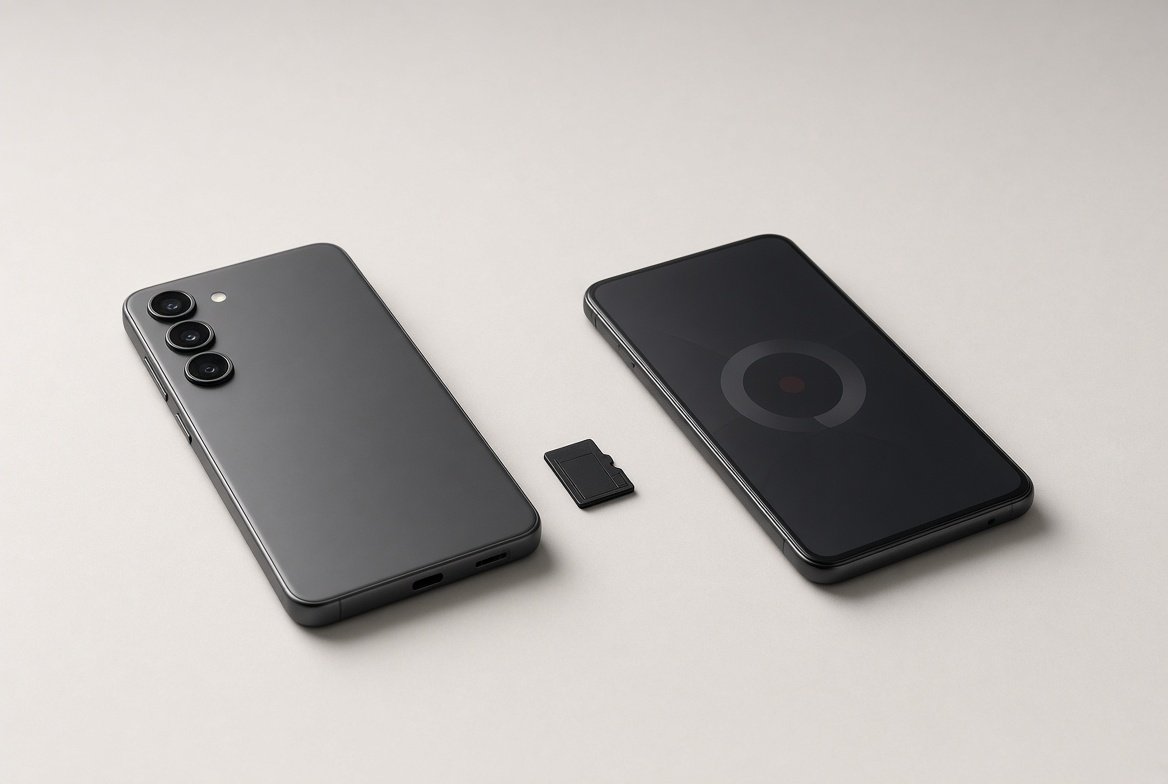
버튼이 살아 있는데도 결과물이 이상하면, 기능 고장이 아니라 그 화면을 시스템이 보호하고 있을 가능성이 크다. 삼성 미국 지원은 화면 녹화가 일반 통화, 인터넷 전화, 영상 통화를 기록하지 않으며 일부 앱이 저작권 때문에 기능을 막는다고 적었다. 삼성 일본 지원도 시작하자마자 끝나거나 영상이 검으면 저작권·보안 화면일 수 있고, 그때는 녹화가 안 된다고 안내한다.
보호 화면인지 먼저 가른다
홈 화면이나 설정 앱처럼 평범한 화면에서 10초만 녹화해 본다. 여기서 정상인데 동영상 앱, 은행 앱, 일부 웹 플레이어만 검다면 설정 초기화로 풀리지 않는다. 앱이 화면 캡처를 막는 동작이고, 삼성도 일부 사진·동영상은 녹화가 안 될 수 있다고 못 박았다. 우회 설정이나 우회 앱을 찾는 대신, 공유가 필요한 장면이면 앱이 제공하는 공식 공유·캡처 기능을 쓰는 편이 안전하다.
일본 지원은 Android 12 이후에서 ‘밝기를 더 낮춤’이 켜져 있으면 저장된 영상이 어둡게 나온다고 적었다. 화면이 완전히 검은 것과 전체가 매우 어두운 것은 다르다. 후자면 설정에서 해당 옵션을 끄고 같은 화면을 다시 녹화해 본다.
저장 공간과 배터리 제한
Android 10(One UI 2.5)는 최대 1시간 또는 4GB 제한이 있다. Android 11(One UI 3.0)부터는 삼성 안내 기준으로 용량·시간 제한이 없다. 그래도 내장 공간이 거의 없으면 녹화가 중간에 끊긴다. 설정 > 배터리 및 디바이스 케어 > 저장공간에서 여유를 확인하고, 최소 수 GB는 비운 뒤 다시 시도한다.
절전 모드나 초절전 모드는 백그라운드 작업을 줄여 녹화를 불안정하게 만들 수 있다. 긴 녹화를 할 때는 절전을 잠시 끄고, 녹화 중에는 최근 앱에서 강제 종료를 하지 않는다. 전원과 볼륨 아래를 7초 이상 눌러 재시작한 다음 홈 화면에서 다시 테스트하면 일시 오류는 여기서 끝나는 경우가 많다.
화면은 찍혔는데 소리가 없는 경우
화면 녹화의 소리 옵션은 보통 세 가지다. 없음, 미디어, 미디어와 마이크. 없음으로 시작하면 영상만 남는다. 게임 효과음만 필요하면 미디어, 설명 음성을 같이 넣으려면 미디어와 마이크를 고른다. 삼성 일본 지원은 이 선택이 녹화 시작 직전에 뜨며, 이전에 저장한 값만 믿으면 안 된다고 적었다.
미디어와 마이크를 골랐는데도 내 목소리가 없으면 마이크 권한을 본다. 설정 > 앱 > 화면 녹화(또는 화면 레코더) > 권한에서 마이크를 앱 사용 중에만 허용으로 둔다. 설정 > 보안 및 개인정보 보호에서 마이크 접근 자체를 꺼 둔 기기도 있다. 이 전체 스위치가 꺼져 있으면 앱 권한이 허용이어도 소리가 들어가지 않는다.
다른 통화·음성 녹음·화상 회의 앱이 마이크를 선점하고 있으면 화면 녹화 쪽 마이크가 빈다. 해당 앱을 종료한 뒤 다시 녹음한다. 스트리밍 앱은 화면뿐 아니라 내부 소리도 막는 경우가 많다. 이때 미디어를 골라도 침묵이 정상에 가깝다.
저장 위치를 못 찾을 때
녹화는 끝났는데 갤러리 최근 항목에 안 보이면 폴더를 직접 연다. 삼성전자서비스 기준 기본 경로는 내 파일 > 내장 메모리 > DCIM > Screen recordings다. 갤러리에서는 앨범 > 화면 녹화 파일(또는 Screen recordings)이다. 보안 폴더 안에서 녹화했다면 일반 갤러리가 아니라 보안 폴더 안에 남는다.
저장 위치를 바꿨다면 설정 > 유용한 기능 > 화면 캡처 및 화면 녹화에서 화면 녹화 저장 위치를 확인한다. SD 카드나 다른 폴더로 옮겨 둔 기기에서는 갤러리 동기화가 늦을 수 있으니 내 파일 앱으로 먼저 찾는다. 미국 지원은 일부 녹화가 갤러리 대신 내 파일의 DCIM에만 보인다고도 적어 두었다.
| 항목 | 기본값·확인 위치 |
|---|---|
| 시작 | 빠른 설정 > 화면 녹화 |
| 상세 설정 | 설정 > 유용한 기능 > 화면 캡처 및 화면 녹화 |
| 소리 | 없음 / 미디어 / 미디어와 마이크 |
| 화질 | 고(1080p), 중(720p), 저(480p) |
| 기본 저장 | 내장 공간/DCIM/Screen recordings |
| 갤러리 | 앨범 > 화면 녹화 파일 |
| One UI 2.5 제한 | 최대 1시간 또는 4GB |
| One UI 3.0 이후 | 삼성 안내 기준 시간·용량 제한 없음 |
설정에서 화질과 터치 표시를 맞춰 둔다
설명용 영상이면 누른 위치 표시를 켜 두는 편이 낫다. 설정 > 유용한 기능 > 화면 캡처 및 화면 녹화에서 켤 수 있다. 화질은 고(1080p)가 일반 공유용으로 충분하다. 저화질은 파일은 작지만 글자가 많은 설정 화면이 뭉개진다. 셀프 동영상 크기는 전면 카메라 창을 쓸 때만 의미가 있다.
소프트웨어가 오래되면 빠른 설정 타일이 반응하지 않거나 저장이 실패하는 사례가 있다. 설정 > 소프트웨어 업데이트에서 다운로드 및 설치를 확인한다. 앱 오류가 의심되면 설정 > 앱에서 화면 녹화 관련 항목의 캐시를 지운다. 데이터 삭제는 화질·소리 옵션이 초기화되므로 캐시부터 시도한다.
정상 여부를 가르는 가장 짧은 시험은 이렇다. 홈 화면에서 화면 녹화를 켜고, 미디어와 마이크를 선택한 뒤 10초 동안 설정 아이콘을 두어 번 누른다. 중지 후 갤러리에서 영상이 열리는지, 터치 점이 보이는지, 주변 소리가 들어갔는지를 본다. 이 세 가지가 되면 기능은 살아 있고 문제는 특정 앱이나 저장 경로 쪽이다. 이 시험부터 실패하면 타일 편집이나 공간·권한으로 돌아간다.
자주 하는 실수는 네 가지다. 빠른 설정을 한 줄만 내려 보고 기능이 없다고 단정하는 것, 보호 화면에서 실패한 뒤 바로 공장 초기화를 누르는 것, 없음으로 녹음해 놓고 마이크 고장으로 오해하는 것, 갤러리 최근 항목만 보고 파일을 지워 버렸다고 판단하는 것이다. 초기화는 마지막이고, 그 전에 홈 화면 시험과 DCIM 폴더 확인이 먼저다.
폴더블은 커버 화면과 내부 화면의 빠른 설정 구성이 다를 수 있다. 커버에서 타일이 없어도 펼친 화면 편집 목록에는 있는 경우가 있으니, 내부 화면에서 한 번 더 찾는다. 삼성 DeX로 모니터에 띄운 상태의 화면 녹화 지원 범위는 모델마다 다르므로, 폰 화면에서 되지 않을 때는 DeX를 끄고 본체만으로 다시 시험한다.
그래도 안 되면 다음에 할 일
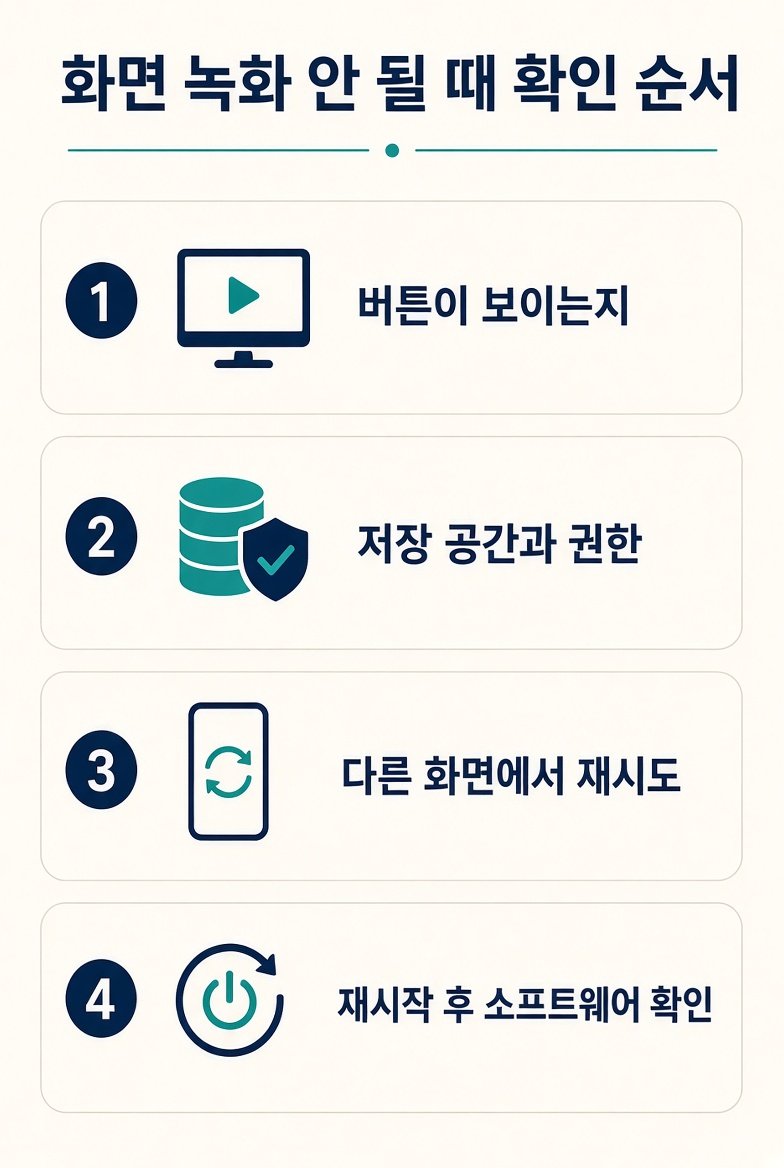
순서만 지키면 대부분은 여기서 갈린다. 버튼이 없으면 편집. 홈 화면은 되는데 특정 앱만 안 되면 그 앱의 보호. 모든 화면에서 실패하면 저장 공간, 마이크 전체 차단, 절전, 소프트웨어. 타사 화면 녹화 앱은 기본 기능이 없는 모델에서만 공식 안내의 대안이다. 기본 기능이 있는 기기에서 보호 화면을 우회하려고 타사 앱을 쓰는 방식은 이 글에서 다루지 않는다.
모든 화면에서 실패하고 업데이트도 없는 상태면 Samsung Members의 진단·문의, 또는 삼성전자서비스 점검을 남긴다. 터치가 함께 이상하거나 녹화가 아니라 화면 자체가 멈추면 하드웨어 쪽을 의심할 수 있다. 그때는 화면 녹화만 반복하지 말고 서비스 센터에서 패널·저장 장치를 확인하는 편이 낫다.
자주 나오는 질문
넷플릭스나 유료 스트리밍을 화면 녹화할 수 있나?
삼성도 저작권 보호 콘텐츠는 녹화가 안 될 수 있다고 안내한다. 검게 나오거나 바로 종료되면 고장으로 보지 않는 것이 맞다.
통화 화면은 녹화되나?
삼성 미국 지원은 일반 통화, 인터넷 전화, 영상 통화를 화면 녹화가 기록하지 않는다고 명시한다. 통화 내용을 몰래 남기는 용도로 쓰지 않아야 한다.
아이콘을 넣었는데도 목록에 화면 녹화가 없다.
해당 모델이 기본 기능을 제공하지 않을 수 있다. 삼성전자서비스 지원 모델 목록을 보고, 없으면 스토어 앱을 대안으로 안내받은 경우에만 설치한다.
파일은 있는데 갤러리에 안 보인다.
내 파일 > 내장 메모리 > DCIM > Screen recordings를 연다. 저장 위치를 바꿨거나 보안 폴더에서 녹화한 경우에는 그 위치를 본다.
확인에 사용한 자료
삼성전자서비스 「갤럭시 기기에서 화면 녹화하는 방법 안내」(2026-04-29). 지원 모델, 빠른 설정 사용법, 설정 경로, 저장 위치, One UI 2.5 제한.
https://www.samsungsvc.co.kr/solution/25203
Samsung US 「Record and capture your Galaxy phone or tablet’s screen」. 통화·VOIP 미기록, 저작권 앱 차단, 화질·소리 옵션.
https://www.samsung.com/us/support/answer/ANS10001616/
Samsung Japan 「画面録画をする方法」(2026-09-07). 시작 직후 종료·검은 화면, 밝기 추가 저하, One UI 8.5 영역 지정, 일부 A 시리즈 미대상.
https://www.samsung.com/jp/support/mobile-devices/tell-me-how-to-do-screen-recording/
작성일 기준 확인: 2026-09-14. 메뉴 이름과 지원 모델은 소프트웨어·출시국에 따라 다를 수 있다.