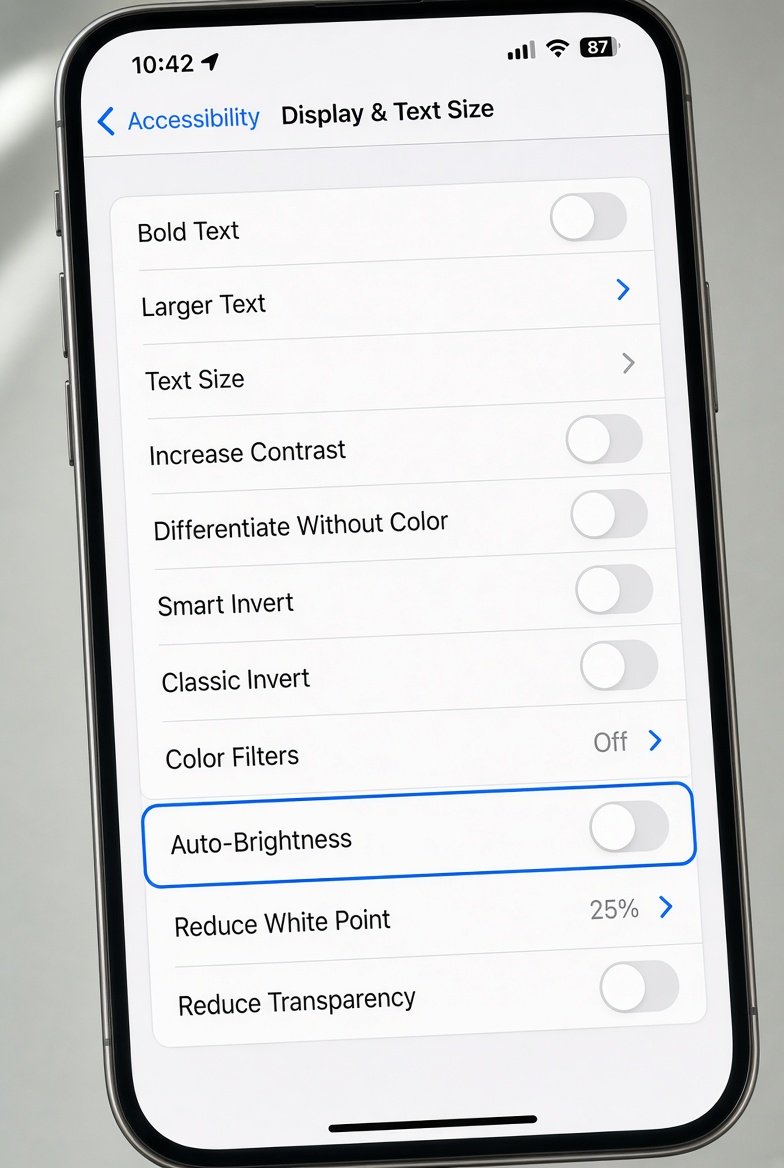
아이폰 화면 밝기가 주변 환경에 따라 자동으로 바뀌지 않거나, 수동으로 조절해도 다시 어두워지는 경우가 있습니다. 특히 설정에서 자동 밝기를 켰는데도 반응이 없으면 주변광 센서나 다른 설정이 원인인 경우가 많습니다. 이 글에서는 아이폰 자동 밝기 안됨 증상을 증상→원인→확인→해결 순서로 정리합니다.
한눈에 결론
- 자동 밝기 설정은 손쉬운 사용 > 디스플레이 및 텍스트 크기에 있습니다.
- 주변광 센서가 가려지거나 오염되면 작동하지 않습니다.
- True Tone, 저전력 모드, 화이트 포인트 줄이기가 영향을 줍니다.
- 설정을 껐다 켜고 재시작하면 대부분 해결됩니다.
- 계속되면 센서 하드웨어 문제일 수 있습니다.
아이폰 자동 밝기가 작동하지 않는 주요 원인
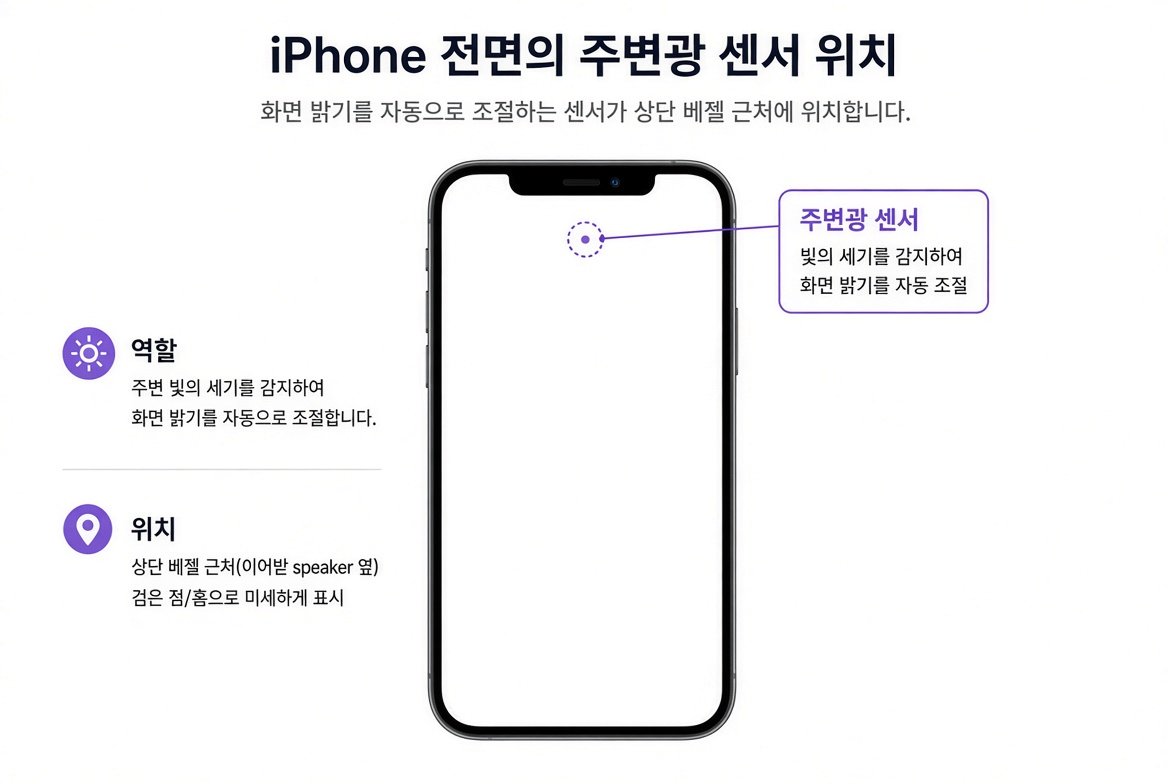
애플은 주변광 센서를 사용해 화면 밝기를 자동으로 조절합니다. 이 센서는 화면 상단 베젤 근처에 위치하며, 어두운 곳에서는 밝기를 낮추고 밝은 곳에서는 높입니다. 공식 문서에 따르면 자동 밝기는 기본적으로 켜져 있으며, 배터리와 디스플레이 수명을 고려한 기능입니다.
작동하지 않는 흔한 원인은 다음과 같습니다.
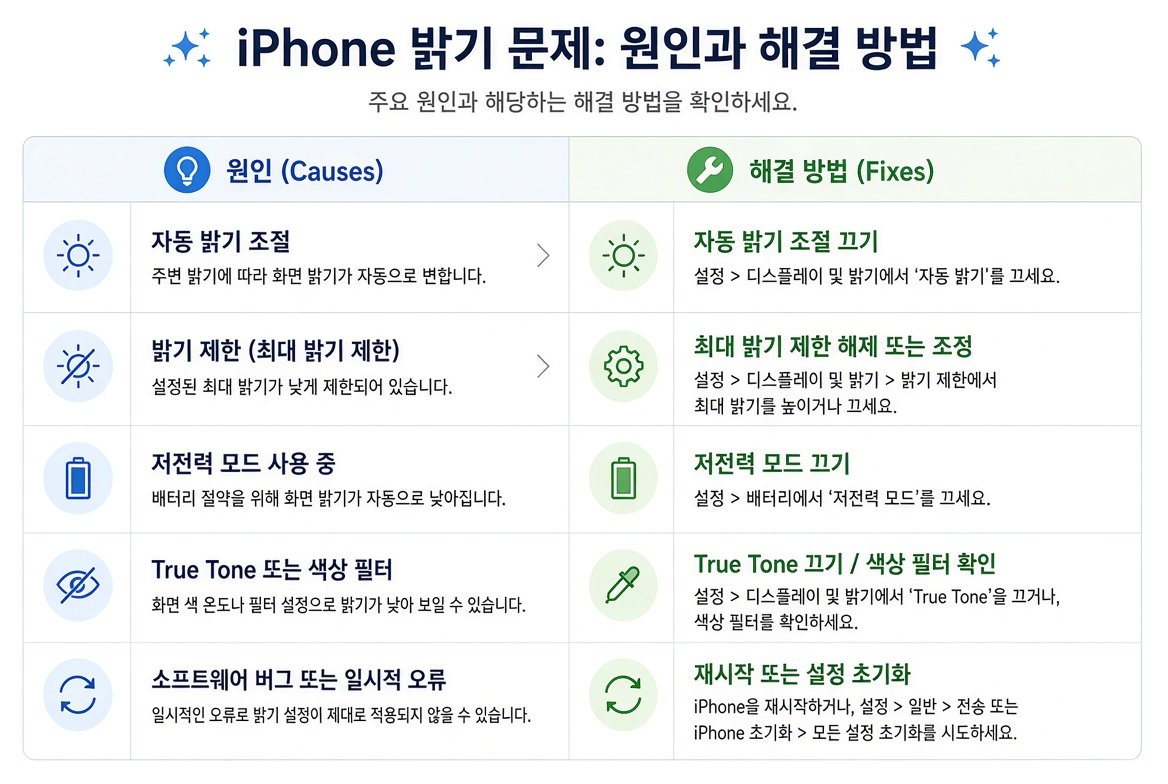
- 자동 밝기 설정이 꺼져 있음
- 센서 부분에 먼지, 지문, 두꺼운 케이스나 필름이 덮임
- True Tone이 켜져 있어 색온도와 밝기가 함께 바뀜
- 저전력 모드가 켜져 있어 밝기가 제한됨
- 소프트웨어 일시적 오류 또는 업데이트 후 버그
확인부터 해결까지 단계별 순서
먼저 간단한 확인부터 진행하는 것이 효율적입니다.
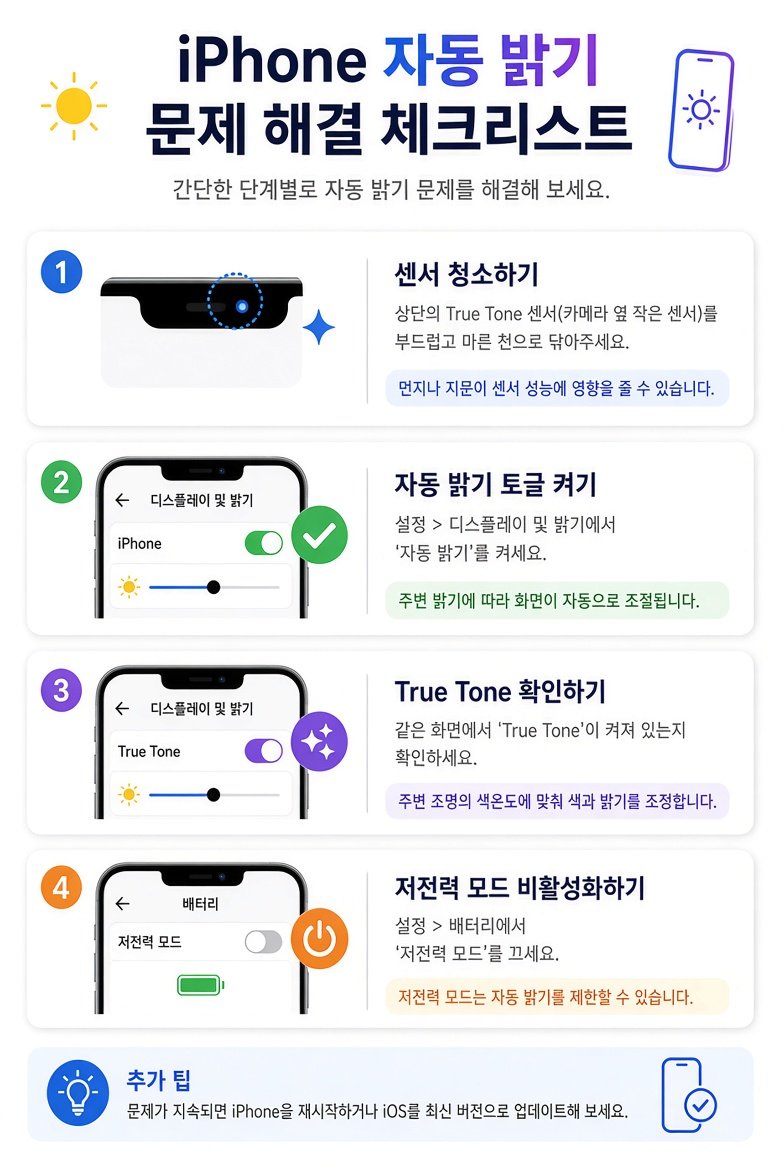
1. 센서 청소와 가림 확인
화면 상단을 부드러운 천으로 닦고, 케이스나 필름이 센서를 가리지 않는지 확인합니다. 전화 통화 후 귀 기름이 묻는 경우가 많습니다.
2. 자동 밝기 토글
설정 > 손쉬운 사용 > 디스플레이 및 텍스트 크기로 이동해 자동 밝기를 끄고 10초 후 다시 켭니다. 이후 재시작합니다.
3. 관련 설정 점검
설정 > 디스플레이 및 밝기에서 True Tone을 끄고, 설정 > 배터리에서 저전력 모드를 끕니다. 손쉬운 사용에서 화이트 포인트 줄이기도 확인합니다.
4. 업데이트와 설정 초기화
최신 iOS로 업데이트하고, 해결되지 않으면 설정 > 일반 > iPhone 전송 또는 재설정 > 재설정 > 모든 설정 재설정을 시도합니다. 데이터는 유지됩니다.
누구에게 필요하고 누구에게는 불필요한가
자동 밝기가 자주 바뀌어 불편하거나, 반대로 전혀 반응하지 않아 수동 조절이 힘든 분에게 이 해결 순서가 유용합니다. 반대로 항상 고정된 밝기를 선호한다면 자동 밝기를 끄는 것이 더 나을 수 있습니다. 배터리 소모가 늘어날 수 있다는 점만 참고하세요.
해결되지 않을 때 다음 조치
위 단계를 모두 진행해도 주변광에 따라 밝기가 변하지 않는다면 센서 하드웨어 문제일 가능성이 있습니다. 특히 비공식 수리 후 화면을 교체한 경우 True Tone이나 자동 밝기가 작동하지 않는 사례가 있습니다. 애플 지원이나 공식 서비스 센터에서 진단을 받는 것이 좋습니다.
자주 묻는 질문
자동 밝기를 끄면 배터리가 더 빨리 닳나요?
애플 공식 안내에서도 자동 밝기를 끄면 전력 소모가 늘어날 수 있다고 설명합니다.
True Tone과 자동 밝기의 차이는?
True Tone은 색온도를 주로 조절하고, 자동 밝기는 밝기 수준을 조절합니다. 둘 다 주변 조명을 참고합니다.
이 글은 애플 공식 지원 문서와 사용자 보고를 바탕으로 작성되었습니다. 설정 메뉴 위치는 iOS 버전에 따라 약간 다를 수 있습니다.