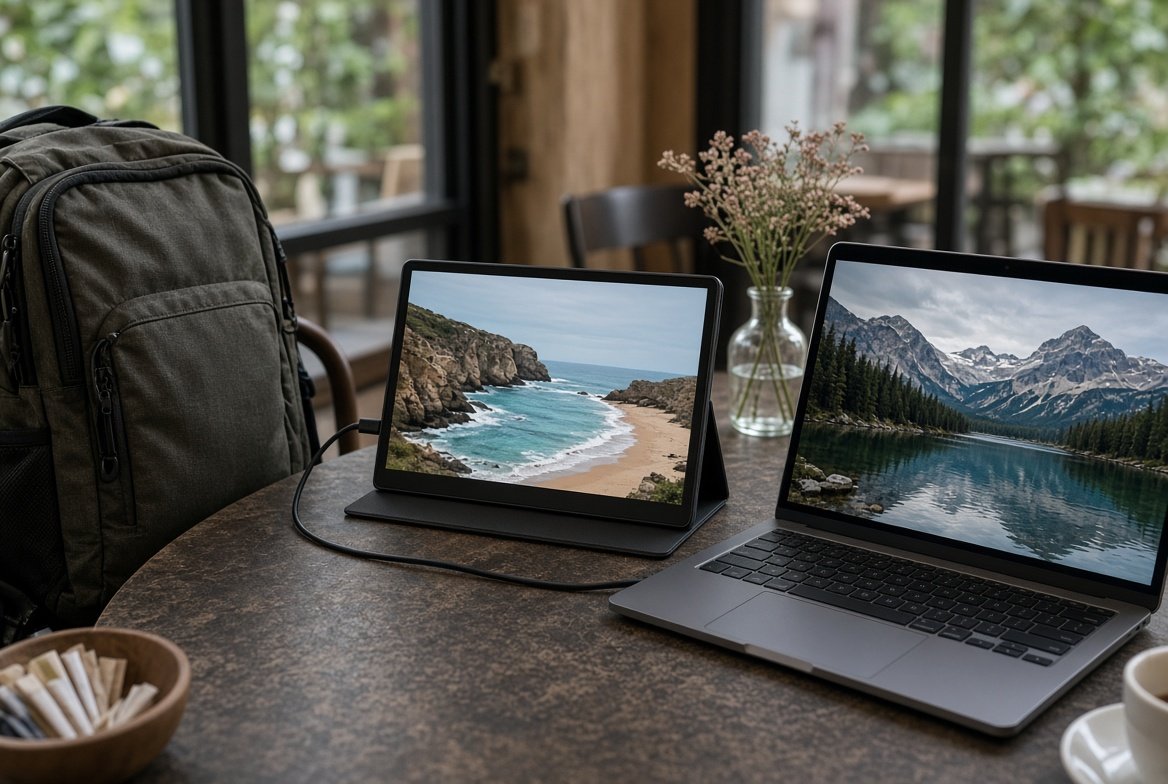
카페나 출장에서 노트북 화면이 답답해서 두 번째 화면을 찾고 있다면, 스펙표의 인치 숫자보다 먼저 볼 것이 있습니다. 휴대용 모니터 고르는 법의 출발점은 화면 크기가 아니라, 지금 쓰는 노트북·태블릿·휴대용 게임기가 USB-C로 영상을 내보낼 수 있는지입니다.
한눈에 결론
- USB-C 단자 모양만으로는 화면이 나오지 않습니다. DisplayPort Alt Mode, Thunderbolt, USB4처럼 영상 출력이 되는 포트인지 먼저 확인하세요.
- 실사용에서 가장 편한 구성은 USB-C 한 줄로 영상+전원이 되고, 보조로 미니 HDMI가 있는 제품입니다.
- 일반 업무·문서라면 15.6인치 FHD(60Hz)로 충분합니다. 문서·코드·표를 오래 보면 16인치 16:10, 2560×1600이 체감이 큽니다.
- 야외·창가에서는 250cd/m² 제품이 흐릿합니다. 300cd/m² 이상, 가능하면 무광 패널을 우선하세요.
- 노트북 배터리를 덜 쓰려면 모니터에 충전기를 꽂고 노트북으로 전원을 넘겨 주는 패스스루가 있는 모델이 낫습니다.
누구에게 필요하고, 누구에게는 과한가
필요한 사람은 노트북을 들고 이동하면서 창을 두 개 이상 띄우는 경우입니다. 자료와 원고를 동시에 보거나, 화상 회의 화면을 한쪽에 고정하거나, Steam Deck·ROG Ally 같은 휴대 기기를 큰 화면으로 연결할 때 체감이 큽니다. 책상 공간이 좁아 27인치 모니터를 두기 어려워도 15~16인치 보조 화면은 쓸 만합니다.
굳이 필요 없는 경우도 분명합니다. 집이나 사무실에 이미 큰 모니터가 있고 이동이 거의 없다면 일반 모니터가 밝기·스탠드·가격 모두 유리합니다. 아이패드나 갤럭시 탭을 이미 쓰고 있고 앱 미러링·확장 앱으로 충분한 사람도 전용 휴대용 모니터까지 살 이유는 적습니다. 터치와 펜이 핵심이면 모니터보다 태블릿이 맞습니다.
사기 전에 확인할 연결 조건
휴대용 모니터 광고에 가장 많이 나오는 문장이 “USB-C 케이블 한 줄”입니다. 이 문장이 성립하려면 세 곳이 동시에 맞아야 합니다. 노트북 포트, 케이블, 모니터 입력입니다.
USB-C 모양과 영상 출력은 다른 기능이다
USB-C는 단자 모양일 뿐입니다. 영상이 나가려면 VESA가 정한 DisplayPort Alt Mode가 포트에 들어 있어야 합니다. Thunderbolt 3/4/5나 USB4 포트는 보통 이 영상 경로를 포함합니다. 반대로 “충전 전용”, “데이터 전송 5Gbps”만 적힌 포트는 모니터를 꽂아도 전원이 들어오거나 인식만 되고 화면은 안 나오는 경우가 많습니다.
확인 순서는 단순합니다. 노트북 공식 사양에서 해당 USB-C 포트에 DisplayPort, DP Alt Mode, Thunderbolt, USB4, 외부 디스플레이 지원이 적혀 있는지 봅니다. 포트 옆에 DisplayPort 마크나 번개 모양 Thunderbolt 아이콘이 있으면 가능성이 높습니다. 같은 노트북이라도 충전만 되는 USB-C와 영상되는 USB-C가 섞여 있을 수 있으므로, “USB-C가 있다”가 아니라 “어느 포트인지”를 봐야 합니다.
아이폰은 15 이후 모델(예외 모델 제외)이 USB-C로 외부 디스플레이 연결을 지원한다고 Apple이 안내합니다. 최대 4K 60Hz 수준의 DisplayPort 출력이며, 화면 미러링이 기본입니다. 아이패드처럼 완전한 데스크톱 확장 화면은 아닙니다. 삼성 스마트폰은 DeX를 지원하는 기종에서 작업 화면으로 쓰는 길이 있습니다. 폰으로 쓸 계획이면 해당 기종의 외부 디스플레이·DeX 지원을 따로 확인하세요.
충전 전용 케이블은 화면을 못 나른다
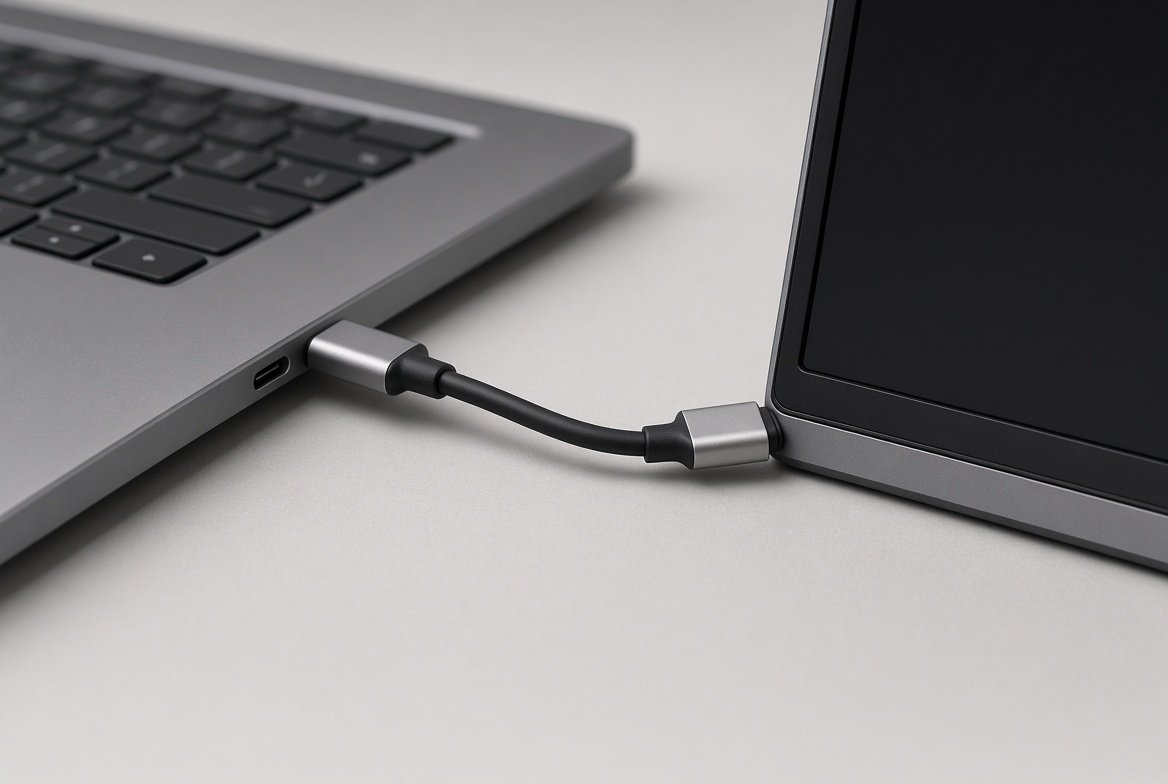
모니터가 켜지기만 하고 “신호 없음”이면 불량보다 케이블 문제가 흔합니다. 얇은 충전 전용 케이블은 전력선만 있고 영상 레인가 없는 제품이 많습니다. 제품에 동봉된 케이블을 먼저 쓰고, 따로 살 때는 영상 출력·USB 3.1 이상·풀기능 USB-C라고 명시된 케이블을 고르세요. Apple도 아이폰을 고해상도 USB-C 디스플레이에 연결할 때 USB 3.1 이상 케이블을 안내합니다.
예비 입력은 미니 HDMI가 현실적이다
회사 지급 노트북은 USB-C 영상 출력을 막아 두거나, 도킹 스테이션 뒤에만 화면이 나오는 경우가 있습니다. USB-C만 있는 모니터는 이때 방법이 끊깁니다. USB-C 두 개와 미니 HDMI를 같이 가진 제품이 실패율이 낮습니다. HDMI로 영상을 넣고 USB-C로 전원을 넣는 구성은 케이블이 두 줄이 되지만, 호환 범위는 넓습니다.
터치 화면은 한 가지 제약이 더 있습니다. HDMI는 영상만 나르고 터치 데이터는 USB 경로가 필요합니다. 터치가 필요하면 USB-C로 연결하거나, HDMI+USB 터치 케이블이 함께 오는지 확인해야 합니다.
한 줄로 끝나는 구성과 두 줄이 필요한 구성
실제 가방 안 구성은 아래 셋으로 나뉩니다.
| 구성 | 필요한 것 | 장점 | 단점 |
|---|---|---|---|
| USB-C 한 줄 | 노트북 영상 출력 + 풀기능 케이블 + 모니터 USB-C 입력 | 설치가 가장 빠름 | 노트북 배터리를 같이 소모 |
| 패스스루 충전 | 모니터 USB-C 두 개, 충전기 → 모니터 → 노트북 | 화면과 노트북 충전을 동시에 | 충전기 출력이 부족하면 방전됨 |
| HDMI + 전원 | 미니 HDMI + 모니터 전원용 USB | 구형 노트북·콘솔에 강함 | 선이 늘고 가방이 지저분해짐 |
패스스루는 “모니터가 켜진다”와 “노트북이 충전된다”를 같은 말로 보면 안 됩니다. 모니터 자체도 전력을 씁니다. 1080p 제품은 대략 수 와트에서 10W 안팎, 고해상도·고밝기·OLED는 더 씁니다. 노트북이 65W를 받길 원하면, 벽에 꽂는 충전기는 모니터 소모분까지 남긴 출력이어야 합니다. 가벼운 업무용 노트북은 65W급으로 되는 경우가 많고, 고성능 노트북은 90~100W급이 더 안전합니다. 사양표의 패스스루 와트를 노트북 공식 충전 권장 와트와 비교하세요.
크기와 해상도는 노트북 화면과 맞춰야 한다
시중에 가장 많은 크기는 15.6인치 16:9 FHD입니다. 노트북 뚜껑과 가로 폭이 비슷해 나란히 두기 쉽고, 가격도 가장 낮습니다. 15.6인치 1920×1080은 픽셀 밀도가 약 141ppi입니다. 최신 노트북의 고해상도 화면 옆에 두면 글자가 조금 굵게 보일 수 있습니다.
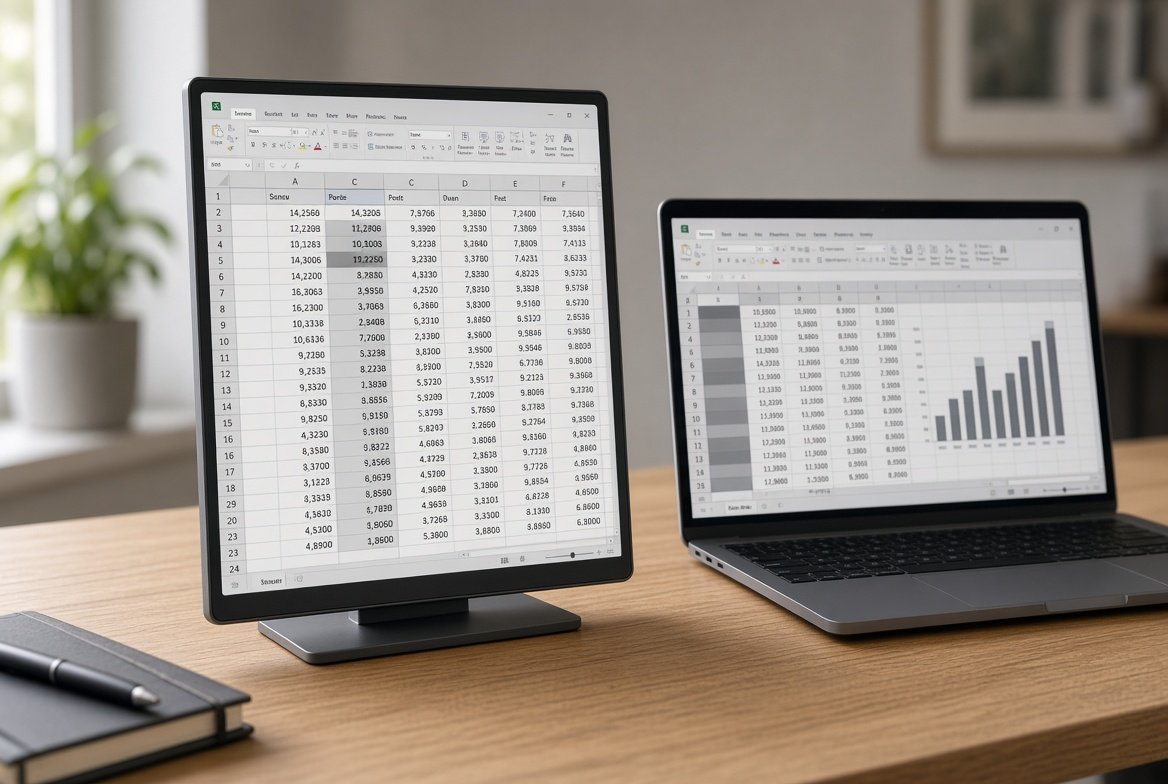
16인치 16:10, 2560×1600은 문서·브라우저·코드에서 세로 공간이 늘어납니다. 픽셀 밀도는 약 189ppi로, 글자 선명도가 확실히 좋아집니다. 대신 가격과 전력, 노트북이 그 해상도를 USB-C로 안정적으로 밀어 줄 수 있는지가 따라옵니다. Windows 배율은 125~150%에서 시작하는 경우가 많습니다.
13~14인치는 무게와 가방 공간이 최우선일 때입니다. 17인치대는 화면은 넓지만 이미 휴대용이라기보다 이동형 보조 모니터에 가깝습니다. 4K 휴대용 모니터는 작은 화면에 픽셀이 많아 선명하지만, 배율 설정을 만지지 않으면 아이콘이 작아지고 전력·발열·가격이 같이 올라갑니다. 일반 업무에는 FHD 또는 16:10 WQXGA가 가성비가 낫습니다.
| 화면 | 이런 사람에게 맞음 | 주의점 |
|---|---|---|
| 14인치급 | 매일 가방에 넣고 짧게 쓰는 사람 | 창을 많이 나누면 답답함 |
| 15.6인치 FHD 60Hz | 문서, 메일, 화상 회의가 주 용도 | 창가·야외에서 어두워 보임 |
| 16인치 16:10 2K급 | 표, 코드, 긴 문서를 오래 봄 | 가격과 전력 소모가 올라감 |
| 120Hz 이상 FHD | 휴대 게임기·가벼운 게임 | 업무만 하면 효용이 제한적 |
밝기, 패널, 주사율에서 돈이 아깝지 않은 선
저가형 상당수는 밝기를 250cd/m²로 적습니다. 실내 조명 아래 문서는 쓸 수 있지만, 창가 카페나 낮 실내에서는 흰 배경이 회색처럼 보입니다. 가능하면 300cd/m² 이상을 고르고, 밖에서도 본다면 무광(안티글레어) 패널이 유리합니다. 광택 OLED는 색과 명암은 좋지만 반사와 지문이 늘고, 가격도 올라갑니다.
색영역 표기는 제각각입니다. “HDR 지원”만 보고 사진 작업용으로 사면 실망하기 쉽습니다. 휴대용 제품의 HDR은 최고 밝기가 낮아 데스크용 HDR 모니터와 체감이 다릅니다. 색이 중요하면 sRGB 커버리지와 공장 캘리브레이션 여부를 보고, 그렇지 않으면 IPS 무광 FHD로도 문서 작업은 충분합니다.
주사율은 용도를 나누는 기준입니다. 문서·브라우저·영상 회의는 60Hz로 끝입니다. 120Hz·144Hz는 휴대 게임기나 가벼운 게임을 큰 화면으로 볼 때 의미가 있습니다. 고주사율 패널을 HDMI 어댑터나 대역이 부족한 케이블로 연결하면 실제로는 60Hz로 떨어집니다. 주사율을 사는 순간, 노트북이 그 주사율을 USB-C로 출력하는지도 같이 봐야 합니다.
스펙표에 잘 안 보이지만 매일 차이나는 항목
무게는 600g 전후 제품과 900g이 넘는 제품 차이가 가방에서 바로 납니다. 터치 패널, 내장 배터리, 두꺼운 커버 스탠드가 붙으면 늘어납니다. 매일 들고 다니면 700g 이하가 부담이 적고, 주 1~2회 출장이면 스탠드가 튼튼한 쪽이 낫습니다.
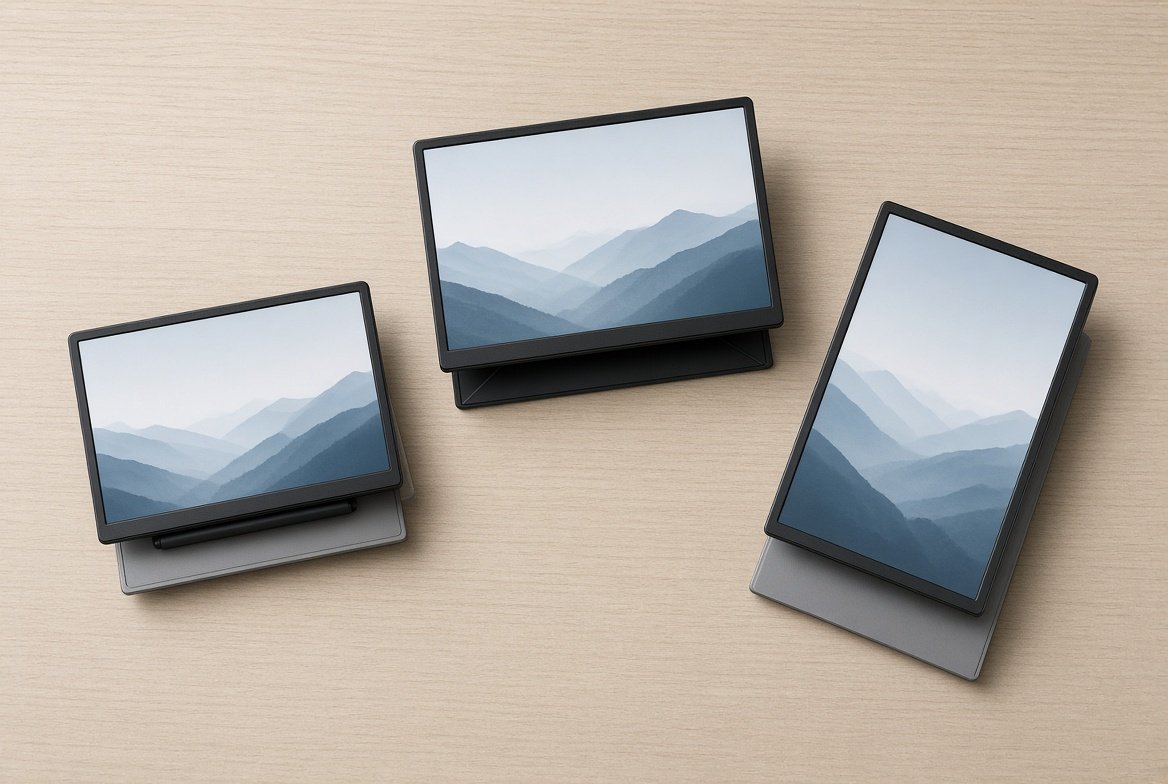
스탠드는 커버형, 킥스탠드, 분리형으로 갈립니다. 커버형은 보호와 각도를 같이 해결하지만 책상 끝에서 흔들릴 수 있습니다. 본체에 각도가 조절되는 킥스탠드가 있으면 카페 테이블에서 편합니다. VESA 75×75mm가 있으면 작은 모니터 암에 고정해 집에서도 쓸 수 있습니다.
내장 배터리 모델은 콘센트 없는 자리에서 화면만 켤 수 있습니다. 다만 무게와 가격이 올라가고, 배터리 수명도 관리 대상이 됩니다. 카페에 콘센트가 있는 편이면 배터리보다 패스스루가 실용적입니다.
내장 스피커는 대부분 참고용입니다. 1W급 소형 스피커로는 회의 소리를 키우기 어렵습니다. 음성은 노트북이나 이어폰을 쓰는 편이 낫습니다.
용도별로 고르는 기준
출장·카페 문서 작업
15.6인치 FHD, USB-C 두 개, 미니 HDMI, 300cd/m² 전후, 600~800g, 커버 또는 킥스탠드. 이 조합이 실패가 가장 적습니다.
긴 문서·표·코딩
16인치 16:10, 2560×1600, USB-C 패스스루. Windows 배율을 먼저 맞추고, 노트북이 해당 해상도를 출력하는지 확인하세요.
휴대 게임기
120Hz 이상, FreeSync 등 가변 주사율, USB-C 한 줄 연결. 밝기가 낮으면 낮 실내에서 게임에 불리합니다. 60Hz 터치 업무용 모델은 게임용으로 부족합니다.
발표·필기·간단 터치
10포인트 터치와 USB-C 연결. HDMI만 꽂으면 터치는 빠질 수 있습니다. 펜 필기가 핵심이면 전용 스타일러스 지원 여부를 제품 페이지에서 확인해야 합니다.
아이폰·안드로이드 폰
기기가 영상 출력을 지원하는지부터 봅니다. 아이폰 15 이후는 USB-C 디스플레이 연결이 가능하지만 기본은 미러링입니다. 작업용 확장 화면을 기대하면 실망할 수 있습니다.
연결했는데 안 나올 때 점검 순서
- 동봉 케이블로 노트북의 영상 지원 USB-C 포트에 직접 연결합니다. 허브·저가 도킹을 빼 보세요.
- 모니터 입력을 USB-C로 지정했는지, 전원이 들어왔는지 확인합니다.
- Windows에서는 설정 → 시스템 → 디스플레이에서 감지, 확장, 권장 해상도, 주사율을 확인합니다.
- 그래도 없으면 미니 HDMI로 영상을 넣고 USB-C로는 전원만 넣습니다. 이때 화면이 나오면 원인은 포트 또는 케이블의 영상 지원입니다.
- 화면은 나오는데 노트북이 빨리 닳으면 패스스루에 충전기를 추가하거나, 모니터 밝기를 낮춥니다.
- 터치만 안 되면 HDMI 단독 연결인지 확인합니다. 터치는 USB 데이터가 필요합니다.
회사 보안 정책으로 USB-C 영상·디스플레이 확장이 막혀 있으면 개인 모니터를 바꿔도 해결되지 않습니다. 구매 전에 업무용 노트북으로 한 번 빌려 테스트하거나, HDMI 경로가 있는 제품을 고르는 편이 안전합니다.
지금 사도 되는 사람과 조금 기다려도 되는 사람
지금 사도 되는 사람은 연결 조건이 이미 확인된 경우입니다. 노트북에 Thunderbolt/USB4 또는 DP Alt Mode가 있고, 주 용도가 문서·브라우저·회의라면 15.6인치 FHD 한 줄 모델로 충분합니다. 화면을 자주 들고 다니고 글자 선명도가 중요하면 16인치 16:10으로 바로 올려도 됩니다.
조금 더 볼 사람은 OLED·4K·고주사율을 한 제품에서 다 원하는 경우입니다. 휴대용 제품은 밝기, 번인 관리, 전력, 가격이 한꺼번에 움직입니다. 색 작업이 본업이면 휴대용보다 교정된 데스크 모니터가 맞을 수 있습니다.
한 줄로 정리하면 이렇습니다. 인치와 주사율 광고보다, 내 포트가 영상을 내보내는지, 케이블이 풀기능인지, 밝기와 무게가 실제 이동 동선에 맞는지가 구매를 가릅니다.
자주 묻는 질문
USB-C만 있으면 어떤 휴대용 모니터든 한 줄로 되나요?
되지 않습니다. 포트의 DisplayPort Alt Mode(또는 Thunderbolt/USB4), 풀기능 케이블, 모니터의 USB-C 영상 입력이 모두 필요합니다.
아이패드를 휴대용 모니터 대신 써도 되나요?
앱이나 미러링으로 보조 화면처럼 쓰는 방법은 있습니다. 다만 지연, 유료 앱, 연결 방식 제한이 있어 “그냥 모니터”와는 다릅니다. 지연 없이 확장 화면이 필요하면 전용 모니터가 단순합니다.
밝기 250과 300의 차이가 큰가요?
실내 저녁에는 작을 수 있습니다. 창가, 유리벽 회의실, 낮 카페에서는 차이가 바로 납니다. 이동 사용이 많으면 300 이상을 우선하세요.
확인일: 2026-09-25
주요 참고: VESA DisplayPort Alt Mode, DisplayPort.org FAQ, Apple 지원 — iPhone USB-C 디스플레이 연결