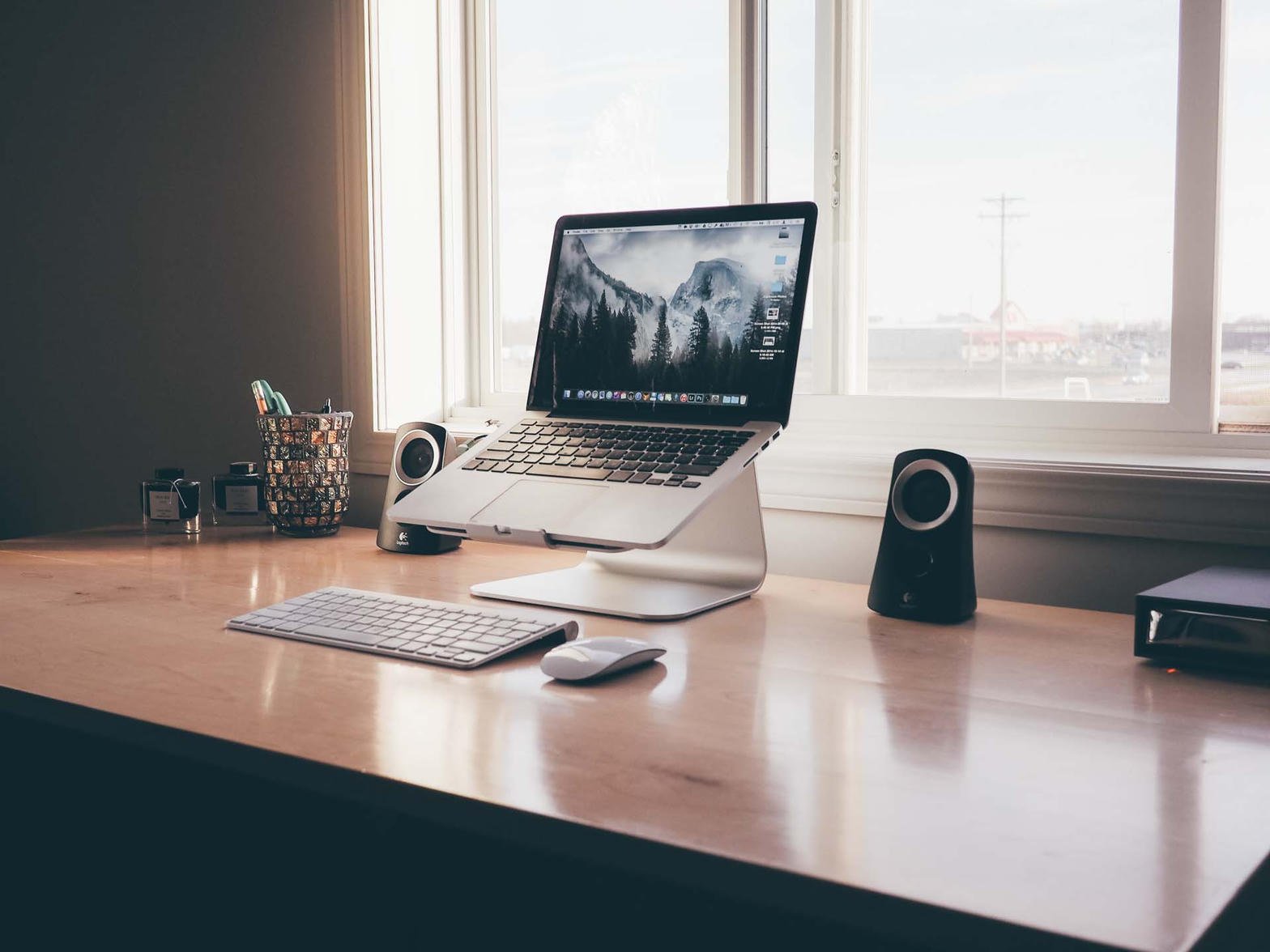
책상 위 노트북을 그냥 두면 화면이 너무 낮습니다. 목을 숙이게 되고, 오래 쓰면 어깨가 같이 뭉칩니다. 그래서 거치대를 찾게 되는데, 화면만 높이 올리면 이번엔 손목이 꺾입니다. 노트북 거치대 고르는 법의 출발점은 제품 사진이 아니라, 지금 내장 키보드를 쓸지 외장 키보드를 쓸지입니다.
한눈에 결론
- 화면을 눈높이까지 올릴 거면 외장 키보드와 마우스가 같이 있어야 합니다. 거치대만 사면 자세가 더 나빠질 수 있습니다.
- 내장 키보드를 계속 쓸 계획이면 높이보다 뒤쪽을 2~4cm 들어 주는 낮은 받침대가 맞습니다.
- 책상에서 오래 쓰면 고정형·조절형 알루미늄, 카페·출장이 많으면 접이식, 고성능 노트북 발열이 목표면 통풍 구조나 쿨러 패드를 봅니다.
- 스펙의 최대 하중보다 실제 흔들림이 중요합니다. 접이식은 최고 높이에서 타이핑할 때 흔들리지 않는지 확인하세요.
- 17~18인치 게이밍 노트북은 인치뿐 아니라 두께·무게·하단 흡기구 위치를 같이 봐야 합니다.
누구에게 필요하고, 누구에게는 과한가
필요한 사람은 노트북을 하루 몇 시간씩 주 컴퓨터로 쓰는 경우입니다. 책상 작업, 화상 회의, 문서·코드 작업처럼 화면을 오래 보면 낮은 화면이 목을 숙이게 만듭니다. 미국 산업안전보건청(OSHA) 컴퓨터 작업대 안내도 모니터 최상단을 눈높이 또는 그보다 약간 아래에 두고, 화면 중심은 시선보다 15~20도 아래에 두라고 합니다. 노트북을 책상에 평평히 두면 이 조건을 거의 못 맞춥니다.
굳이 필요 없는 경우도 분명합니다. 이미 외부 모니터를 눈높이에 두고 노트북은 덮어 두거나, 화면만 복제해서 쓰는 사람은 거치대보다 모니터암이 낫습니다. 하루 한두 시간만 쓰고 대부분 태블릿·폰으로 끝나는 사람도 효과가 작습니다. 침대·소파에서 무릎 위에 올려 쓰는 용도라면 거치대보다 단단한 바닥이 먼저입니다. Apple도 노트북은 이불·무릎처럼 부드러운 면보다 단단하고 평평한 면에서 쓰라고 안내합니다. 흡기구가 막히면 팬만 빨라집니다.
사기 전에 먼저 정할 사용 방식
거치대 종류가 많아서 헷갈리는 이유는, 제품이 서로 다른 문제를 풀기 때문입니다. 화면 높이와 타이핑 높이는 한 몸처럼 보이지만 목표가 다릅니다.
외장 키보드를 쓸 때
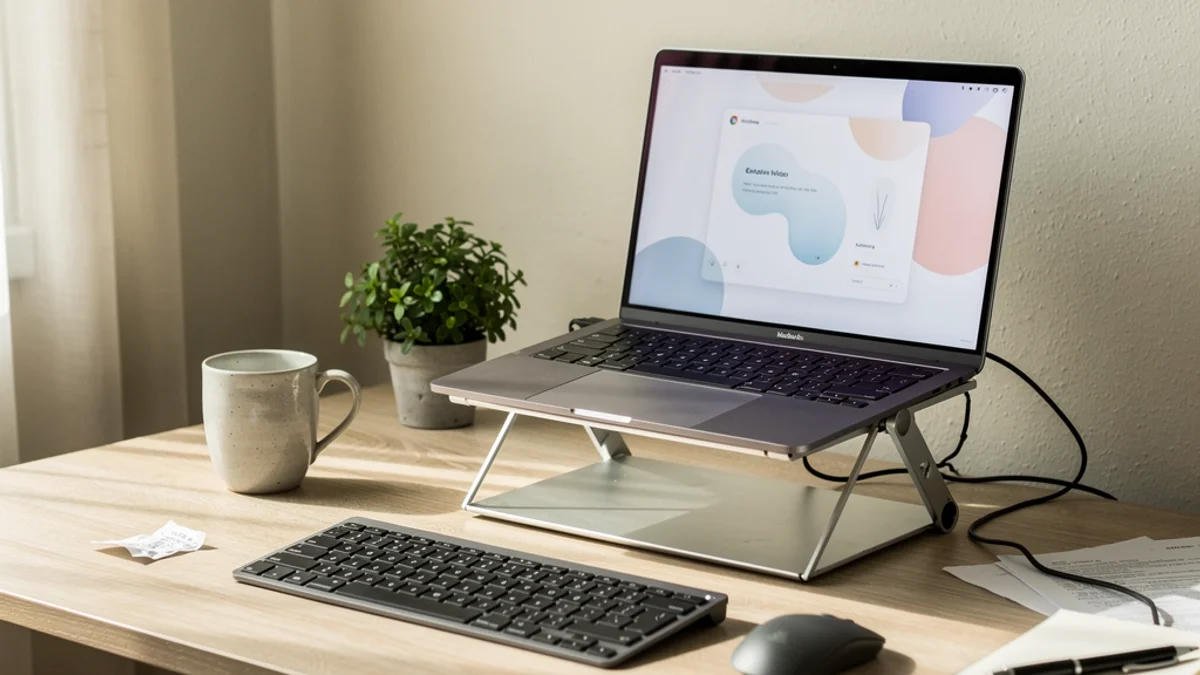
화면 상단이 눈높이 근처까지 올라가야 합니다. 일반 책상과 의자 조합에서는 노트북 본체 하단을 책상보다 대략 15~20cm 올리는 경우가 많습니다. 키보드는 책상 위, 팔꿈치 높이에 따로 둡니다. 이 구성이 거치대의 본래 목적에 가장 가깝습니다.
내장 키보드를 계속 쓸 때
화면을 눈높이까지 올리면 손목이 위로 꺾입니다. 이때는 뒤쪽만 살짝 들어 흡기구 공간을 만들고, 타이핑 각도를 완만하게 유지하는 낮은 받침대가 맞습니다. 뒤쪽 2~4cm, 각도 10도 안팎이면 충분하고, 그 이상은 손목이 먼저 힘들어집니다.
모니터와 노트북을 같이 볼 때
주 모니터가 이미 있다면 노트북 화면을 같은 높이로 맞추는 편이 목 돌림이 적습니다. 높이를 미세하게 맞출 수 있는 조절형, 또는 모니터암에 거는 VESA 노트북 트레이가 이 자리에 맞습니다. 고정 높이는 모니터와 어긋나기 쉽습니다.
거치대 종류는 자리와 이동 빈도로 고른다
| 종류 | 잘 맞는 자리 | 장점 | 단점 |
|---|---|---|---|
| 고정형 알루미늄 | 집·사무실 책상 | 흔들림이 적고 수납 공간이 생김 | 높이 조절이 안 됨 |
| 조절형 듀얼로드 | 키·책상 높이가 다른 사람 | 높이·각도를 맞추기 쉬움 | 관절이 헐거워지면 처짐 |
| 접이식 휴대형 | 카페·출장·도서관 | 무게가 가볍고 가방에 들어감 | 최고 높이에서 흔들리기 쉬움 |
| 쿨러 패드 | 고성능·두꺼운 게이밍 노트북 | 하단 흡기에 바람을 보냄 | 소음·USB 전력, 눈높이에는 부족 |
| VESA 트레이 | 모니터암과 함께 쓰는 책상 | 모니터와 높이를 맞추기 쉬움 | 암 하중과 트레이 하중을 따로 계산해야 함 |
고정형은 Rain Design mStand처럼 한 덩어리 알루미늄이 대표적입니다. 높이 약 15cm 전후로 고정되고, 아래 공간에 키보드를 넣을 수 있습니다. 책상을 거의 안 옮기는 사람에게는 가장 단순한 선택입니다.
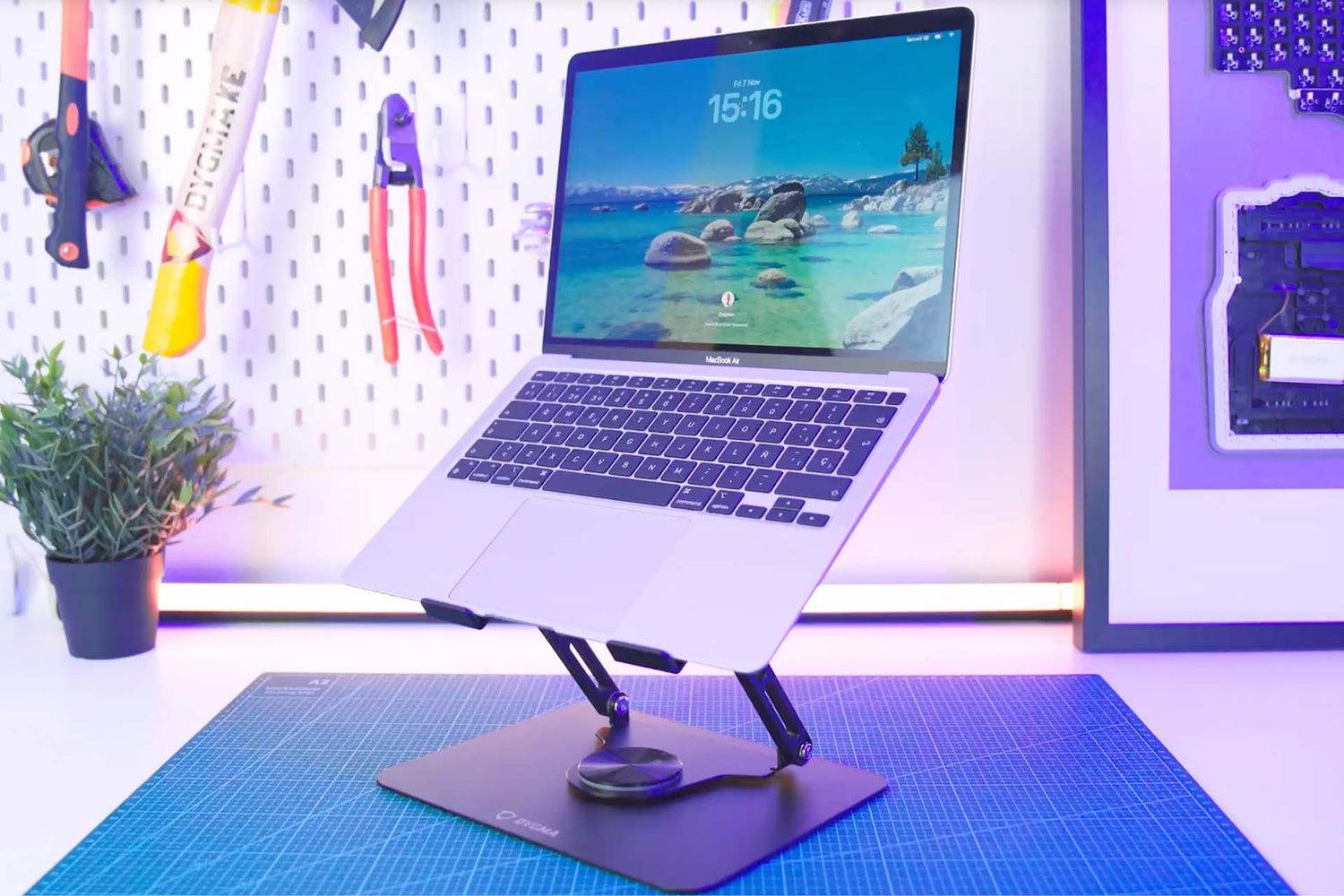
조절형은 막대 두 개와 힌지로 높이·각도를 바꿉니다. 같은 책상을 여러 사람이 쓰거나, 의자를 바꿨을 때 다시 맞출 수 있습니다. 힌지가 약하면 며칠 뒤부터 조금씩 내려앉으므로, 조절 후 손으로 눌렀을 때 바로 꺾이지 않는 제품을 고르세요.
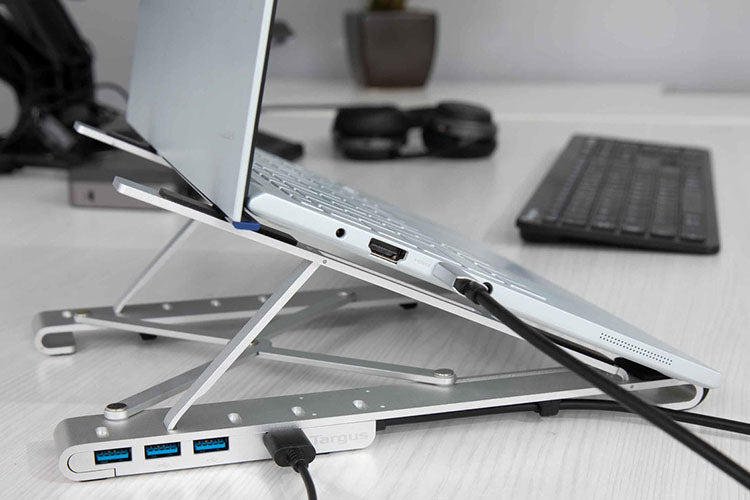
접이식은 무게 200~400g대 제품이 많습니다. 출장용으로는 이 유형이 맞습니다. 다만 다리가 좁고 높을수록 키를 칠 때 화면이 좌우로 흔들립니다. 휴대용은 ‘최고 높이’보다 ‘실제로 흔들리지 않는 높이’를 기준으로 쓰세요.
USB 허브가 붙은 접이식도 있습니다. 포트가 부족한 노트북에는 편하지만, 허브 속도와 전력은 거치대 광고보다 별도 허브·도킹이 안정적인 경우가 많습니다. 영상 출력이나 고속 SSD까지 쓸 계획이면 거치대 허브에 기대지 않는 편이 낫습니다.
높이와 각도는 눈높이부터 잰다
의자에서 등을 붙이고 앉은 뒤, 눈에서 책상 윗면까지 높이를 잽니다. 여기서 노트북 화면 세로 길이의 상단까지를 빼 보면, 거치대가 들어 줘야 하는 대략의 높이가 나옵니다. 사람마다 다르므로 제품 한 높이만 외울 필요는 없습니다.
OSHA 기준으로 보면 화면 최상단은 눈높이 또는 약간 아래, 보는 거리는 대략 50~100cm입니다. 노트북 화면은 일반 모니터보다 작아서 너무 멀리 두면 글자를 키우게 됩니다. 거치대만 높이 올리고 의자를 당기지 않으면, 화면은 올라갔는데 거리는 오히려 멀어집니다.
앉아서 쓸 때와 스탠딩 데스크에서 쓸 때는 필요한 높이가 다릅니다. 둘 다 맞추려면 높이 범위가 넓은 스탠딩용 조절 제품이 필요합니다. 다만 높이 50cm를 넘는 스탠딩용 거치대는 발판이 좁으면 잘 흔들립니다. 스탠딩이 주력이면 거치대보다 외부 모니터 + 모니터암이 더 안정적인 경우가 많습니다.
하중과 크기는 인치만 보면 빠진다
시중 제품 상당수는 10~17인치, 최대 하중 5~10kg을 표기합니다. 일반적인 13~16인치 노트북 무게는 1.2~2.2kg 안팎이라 숫자만 보면 여유가 커 보입니다. 실제로 문제가 되는 지점은 하중 숫자가 아니라 세 가지입니다.
- 힌지·다리의 유격으로 생기는 흔들림
- 노트북 하단을 받치는 면이 좁아 한쪽으로 쏠림
- 앞쪽 걸림턱이 포트·통풍구를 가림
17~18인치 게이밍 노트북은 무게 2.5~3.5kg을 넘는 제품이 있고, 두께도 일반 울트라북보다 큽니다. ‘최대 17인치’라고 적혀 있어도 두꺼운 기기는 앞 걸림턱에 안 걸리거나, 하단 흡기구가 실리콘 패드에 막힐 수 있습니다. 사는 순서는 화면 인치 → 실제 가로·깊이 → 무게 → 하단 흡기구 위치입니다.
VESA 트레이를 모니터암에 결합할 때는 계산이 한 단계 더 있습니다. 트레이 자체 하중(흔히 4.5~10kg)과 모니터암 하중을 따로 봅니다. 암 스펙이 모니터 7kg까지여도, 트레이 무게 + 노트북 무게의 합이 암 한계를 넘으면 처집니다. 75×75mm, 100×100mm 홀이 맞는지만 보지 말고 암의 남은 용량을 빼 보세요.
통풍은 팬 개수보다 흡기구가 우선이다
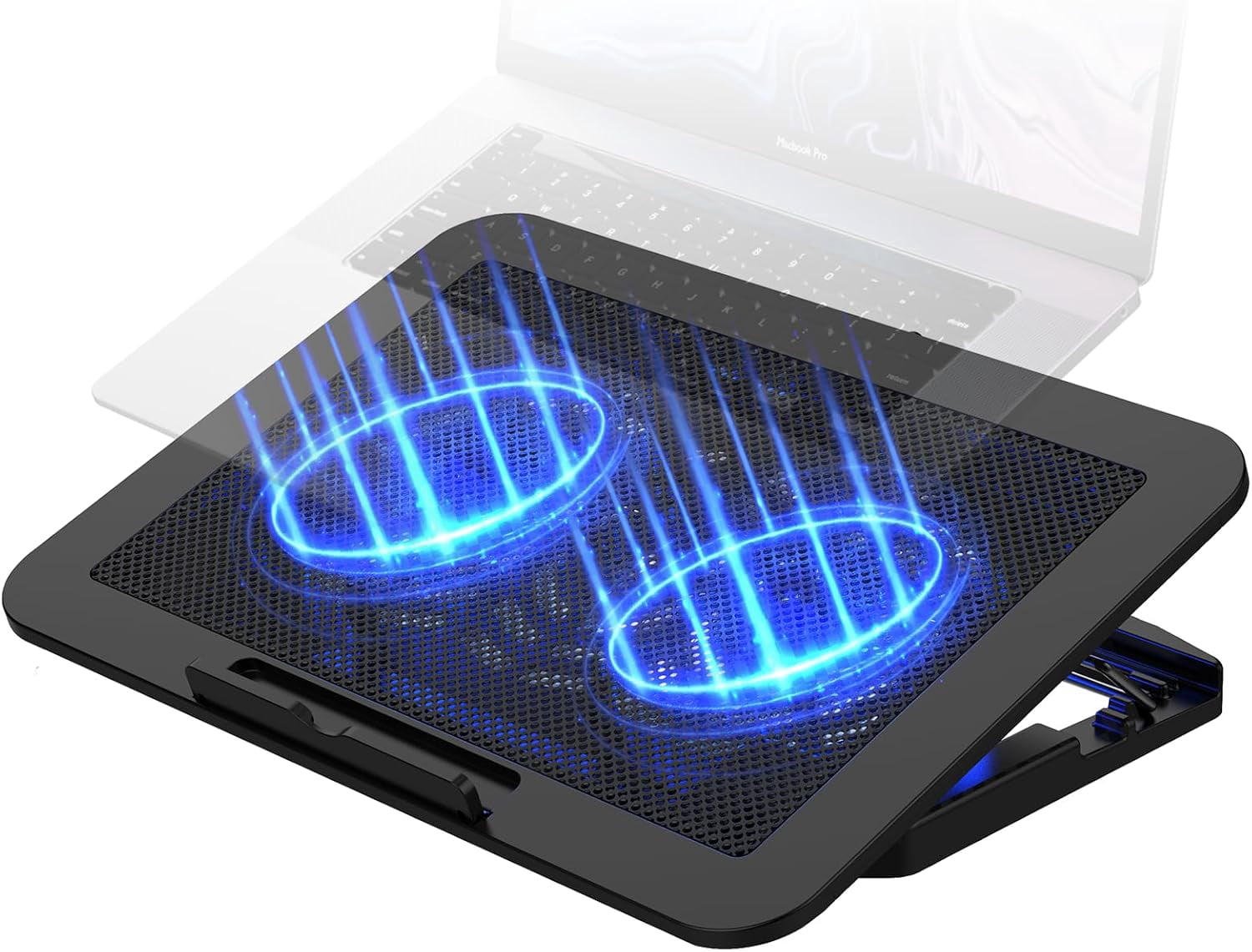
거치대가 열을 줄여 주는 이유는 간단합니다. 책상에 밀착된 하단 흡기구에 공간이 생기기 때문입니다. 뒤쪽을 2~3cm만 들어도 바닥 흡기형 노트북은 숨통이 열립니다. 알루미늄 본체가 열을 받아 준다는 설명은 보조일 뿐이고, 막힌 배기구를 열어 주는 쪽이 더 중요합니다.
팬이 여러 개 달린 쿨러 패드는 고성능 작업·게임처럼 발열이 큰 기기에 의미가 있습니다. 다만 팬 위치가 노트북 흡기구와 어긋나면 바람만 시끄럽고 온도는 거의 안 떨어집니다. 구매 전에 노트북 바닥 사진을 보고, 흡기구가 있는 곳에 팬이 오는지 확인하세요. USB로 전원을 받는 패드는 포트 하나를 차지하고, 소음이 회의 마이크에 들어갈 수 있습니다.
측면·후면으로만 배기하는 얇은 노트북은 쿨러 패드 효과가 작습니다. 이 경우에는 팬 숫자보다 거치대가 배기구를 가리지 않는지가 먼저입니다. 실리콘 패드가 넓게 붙어 있는 저가 받침대는 통풍 구멍이 있어도 실제 흡기구를 막을 수 있습니다.
용도별로 고르는 순서
아래 순서대로 보면 제품을 먼저 고르고 용도를 맞추는 실수를 줄일 수 있습니다.
- 내장 키보드를 쓸지, 외장 키보드를 쓸지 정한다.
- 주로 쓰는 자리가 집 책상인지, 이동이 많은지 정한다.
- 노트북 실제 크기·무게·하단 흡기구를 확인한다.
- 필요한 높이 범위를 눈높이 기준으로 가늠한다.
- 그다음에 고정형·조절형·접이식·쿨러·VESA 중 유형을 고른다.
- 최고 높이에서 흔들림, 앞 걸림턱, 포트 가림을 마지막으로 본다.
| 사용 조건 | 우선할 유형 | 같이 살 것 |
|---|---|---|
| 집 책상, 하루 4시간 이상 | 고정형 또는 조절형 알루미늄 | 외장 키보드·마우스 |
| 카페·출장이 주 3회 이상 | 접이식, 300g 전후 | 짧은 케이블, 파우치 |
| 고성능 작업·게임 | 통풍 개방형 또는 쿨러 패드 | 흡기구와 팬 위치 일치 |
| 모니터와 높이를 맞출 때 | 조절형 또는 VESA 트레이 | 모니터암 잔여 하중 |
| 내장 키보드만 사용 | 낮은 각도 받침대 | 높은 거치대는 제외 |
가격은 유형보다 힌지 품질과 발판 면적에 더 많이 갈립니다. 만 원대 접이식도 출장용으로는 충분하지만, 같은 제품을 책상 고정용으로 최고 높이에서 하루 종일 치면 금방 헐거워집니다. 반대로 고급 고정형은 이동이 많은 사람에게는 무게만 됩니다.
사기 전에 한 가지만 더 확인하세요. 거치대는 화면을 올리는 도구이지, 노트북의 키보드 각도를 교정하는 만능 기구가 아닙니다. 화면 높이와 손 높이를 한 제품으로 동시에 해결하려고 하면 둘 중 하나가 어긋납니다. 그 지점만 나누면 선택이 단순해집니다.
사기 전에 거르기 쉬운 실패 사례
후기에서 반복되는 불만은 성능 숫자보다 사용 장면과 안 맞는 제품입니다. 대표적으로 세 가지입니다.
첫째, 눈높이용 높은 거치대를 사고 내장 키보드로 하루 종일 타이핑하는 경우입니다. 목은 덜 숙이지만 손목이 젖혀지고, 트랙패드는 몸에서 멀어집니다. 이 조합은 며칠 안에 거치대를 낮추게 됩니다.
둘째, 17인치 지원만 보고 두꺼운 게이밍 노트북을 올리는 경우입니다. 앞 걸림턱 높이가 본체보다 낮으면 미끄러지고, 넓적한 실리콘 패드가 하단 흡기구를 막으면 온도가 오히려 올라갑니다. 인치 호환은 화면 크기일 뿐 두께 호환이 아닙니다.
셋째, 접이식을 책상 고정용으로 최고 높이에서 쓰는 경우입니다. 출장 때 10분만 쓰는 흔들림과, 집에서 두 시간 타이핑할 때의 흔들림은 다릅니다. 책상용이면 발판이 넓고 무게 중심이 낮은 제품을 고르는 편이 낫습니다.
확인은 간단합니다. 노트북을 실제로 올려 본다는 전제로, 좌우로 흔들어 보고, 앞쪽 포트가 가리는지 보고, 하단 구멍이 패드에 닿는지 보면 됩니다. 사진만 보고 고르면 이 세 가지가 빠집니다.
자주 묻는 질문
거치대만 사면 거북목이 줄어드나요?
화면이 눈높이 근처로 오고, 키보드는 팔꿈치 높이에 있을 때 효과가 있습니다. 거치대만 높이고 내장 키보드를 그대로 치면 목은 편해져도 손목이 먼저 아플 수 있습니다.
노트북 거치대와 쿨러 패드 중 무엇을 사야 하나요?
자세가 목표면 거치대, 발열이 목표면 쿨러 패드입니다. 둘의 높이와 목적이 다릅니다. 고성능 노트북을 눈높이까지 올리려면 거치대 + 외장 입력장치 조합이 먼저이고, 쿨러는 그다음입니다.
접이식 거치대가 흔들리면 불량인가요?
최고 높이에서 좁은 다리로 타이핑하면 구조적으로 흔들릴 수 있습니다. 한 단계 낮추거나, 책상용은 발판이 넓은 고정·조절형으로 바꾸는 편이 낫습니다.
참고: OSHA Computer Workstations eTool(모니터 높이와 시거리), Apple 지원 ‘팬과 팬 소음’(환기구가 막히지 않는 단단한 평면 사용). 제품 예시의 높이·하중은 제조사 표기이며 모델마다 다릅니다. 확인일 2026-09-26.