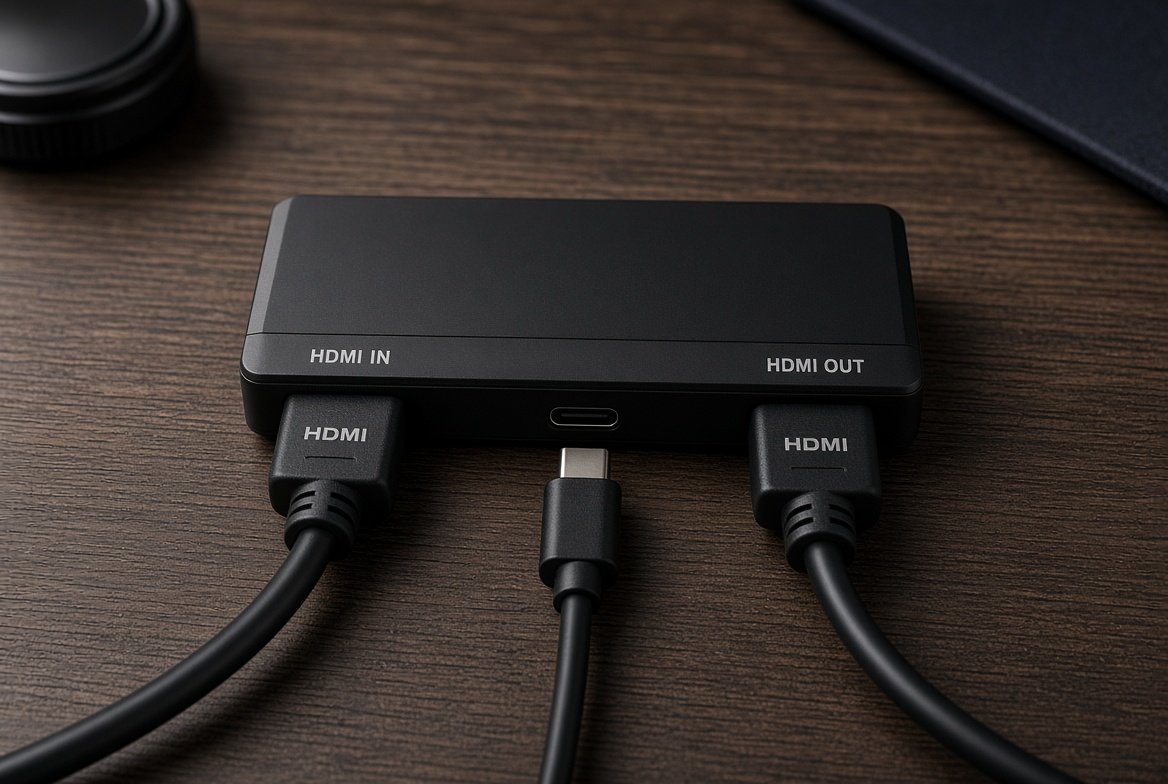
콘솔이나 다른 PC 화면을 내 컴퓨터로 가져와 녹화·방송하려면 캡처카드가 필요합니다. 그런데 상자 앞면의 ‘4K’만 보고 고르면, 정작 게임 화면은 60Hz로 떨어지고 녹화본은 1080p60에 머무는 경우가 많습니다. 캡처카드 고르는 법의 핵심은 제품명보다 두 숫자입니다. 내가 모니터로 볼 패스스루와, 컴퓨터가 실제로 받아 저장하는 캡처는 같은 값이 아닙니다.
한눈에 결론
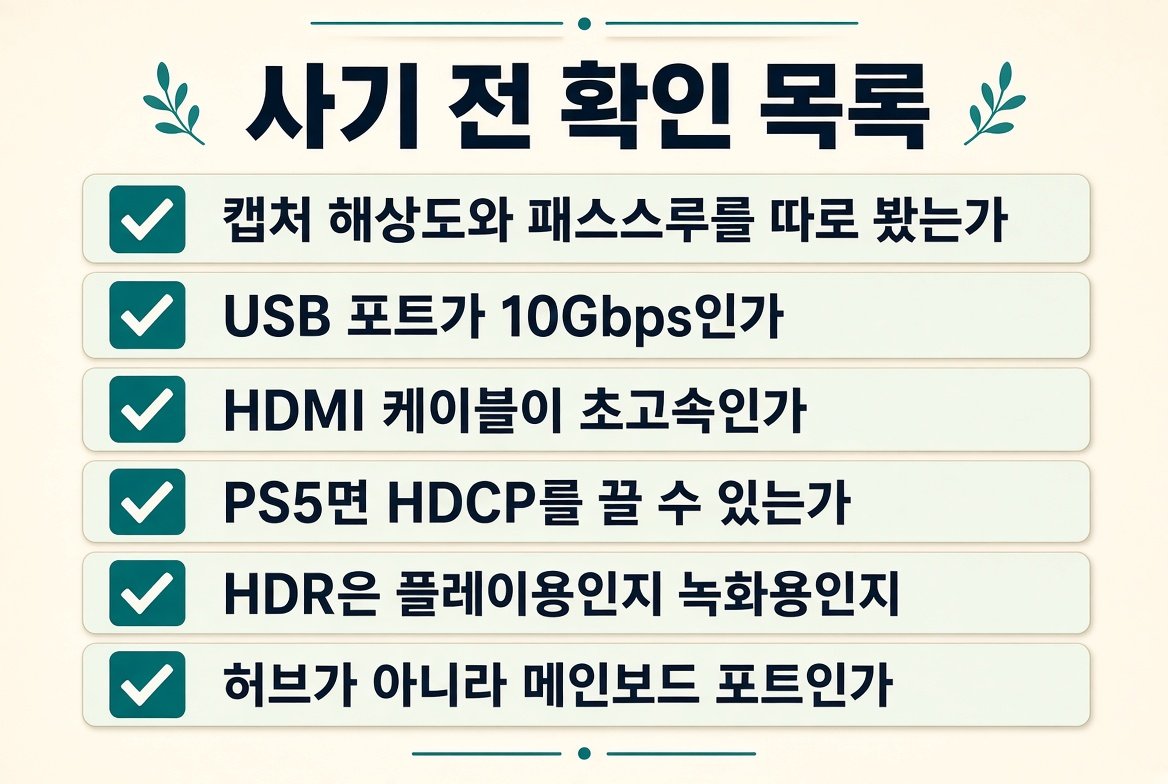
- 패스스루는 게임에 쓰는 화면, 캡처는 녹화·방송에 쓰는 화면입니다. 둘을 한 줄로 묶어 적은 스펙은 먼저 나눠 읽어야 합니다.
- PS5·Xbox에서 4K120·VRR을 모니터에도 그대로 쓰려면 HDMI 2.1 카드가 필요합니다. 4K60 플레이와 1080p 방송이면 HDMI 2.0으로도 됩니다.
- 노트북·맥·아이패드는 USB 외장, 데스크톱 듀얼 PC는 PCIe 내장이 안정적입니다. USB 3.2 Gen2(10Gbps) 포트가 아니면 4K 고주사율 캡처가 막힙니다.
- HDR 패스스루와 HDR 캡처는 다릅니다. Elgato 4K X 기준으로 HDR 캡처는 윈도우에서만, 그리고 해상도·주사율 조합이 제한됩니다.
- PS5는 설정 > 시스템 > HDMI에서 HDCP를 꺼야 신호가 들어옵니다. 넷플릭스 같은 앱은 이때 재생이 막힐 수 있습니다.
누구에게 필요하고, 콘솔 자체 녹화로 충분한 사람
캡처카드가 필요한 사람은 화면을 ‘다른 컴퓨터’로 넘기는 경우입니다. 콘솔 게임을 PC의 OBS로 방송하거나, 게임 PC와 방송 PC를 나누거나, 캠코더·미러리스를 화상 회의용 웹캠처럼 쓰는 구성이 해당합니다. 오버레이, 장면 전환, 별도 마이크·웹캠을 한 프로그램에서 섞으려면 콘솔 자체 방송만으로는 부족합니다.
굳이 필요 없는 경우도 분명합니다. PS5·Xbox의 내장 방송·클립 저장만 쓰고, 편집도 콘솔이나 폰에서 끝내는 사람은 카드 값이 먼저 아깝습니다. 한 대의 게이밍 PC에서 같은 화면을 방송만 한다면, 그래픽카드의 디스플레이 캡처나 게임 캡처로 시작하는 편이 맞습니다. 캡처카드는 그 PC가 출력하는 HDMI를 다시 집어넣는 장치가 아니라, 다른 기기의 HDMI를 받아오는 장치입니다.
카메라만 연결할 계획이면 게임용 캡처카드보다 HDMI to USB 동글(Cam Link 계열)이 단순합니다. 패스스루가 없고, 게임 콘솔의 고주사율도 필요 없습니다. 용도가 카메라인지 콘솔인지부터 갈라야 제품군이 줄어듭니다.
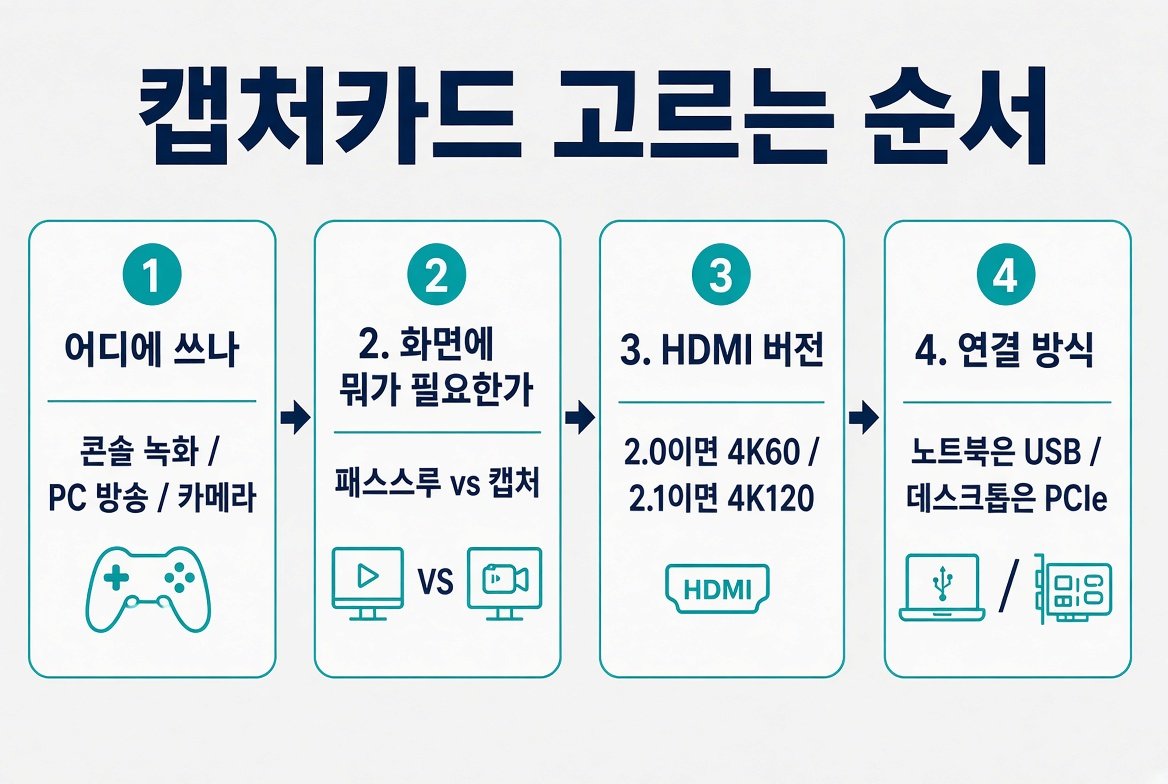
스펙표에서 먼저 나눠 봐야 하는 두 숫자
판매 페이지는 ‘4K144’처럼 큰 숫자를 앞에 둡니다. 그 숫자가 패스스루인지 캡처인지 구분하지 않으면, 4K120으로 플레이하는 줄 알고 샀는데 녹화는 4K30이거나 1080p60인 제품을 고르게 됩니다.
패스스루는 게임에 쓰는 화면
콘솔 HDMI → 캡처카드 IN → 캡처카드 OUT → TV·모니터 순서로 이어집니다. 이 경로가 패스스루입니다. Elgato는 4K X·4K Pro의 HDMI 패스스루가 지연을 더하지 않는다고 안내합니다. 게임을 ‘카드 미리보기 창’으로 하면 지연이 생깁니다. 지연이 느껴진다면 먼저 패스스루 모니터를 보고 있는지, OBS 미리보기만 보고 있는지부터 확인하세요.
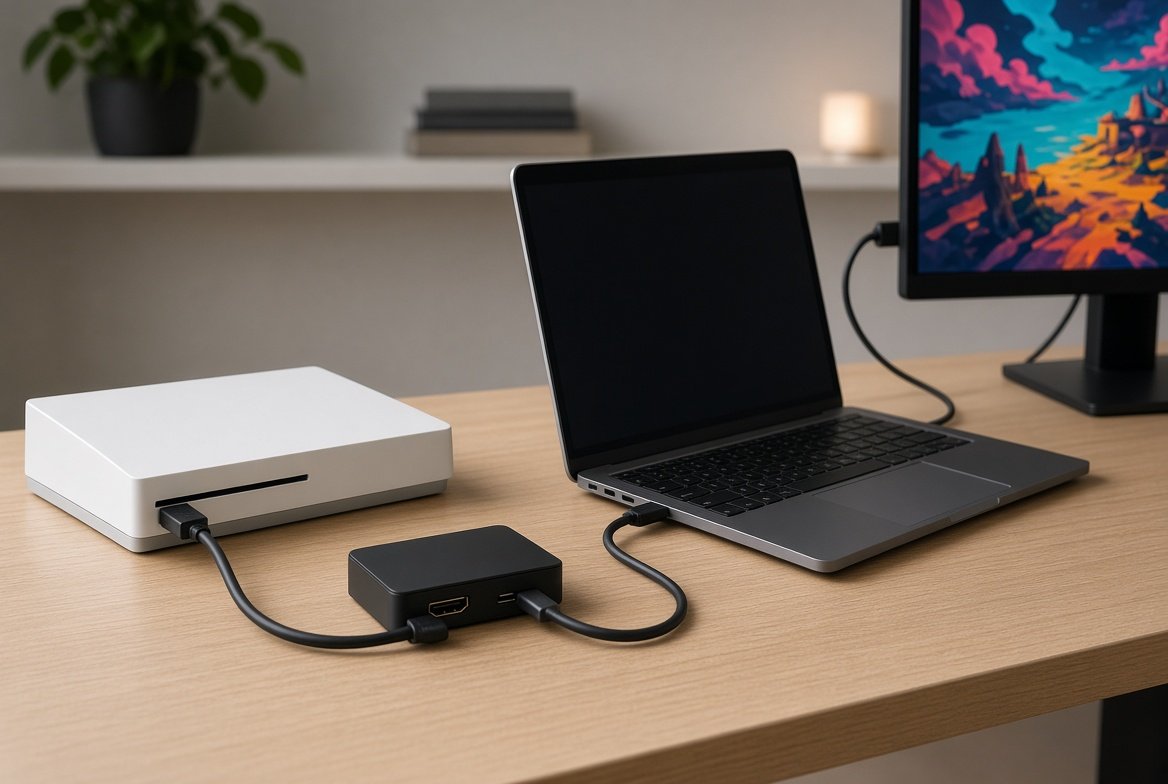
캡처는 컴퓨터가 저장하는 화면
캡처 해상도는 USB 대역폭, 코덱, 운영체제, HDR 여부에 묶입니다. Elgato 4K X 공식 사양은 캡처를 최대 2160p144까지 적지만, HDR 캡처는 윈도우에서만 되고 4K30 HDR·1440p60 HDR처럼 조합이 따로 있습니다. 4K144로 패스스루된다고 4K144 HDR 파일이 무조건 나오는 것은 아닙니다.
실사용에서는 방송 플랫폼 제한이 먼저입니다. 트위치·유튜브 라이브는 대부분 1080p60 전후에서 안정적이고, 4K 원본은 다시보기·숏폼 재편집용으로 따로 남기는 경우가 많습니다. 4K120 캡처가 필요해 고가 카드를 산 뒤, 실제 송출은 1080p60으로 내리는 구성이 흔합니다. 그 경우 돈은 패스스루(내 플레이 품질)를 지키려고 쓴 것이지, 송출 해상도를 올리려고 쓴 것이 아닙니다.
| 항목 | 의미 | 살 때 질문 |
|---|---|---|
| 패스스루 | TV·모니터로 나가는 화면 | 4K120·VRR을 내 화면에도 유지할 것인가 |
| 캡처 | PC가 받아 저장·송출하는 화면 | 원본을 4K로 남길 것인가, 1080p60이면 되는가 |
| HDMI 버전 | 카드 IN/OUT이 받아내는 신호 | 소스가 4K60인지 4K120인지 |
| 호스트 인터페이스 | PC와 카드가 붙는 길 | USB 10Gbps인지, PCIe 슬롯이 있는지 |
HDMI 2.0이면 되는 사람과 2.1이 필요한 사람
HDMI 2.0 카드는 보통 패스스루 최대가 4K60입니다. 4K30 캡처, 1440p60 캡처, 1080p60 캡처가 이 구간의 현실적인 상한입니다. Elgato 4K S가 이 자리에 해당하고, 공식 비교에서도 4K S는 HDMI 2.0, 4K X는 HDMI 2.1입니다. HDMI 2.1로 펌웨어 업그레이드는 되지 않습니다. Elgato도 기존 카드에 48Gbps 대역과 ALLM·VRR 전체를 소프트웨어로 넣을 수 없다고 명시합니다.
HDMI 2.1이 필요한 조건은 명확합니다. 소스 기기가 4K120을 출력하고, 모니터도 그 신호를 받으며, 플레이할 때도 그 주사율을 유지하고 싶을 때입니다. PS5·PS5 Pro, Xbox Series X의 4K120 모드, 고주사율 PC 게임이 여기 들어갑니다. VRR을 깨지 않고 패스스루하려면 카드·케이블·모니터가 같이 HDMI 2.1 쪽이어야 합니다.
반대로 스위치 독 출력, 구세대 콘솔, 1080p60 위주 유튜브면 2.1 프리미엄을 먼저 지불할 이유가 작습니다. 2026년 9월 다나와 검색가 기준으로 Elgato 4K X는 30만 원대 초반, 4K S는 24만 원대, HD60 X는 22만 원대 전후입니다. 숫자는 쇼핑몰과 프로모션에 따라 바뀌므로, 구매 직전 가격 비교가 필요합니다. 차액은 ‘내 화면을 4K120으로 유지할 권리’에 가깝습니다.
케이블도 스펙의 일부입니다. 4K120 패스스루에는 Ultra High Speed(48Gbps) HDMI 케이블이 필요합니다. Elgato 4K X 구성품에는 8K HDMI 케이블과 USB 3.2 C-to-C 케이블이 들어갑니다. 예전 4K60용 케이블을 그대로 쓰면 핸드셰이크가 4K60으로 떨어지거나 화면이 깜빡일 수 있습니다.
노트북이면 USB, 데스크톱 고정이면 PCIe
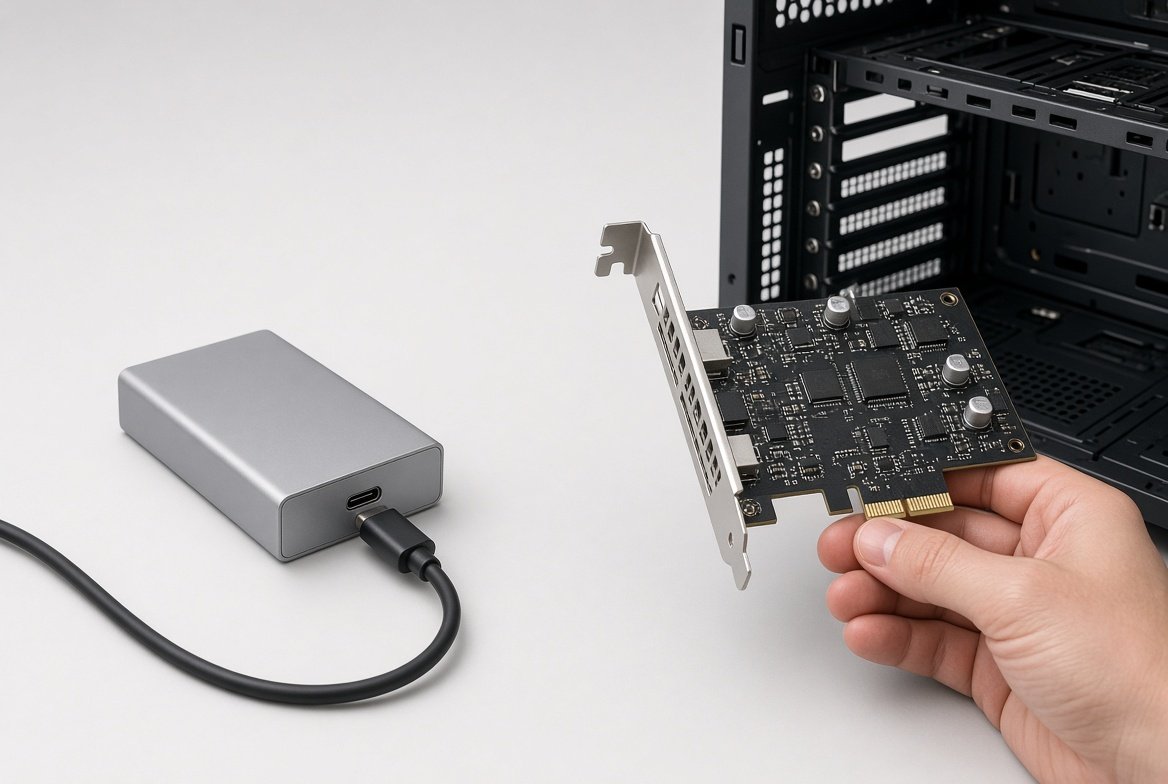
USB 외장은 노트북, 맥, 아이패드, 가끔 다른 자리로 옮기는 데스크톱에 맞습니다. 4K X 공식 인터페이스는 USB 3.2 Gen2(10Gbps) Type-C입니다. 같은 카드라도 Gen1(5Gbps) 포트에 꽂으면 캡처 해상도·코덱이 줄어듭니다. 전면 패널, 저가 허브, USB 2.0 포트는 검은 화면이나 끊김의 단골 원인입니다. 메인보드 후면의 10Gbps 포트에 구성품 케이블로 직접 연결하는 것이 기본입니다.
PCIe 내장은 데스크톱 전용입니다. Elgato 4K Pro는 PCIe 2.0 x4, HDMI 2.1 패스스루, HDR 캡처 상한이 4K60으로 외장 4K X의 4K30 HDR보다 여유 있습니다. 노트북에는 장착할 수 없고, 슬롯 길이·보조 전원·그래픽카드와의 간섭을 확인해야 합니다. 게임 PC와 방송 PC를 나눈 듀얼 PC라면 내장이 손이 덜 갑니다. 한 대 PC에서 게임을 하면서 같은 기기의 PCIe 카드로 자기 화면을 받는 구성은, 그래픽카드 HDMI 출력 → 캡처카드 IN → 모니터 패스스루가 됩니다. 이 경우에도 게임 화면은 패스스루 모니터로 봐야 지연이 없습니다.
| 구분 | USB 외장 | PCIe 내장 |
|---|---|---|
| 맞는 기기 | 노트북, 맥, 아이패드, 이동형 데스크톱 | 데스크톱, 듀얼 PC |
| 설치 | 포트만 맞으면 바로 연결 | 케이스 개방, 슬롯·브라켓 확인 |
| 병목 | USB 허브·5Gbps 포트 | 슬롯 대역보다 드라이버·소프트웨어 |
| 한계 | 포트 품질에 따라 4K 고주사율이 깎임 | 노트북 사용 불가 |
콘솔·PC·카메라, 목적별로 고르는 기준
PS5·Xbox를 PC로 방송할 때
플레이 화면을 4K120·VRR로 유지할 계획이면 HDMI 2.1 외장(4K X, AVerMedia Live Gamer Ultra 2.1 GC553G2 등) 또는 HDMI 2.1 내장(4K Pro, Live Gamer 4K 2.1)입니다. 1080p60 송출이 목표면 HD60 X·4K S급으로도 방송은 됩니다. 다만 내 모니터가 4K120을 쓰던 환경이라면, 2.0 카드는 그 화면을 4K60으로 내립니다.
파티 채팅 소리를 게임에 섞으려면 아날로그 오디오 입력(3.5mm)이나 콘솔 쪽 채팅 믹스가 필요합니다. 4K X에는 3.5mm 라인 입력이 있습니다. 헤드셋만 콘솔에 꽂고 카드에는 디지털 HDMI 오디오만 들어가면, 방송에는 게임 소리만 실리고 팀 보이스는 빠질 수 있습니다.
한 대 PC에서 게임을 하며 녹화할 때
캡처카드가 필수는 아닙니다. 같은 PC라면 OBS 게임 캡처가 먼저입니다. 카드가 필요한 경우는 HDMI로만 나오는 기기(콘솔, 캠, 셋톱)를 붙일 때, 또는 게임 PC의 HDMI를 뽑아 방송 PC로 넘길 때입니다. ‘게이밍 노트북 + 외장 캡처 + 같은 노트북으로 게임’은 대역과 발열을 동시에 씁니다. 가능은 해도, 고사양 게임과 4K 캡처를 한 기기에 겹치면 드롭이 먼저 나타납니다.
카메라·캠코더를 웹캠처럼 쓸 때
패스스루와 고주사율은 거의 필요 없습니다. 4K30 또는 1080p60 HDMI 출력을 USB로 바꾸면 됩니다. 게임용 고가 카드의 VRR·4K144는 이 용도에서 가치가 없습니다. 카메라 HDMI 출력 해상도, 클린 HDMI(OSD 없는 출력) 지원 여부, UVC 드라이버 호환이 더 중요합니다.
사서 연결했는데 검은 화면일 때 확인할 순서
가장 흔한 원인은 HDCP입니다. PS5는 설정 > 시스템 > HDMI에서 ‘HDCP 활성화’를 끕니다. 끄면 게임 캡처는 되지만, 일부 영상 앱은 재생하지 않습니다. 캡처가 필요할 때만 끄고, 스트리밍 앱을 볼 때는 다시 켜는 식이 안전합니다. Xbox도 콘텐츠 보호 신호가 걸리면 카드가 입력을 거부합니다. 게임 화면에서만 재현되는지, 대시보드에서도 검은지가 단서입니다.
그다음이 포트와 케이블입니다. 4K 고주사율 카드는 10Gbps USB와 Ultra High Speed HDMI가 한 세트입니다. 허브를 빼고, 구성품 케이블로 후면 포트에 직접 꽂습니다. Elgato 4K X는 Display Stream Compression(DSC) 신호는 캡처하지 않습니다. 초기 HDMI 2.1 모니터가 DSC로 4K144를 만드는 경우, 패스스루·캡처가 기대와 다를 수 있습니다.
소프트웨어는 장치 관리자나 시스템 리포트에 카드가 잡힌 뒤 OBS·제조사 유틸리티에서 장치를 다시 고릅니다. 미리보기 창만 검고 패스스루 모니터는 정상이면 캡처 경로 문제입니다. 패스스루 모니터도 검으면 HDMI 입력, HDCP, 소스 출력 설정 문제입니다.
사용 목적별 선택과 지금 사지 말아야 할 때
1080p60 유튜브·트위치가 목표면 검증된 HDMI 2.0 외장으로 충분합니다. 내 플레이 화면을 4K120·VRR로 유지하면서 원본도 높게 남기려면 HDMI 2.1 카드입니다. 노트북이면 외장 10Gbps, 방송 전용 데스크톱이면 PCIe입니다. 카메라만 붙이면 게임용 플래그십은 과합니다.
지금 사지 않는 편이 나은 경우도 있습니다. 모니터가 1080p60인데 4K144 카드를 고르는 경우, USB 2.0만 있는 구형 노트북에 4K 외장을 붙이는 경우, 콘솔 내장 클립만 쓰고 편집 계획이 없는 경우입니다. 반대로 이미 4K120 모니터와 PS5를 쓰고 화면이 카드 때문에 60Hz로 떨어지는 불쾌감이 크다면, 차액은 패스스루에 지불할 가치가 있습니다.
확인 날짜는 2026년 9월 27일입니다. 모델별 캡처·패스스루 상한은 제조사 사양표를 기준으로 했고, 국내 판매가는 쇼핑몰마다 달라 범위만 참고용입니다. 구매 직전 해당 모델의 공식 지원 해상도표와 사용 중인 USB 포트 속도를 한 번 더 대조하면 됩니다.
FAQ
캡처카드 없이 콘솔 방송을 할 수 있나요?
콘솔 자체 방송 기능으로 가능합니다. PC에서 오버레이와 여러 소스를 섞으려면 카드가 필요합니다.
4K 카드면 방송도 4K로 나가야 하나요?
아닙니다. 원본만 4K로 남기고 송출은 1080p60으로 내리는 구성이 흔합니다. 카드 값은 송출 해상도가 아니라 패스스루와 원본 품질에 쓰는 경우가 많습니다.
USB 캡처카드는 지연이 큰가요?
게임을 패스스루 모니터로 보면 플레이 지연은 거의 없습니다. 지연 호소의 상당수는 OBS 미리보기 창으로 게임을 하는 경우입니다.
싼 HDMI 캡처 동글로 게임을 녹화해도 되나요?
1080p60 단순 녹화는 됩니다. VRR·4K120 패스스루, HDR, 안정적인 장시간 방송은 기대하기 어렵습니다. 검은 화면과 소리 끊김이 더 잦습니다.