아이폰에 ‘저장 공간이 거의 가득 참’이 뜨면 사진 몇 장을 지워도 숫자가 그대로인 경우가 많습니다. 아이폰 저장공간 부족은 앱 하나를 지운다고 바로 끝나지 않습니다. 기기 용량, iCloud 용량, 최근 삭제된 항목, 앱 데이터, 시스템 데이터가 서로 다른 칸에 나뉘어 있기 때문입니다. 확인일 2026년 10월 4일 기준으로, 애플 지원 문서에 적힌 경로와 지우는 범위만 따라 정리했습니다.
한눈에 결론
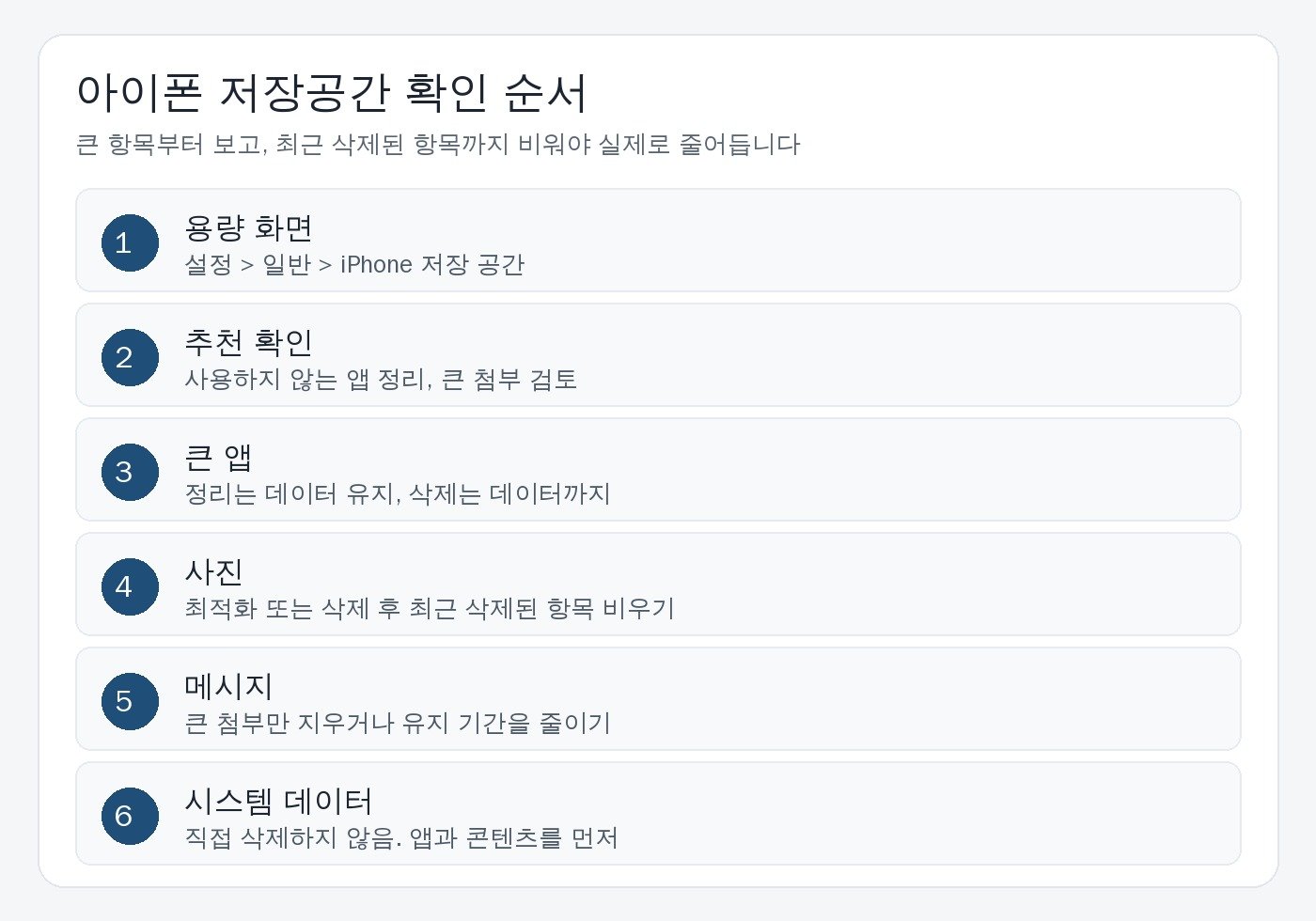
- 먼저 설정 > 일반 > iPhone 저장 공간을 열고, 추천과 용량이 큰 앱부터 봅니다.
- 앱 정리는 앱 파일만 비우고 문서와 데이터는 남깁니다. 앱 삭제는 관련 데이터까지 지웁니다.
- 사진을 지워도 30일 동안은 최근 삭제된 항목에 남습니다. 여기를 비워야 기기 용량이 실제로 줄어듭니다.
- 기타·시스템 데이터는 애플이 직접 지우라고 하지 않습니다. 앱과 콘텐츠를 먼저 줄입니다.
- iCloud 요금제를 올려도 아이폰 본체 용량은 늘지 않습니다. 둘은 다른 저장 공간입니다.
바로 정리할 사람과 서두르지 않아도 되는 사람
업데이트 설치가 공간 부족에서 멈추거나, 사진을 지운 뒤에도 사용량이 거의 그대로면 이 순서가 맞습니다. 카카오톡·메시지·사진이 저장 공간 목록 위쪽에 있는 경우도 같습니다. 반대로 남은 용량이 이미 수십 GB이고 경고가 없다면, 시스템 데이터 숫자만 보고 초기화할 필요는 없습니다. iCloud 요금제 가격만 비교하려는 경우도 이 글의 대상이 아닙니다. 요금제를 올려도 본체 용량은 늘지 않기 때문입니다.
용량 경고가 뜨면 먼저 여는 화면
아이폰 저장공간 부족 안내가 나오면 설정 > 일반 > iPhone 저장 공간으로 들어갑니다. 화면 위에 남은 용량이 나오고, 그 아래에 추천과 앱별 사용량이 붙습니다. 애플은 공간이 부족하면 다시 받을 수 있거나 필요 없는 항목을 스스로 빼기도 한다고 안내하지만, 무엇을 뺄지는 이 화면에서 확인하는 편이 안전합니다.
앱 이름을 누르면 그 앱이 쓰는 공간을 더 볼 수 있습니다. 여기서 앱 정리, 앱 삭제, 일부 앱의 문서·데이터 삭제를 고릅니다. 애플은 캐시와 임시 데이터가 사용량 숫자에 빠질 수 있다고 적고 있습니다. 그래서 목록의 합과 위쪽 전체 사용량이 딱 맞지 않아도, 그것만으로 고장은 아닙니다.
같은 화면의 추천에서 ‘모두 보기’를 누르면 기기별 제안이 나옵니다. 설명을 읽은 뒤 활성화하거나, 제안을 눌러 지울 콘텐츠를 먼저 검토하면 됩니다. 제안이 없다고 이상이 있는 것은 아닙니다. 이미 정리할 항목이 적으면 추천이 비어 있을 수 있습니다.
여기서 기기 용량과 iCloud 용량을 섞지 않는 것이 중요합니다. iCloud는 설정 > 이름 > iCloud에서 따로 봅니다. 무료 5GB는 iCloud 쪽 한도이고, 아이폰을 살 때 고른 128GB·256GB 같은 수치는 기기 쪽 용량입니다. iCloud 요금제를 올려도 본체 저장 공간은 커지지 않습니다. 업데이트 공간 부족 문서에서도 애플은 iCloud를 추가로 사지 않아도 된다고 적고 있습니다.
앱 정리와 앱 삭제는 남는 것이 다릅니다
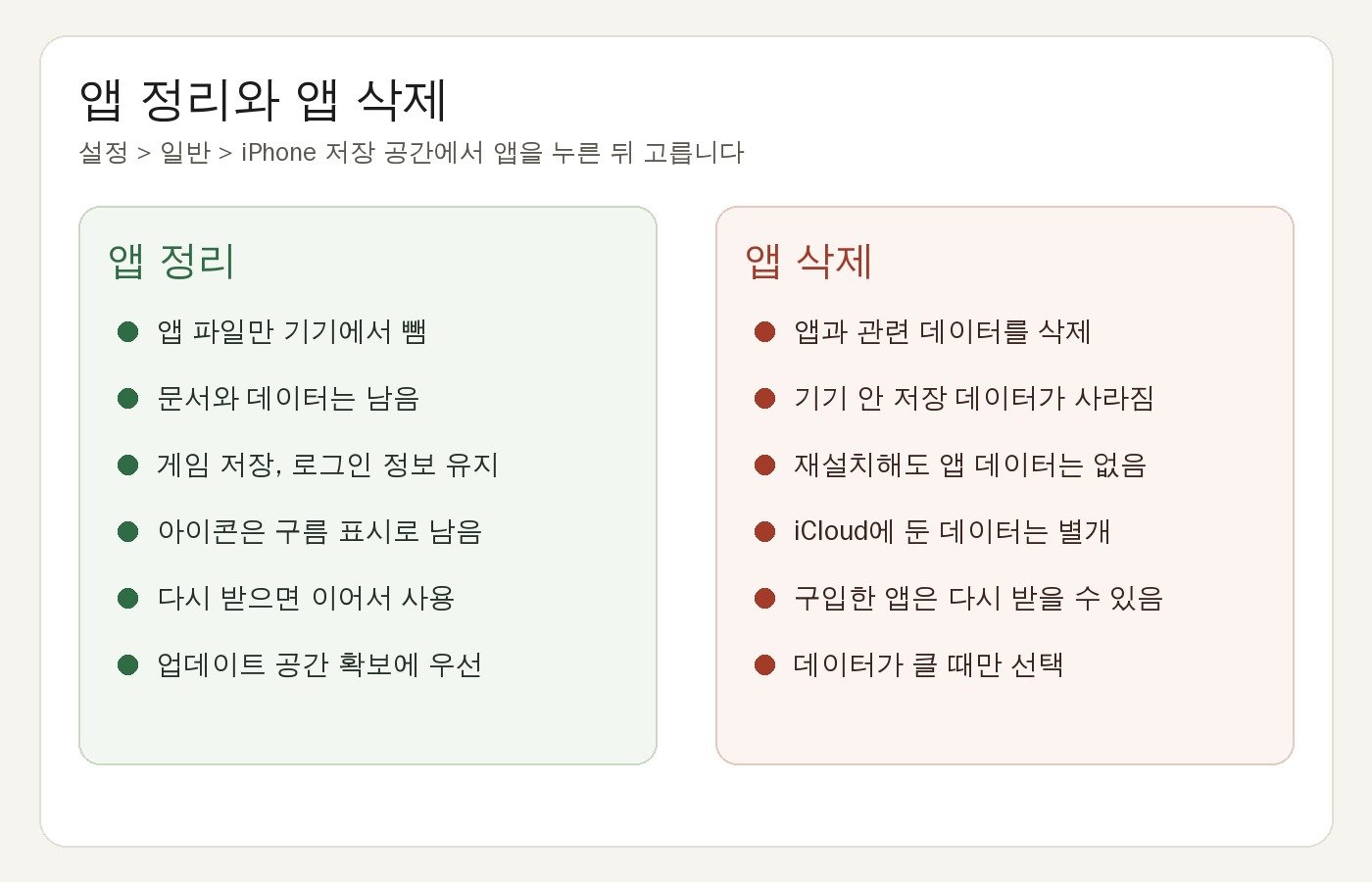
용량이 큰 앱을 눌렀을 때 두 버튼의 결과가 다릅니다. 애플 지원 문구대로, 앱 정리는 그 앱이 쓰던 저장 공간을 비우되 앱이 만든 문서와 데이터는 기기에 남깁니다. 앱 삭제는 앱과 관련 데이터를 함께 지웁니다. 구입한 앱과 콘텐츠는 나중에 다시 받을 수 있지만, 기기에만 있던 데이터까지 돌아온다고 보장하지는 않습니다.
| 선택 | 남는 것 | 맞는 경우 |
|---|---|---|
| 앱 정리 | 문서와 데이터. 앱 파일은 빠짐 | 항공·은행·게임처럼 다시 쓸 앱, 업데이트 공간 확보 |
| 앱 삭제 | 앱과 관련 데이터가 함께 사라짐. iCloud에 둔 데이터는 별개 | 앱 안 저장 파일까지 비워야 할 때 |
| 사용하지 않는 앱 정리 활성화 | 쓰지 않는 앱을 자동으로 정리. 사용자 가이드는 파일 앱의 iCloud Drive에서 찾을 수 있다고 안내 | 앱은 많지만 자주 여는 것은 적을 때 |
사용하지 않는 앱 정리는 설정 > 일반 > iPhone 저장 공간에서 옆의 활성화를 누릅니다. 현재 아이폰 사용자 가이드는 이렇게 정리된 앱을 파일 앱의 iCloud Drive에서 찾을 수 있다고 적습니다. 홈 화면에 구름 아이콘이 남는지는 기기 화면에서 한 번 확인하는 편이 좋습니다. 안내 문구와 실제 아이콘 위치가 다르게 느껴지면, 파일 앱과 홈 화면을 둘 다 보면 됩니다.
메신저·은행·인증 앱은 앱 삭제부터 하지 않는 편이 안전합니다. 앱 정리는 문서와 데이터를 남긴다는 것이 애플의 일반 설명이지만, 일부 앱은 재설치 뒤 서버 로그인이나 별도 백업이 있어야 대화와 인증이 돌아옵니다. 용량만 줄이려면 앱 안의 받은 사진·동영상을 먼저 지우고, 앱 삭제는 그다음으로 미룹니다.
사진을 지워도 용량이 그대로일 때
사진과 동영상은 기본적으로 원본이 기기에 저장됩니다. 그래서 4K 영상 몇 개가 앱 수십 개보다 클 수 있습니다. 원본을 지우지 않고 기기 용량만 줄이려면 iCloud 사진의 저장 공간 최적화를 켭니다.
경로는 설정 > 이름 > iCloud > 사진입니다. ‘이 iPhone 동기화’를 켠 뒤 ‘iPhone 저장 공간 최적화’를 고릅니다. 애플 지원 문서는 iOS 26 이하에서는 최적화를 바로 고르고, iOS 27 이후에는 사진 화면 안의 iPhone 저장 공간을 한 번 더 누른 뒤 최적화를 고르라고 적고 있습니다. 메뉴 이름이 다르면 사진 설정 안의 저장 공간 항목을 찾으면 됩니다.
최적화가 켜지면 최대 해상도 원본은 iCloud에 있고, 기기에는 공간을 아끼는 복사본이 남습니다. 크게 볼 때 원본을 다시 받습니다. 조건이 있습니다. iCloud에 원본이 들어갈 여유가 있어야 합니다. iCloud가 이미 가득 차 있으면 업로드가 멈추고, 기기 용량도 기대만큼 줄지 않습니다. 이때는 요금제를 올리거나, 사진 일부를 컴퓨터로 옮긴 뒤 iCloud와 기기에서 지워야 합니다.
삭제도 바로 반영되지 않습니다. 애플은 사진과 비디오를 지우면 30일 동안 최근 삭제된 항목 앨범에 둔다고 안내합니다. 30일이 지나야 영구 삭제됩니다. 지금 공간을 만들려면 사진 앱 > 모음 > 최근 삭제된 항목에서 항목을 골라 삭제합니다. iOS 16 이후에는 이 앨범이 잠겨 있어 Face ID나 Touch ID로 열어야 할 수 있습니다.
iCloud 사진을 쓰는 중이면 한 기기에서 지운 사진이 같은 계정의 다른 기기에서도 지워집니다. iCloud 한도를 넘긴 상태에서는 삭제한 사진이 곧바로 제거되어 최근 삭제된 항목에서 되돌리지 못할 수 있다고 지원 문서에 나와 있습니다. 가족 공유 앨범이나 공유 보관함 사진은 내 보관함과 용량 계산이 다를 수 있으니, 개인 보관함인지 먼저 확인합니다.
최적화나 삭제를 하기 전에 컴퓨터나 외장 저장장치에 중요한 영상 원본이 있는지도 봅니다. 최적화는 원본을 지우지 않고 iCloud로 옮기는 방식이라 사진이 사라지는 기능은 아니지만, iCloud 업로드가 끝나기 전에 비행기 모드로 두거나 계정을 로그아웃하면 기기 쪽 절약본만 남을 수 있습니다. 용량 막대가 바로 반으로 줄지 않아도 업로드가 진행 중일 수 있으니, 사진 앱의 동기화 상태를 먼저 확인합니다.
메시지와 채팅 앱 첨부가 큰 경우
저장 공간 목록에서 메시지가 위에 있으면, 대화 글보다 사진·동영상·음성 첨부일 가능성이 큽니다. 설정 > 일반 > iPhone 저장 공간 > 메시지에서 큰 첨부를 검토할 수 있습니다. 첨부만 지우면 대화 문장은 남는 경우가 많습니다. 다만 사진 앱에 따로 저장한 복사본은 메시지에서 지워도 남습니다. 그 복사본은 사진 쪽과 최근 삭제된 항목에서 다시 봐야 합니다.
계속 쌓이는 것을 줄이려면 메시지 유지 기간을 바꿉니다. 애플은 iMessage를 30일 후 또는 1년 후에 자동으로 지우거나, 기기에 계속 두도록 고를 수 있다고 안내합니다. 설정에서 메시지를 찾아 ‘메시지 유지’를 30일 또는 1년으로 바꾸면 됩니다. 영구 보관은 대화가 남지만 동영상 첨부도 함께 남습니다. 기간을 줄이면 오래된 대화 문장도 함께 사라질 수 있으니, 남겨야 할 대화가 있으면 기간을 바꾸기 전에 확인합니다.
iCloud에 메시지 보관이 켜져 있어도 기기 목록의 메시지 용량이 바로 0이 되지는 않습니다. 동기화와 기기 저장은 별개로 움직이는 경우가 있어, 큰 첨부는 저장 공간 화면에서 직접 지우는 편이 확실합니다.
카카오톡·텔레그램처럼 받은 영상은 아이폰 저장 공간 목록의 해당 앱 용량으로 먼저 확인합니다. 앱 안에서 채팅방 저장공간을 열어 사진·동영상을 지워야 본문 파일이 빠집니다. 임시 데이터만 지우면 주고받은 사진과 동영상이 그대로인 경우가 있습니다. 대화 백업 없이 앱을 삭제하면 기기에만 있던 대화가 사라질 수 있으므로, 메신저는 미디어 정리를 앱 삭제보다 앞에 둡니다.
시스템 데이터는 직접 지우지 않습니다
그래프 아래의 기타 또는 시스템 데이터는 Siri 음성, 서체, 사전, 로그, 캐시, Spotlight 인덱스, 키체인, CloudKit 데이터베이스 같은 항목입니다. 시스템 칸은 운영체제가 쓰는 공간이고, 기종과 모델에 따라 크기가 다릅니다. 애플은 이 칸이 보여도 따로 조치할 필요가 없다고 적습니다. 대신 필요 없는 앱과 콘텐츠를 지우고 추천을 따르라고 안내합니다.
재시작 뒤에 캐시 일부가 줄어드는 기기는 있습니다. 다만 애플이 재시작으로 몇 GB가 빠진다고 보장한 것은 아닙니다. 시스템 데이터를 지워 준다는 클리너 앱도, 이 칸을 직접 비우는 공식 기능은 아닙니다. 앱을 하나 더 설치하면 오히려 용량을 씁니다.
시스템 데이터가 수십 GB로 크고 다른 항목을 지워도 업데이트까지 막히면, 그때는 백업 뒤 초기화와 복원을 검토합니다. 이것은 애플이 저장 공간 문서에서 첫 단계로 적은 방법은 아닙니다. 추천, 앱 정리, 최근 삭제된 항목, 컴퓨터 업데이트를 먼저 한 뒤에 쓰는 마지막 순서입니다.
업데이트 설치 공간이 부족할 때
소프트웨어 업데이트가 ‘추가 공간이 필요함’에서 멈추면, 애플이 적은 순서가 있습니다. 설정 > 일반 > iPhone 저장 공간의 추천을 켜거나, 제안을 눌러 지울 콘텐츠를 검토합니다. 그래도 부족하면 앱 목록에서 앱 정리를 먼저 합니다. 데이터가 큰 앱만 삭제로 넘깁니다. 그다음 설정 > 일반 > 소프트웨어 업데이트에서 다시 받습니다.
기기만으로 공간이 안 나면 컴퓨터로 업데이트합니다. Mac은 Finder, Windows는 Apple 기기 앱 또는 iTunes에 연결한 뒤 업데이트 확인에서 다운로드 및 업데이트를 진행합니다. 지원 문서는 이 방법을 공간 부족 때의 경로로 안내하고, iCloud 추가 구매는 필수가 아니라고 적습니다.
그래도 숫자가 안 줄 때 다음에 볼 곳
앱을 지웠는데 막대가 그대로면 아래를 순서대로 봅니다.
- 최근 삭제된 항목에 사진·동영상이 남아 있는지
- 파일 앱의 다운로드, 압축 파일, ‘나의 iPhone’ 폴더
- TV 앱에서 받은 영상, 음악 앱의 오프라인 보관, 팟캐스트 받은 회차
- 메일 안의 큰 첨부. 메일 용량은 저장 공간 목록에 따로 잡힐 수 있습니다
- 저장 공간 화면을 나갔다가 다시 열기. 반영이 바로 되지 않는 경우가 있습니다
이 항목까지 비웠는데도 시스템 데이터만 비정상적으로 크고 업데이트도 안 되면, 컴퓨터 또는 iCloud에 백업한 뒤 초기화하고 복원합니다. 복원 전에 메신저 대화와 인증 앱 백업 가능 여부를 따로 확인합니다. 사진 원본이 iCloud에 다 올라갔는지도 최적화 상태 화면에서 봅니다. 업로드가 끝나기 전에 초기화하면 기기에만 있던 원본을 잃을 수 있습니다.
자주 묻는 확인
iCloud를 사면 아이폰 용량이 늘어나나요. 늘어나지 않습니다. iCloud는 계정 저장 공간이고, 아이폰 용량은 기기 저장 공간입니다. iCloud는 사진 최적화처럼 원본을 옮겨 기기 여유를 만드는 데 쓰입니다.
앱 정리를 하면 카카오톡 대화가 남나요. 애플의 앱 정리는 문서와 데이터를 남기는 동작입니다. 다만 메신저는 앱마다 저장 위치가 달라, 삭제나 재설치 뒤 대화가 사라지는 사례가 있습니다. 대화가 중요하면 앱 삭제 전에 앱 안 백업과 채팅방 미디어 정리를 먼저 합니다.
시스템 데이터가 10GB를 넘으면 고장인가요. 애플은 정상 범위를 숫자로 공개하지 않고, 이 칸은 따로 지우지 말라고 안내합니다. 다른 항목을 정리한 뒤에도 업데이트까지 막힐 때만 백업 후 초기화를 검토하면 됩니다.
확인일 2026년 10월 4일. 메뉴 이름은 iOS 버전에 따라 사진 최적화 경로가 한 단계 다를 수 있습니다.
출처: iPhone 저장 공간 확인, 업데이트 공간 부족, 사진·비디오 저장 공간, 사진 삭제와 최근 삭제된 항목, iPhone 저장 공간 관리 가이드, 메시지 보관 기간 안내