모니터를 고를 때 크기와 해상도만 보고 주사율은 나중에 넘기는 경우가 많습니다. 그런데 창을 끌 때 커서만 먼저 움직이거나, 게임에서 화면을 돌리면 배경이 한 박자 늦게 따라오거나, 사양표의 240Hz가 윈도우에서는 60Hz로만 보이는 문제는 모두 모니터 주사율과 그걸 받쳐 주는 조건에서 갈립니다. 60Hz, 144Hz, 240Hz는 숫자가 클수록 무조건 나은 계단이 아닙니다.
한눈에 결론
- 문서와 영상만 보고 창 이동이 거슬리지 않으면 60Hz로 충분합니다.
- 60Hz에서 144Hz로 갈 때의 장면 간격 단축이, 144Hz에서 240Hz로 갈 때보다 큽니다.
- 240Hz는 그래픽카드가 그 프레임을 안정적으로 내는 경쟁 게임에서 의미가 있습니다.
- 사양표 숫자만 보고 사면 케이블, 포트, 윈도우 새로 고침 빈도에서 막히는 경우가 있습니다.
모니터 주사율이 높으면 화면은 어떻게 달라지나
모니터 주사율은 패널이 1초에 화면을 몇 번 새로 그릴 수 있는지를 나타냅니다. 단위는 Hz입니다. 60Hz는 1초에 60번, 144Hz는 144번, 240Hz는 240번입니다. 한 장면이 다음 장면으로 넘어가기까지의 간격은 대략 16.7ms, 6.9ms, 4.2ms입니다. 간격이 줄면 마우스 커서, 스크롤, 창 이동, 게임 속 시선 이동이 덜 끊겨 보입니다.
이 차이는 영상에 없는 프레임을 모니터가 만들어 준다는 뜻이 아닙니다. 영화의 대부분은 24프레임, 일반 방송과 많은 온라인 영상은 30프레임 또는 60프레임으로 만들어집니다. 유튜브도 일반 재생은 최대 60프레임인 경우가 많아서, 드라마와 영화만 본다면 144Hz 모니터와 60Hz 모니터가 보여 주는 영상 프레임 수는 같습니다. 일부 플레이어의 움직임 보간은 중간 장면을 추정해 넣어 부드럽게 만들지만, 사람 움직임이 미끄러져 보여 끄는 이용자가 많습니다.
반대로 바탕화면의 커서와 창 드래그는 운영체제와 그래픽카드가 그때그때 그립니다. 그래서 게임을 하지 않아도 120Hz나 144Hz에서 스크롤이 덜 끊긴다고 느끼는 사람이 있습니다. 주사율의 체감은 콘텐츠가 그 속도를 실제로 내는지에 달려 있습니다.
60Hz에서 144Hz, 144Hz에서 240Hz는 같은 폭이 아니다
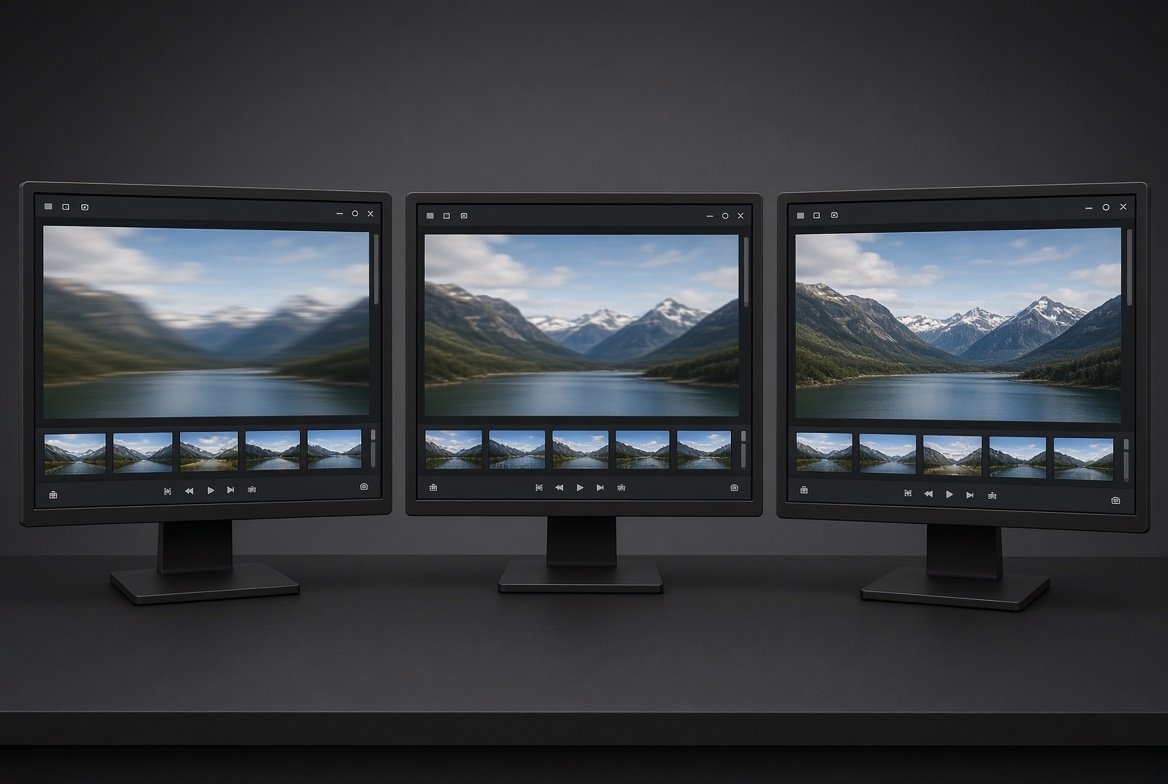
60Hz에서 144Hz로 가면 장면 간격이 약 9.7ms 줄어듭니다. 144Hz에서 240Hz로 가면 약 2.8ms입니다. 처음 고주사율로 바꿀 때의 변화가 크고, 그다음 단계는 작아집니다. 120Hz와 144Hz의 간격은 약 1.4ms라, 둘을 나란히 두지 않으면 구분하기 어렵습니다. 165Hz와 180Hz도 판매가 많지만, 144Hz와 가격이 비슷할 때 선택할 자리는 있어도 체감의 중심은 아닙니다.
이 계산은 그래픽카드가 그 프레임을 실제로 보낼 때의 이야기입니다. 모니터가 240Hz여도 게임이 90프레임에 머물면 화면은 90장 근처만 새로 받습니다. 적응형 동기화가 없으면 같은 장면을 반복하거나 프레임이 어긋나 가로로 갈라져 보이기도 합니다. 240Hz를 사기 전에 지금 플레이하는 게임의 프레임부터 보는 이유가 여기 있습니다.
| 주사율 | 장면 간격 | 직전 단계와의 차이 | 체감이 갈리는 곳 |
|---|---|---|---|
| 60Hz | 약 16.7ms | 기준 | 문서, 영상, 프레임이 낮은 게임 |
| 120Hz | 약 8.3ms | 60Hz 대비 약 8.3ms | 스크롤과 창 이동, 노트북 고주사율 |
| 144Hz | 약 6.9ms | 120Hz 대비 약 1.4ms | 일반 게임과 오래 쓰는 작업용 |
| 240Hz | 약 4.2ms | 144Hz 대비 약 2.8ms | 프레임을 맞출 수 있는 경쟁 게임 |
문서·영상·게임, 필요한 숫자가 갈리는 지점
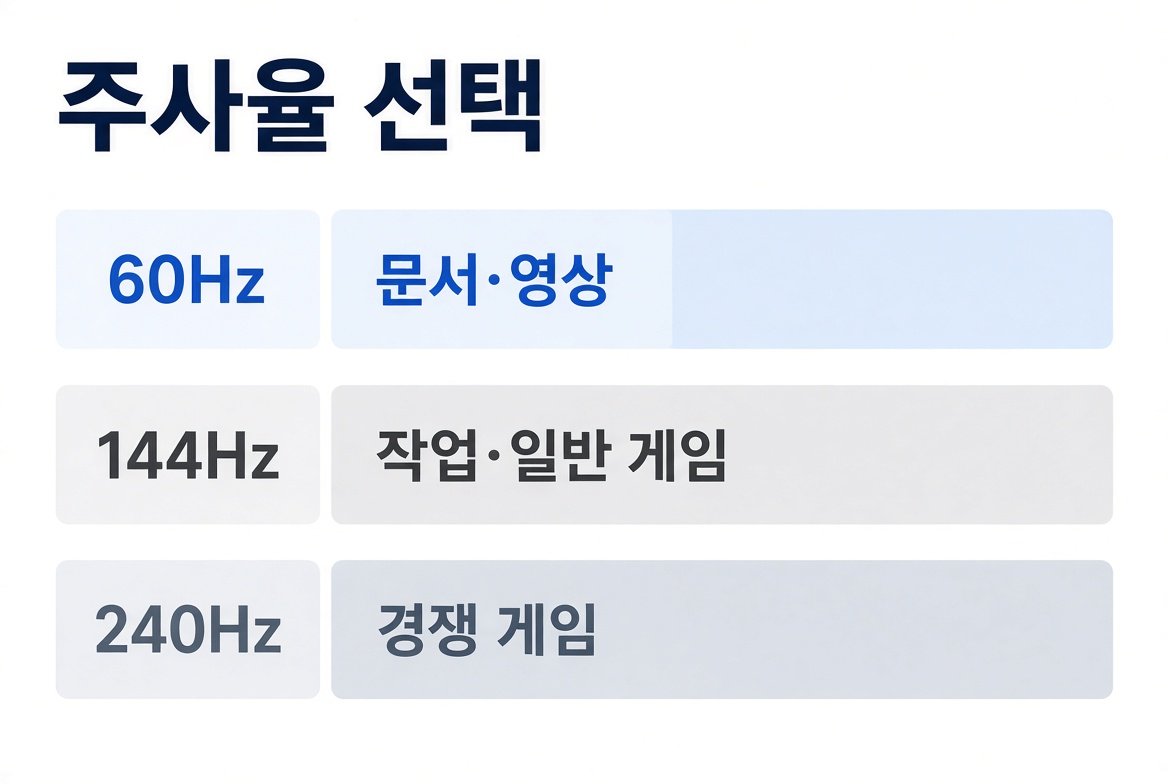
문서와 브라우저만 쓰고 창 이동이 거슬리지 않으면 60Hz로 충분합니다. 사무용 75Hz도 같은 범위입니다. 코드, 표, 긴 웹페이지를 오래 스크롤하면 120~144Hz에서 커서와 스크롤이 한결 부드러워지는 경우가 많습니다. 이 차이는 게임 장비가 아니라 작업용으로도 납니다. 다만 글자 선명도, 밝기, 패널 균일성이 더 거슬린다면 주사율보다 해상도와 패널을 먼저 보는 편이 낫습니다.
영상은 소스가 한계입니다. 24·30·60프레임으로 만든 영상은 고주사율 모니터에서도 그 프레임 수로 재생됩니다. 모니터를 240Hz로 바꾼다고 영화의 움직임 정보가 늘어나지는 않습니다.
게임은 장르가 가릅니다. 턴제, 경영, 이야기 위주 싱글 게임은 60~90프레임이어도 조작에 지장이 적은 편이 많습니다. 화면을 빠르게 돌리는 액션과 대전, 1인칭 슈팅은 144Hz에서 에임 추적과 잔상 차이가 비교적 분명합니다. 240Hz는 그 프레임을 안정적으로 유지하는 그래픽카드와 낮은 그래픽 옵션이 있을 때 의미가 있습니다. 레이 트레이싱을 켜고 4K로 돌리면서 240프레임을 기대하는 조합은 일반 그래픽카드 범위 밖인 경우가 많습니다.
누구에게 필요한가, 굳이 필요 없는가
- 144Hz가 맞는 경우: 60Hz에서 스크롤과 창 이동이 거슬리고, 게임이 대개 100프레임을 넘기는 사람.
- 240Hz까지 볼 만한 경우: 경쟁 게임을 낮은 그래픽 옵션으로 하고, 지금 PC가 200프레임 주변을 유지하는 사람.
- 굳이 올리지 않아도 되는 경우: 영화·드라마·문서가 중심이고, 게임 프레임이 60 근처에 머무는 사람.
- 주사율보다 먼저 볼 경우: 글자가 번지거나, 크기가 안 맞거나, 색과 시야각이 불만인 경우.
그래픽카드와 케이블이 못 따르면 사양표 숫자는 안 나온다
윈도우가 60Hz만 보여 주는 경우는 흔합니다. 설정, 시스템, 디스플레이, 고급 디스플레이에서 새로 고침 빈도를 확인합니다. 마이크로소프트 지원 문서도 이 경로에서 모니터 새로 고침 빈도를 바꾸라고 안내합니다. 모니터 자체 메뉴에서 고주사율 모드가 꺼져 있거나, 일반 모드와 게임 모드의 주사율이 다른 제품도 있습니다.
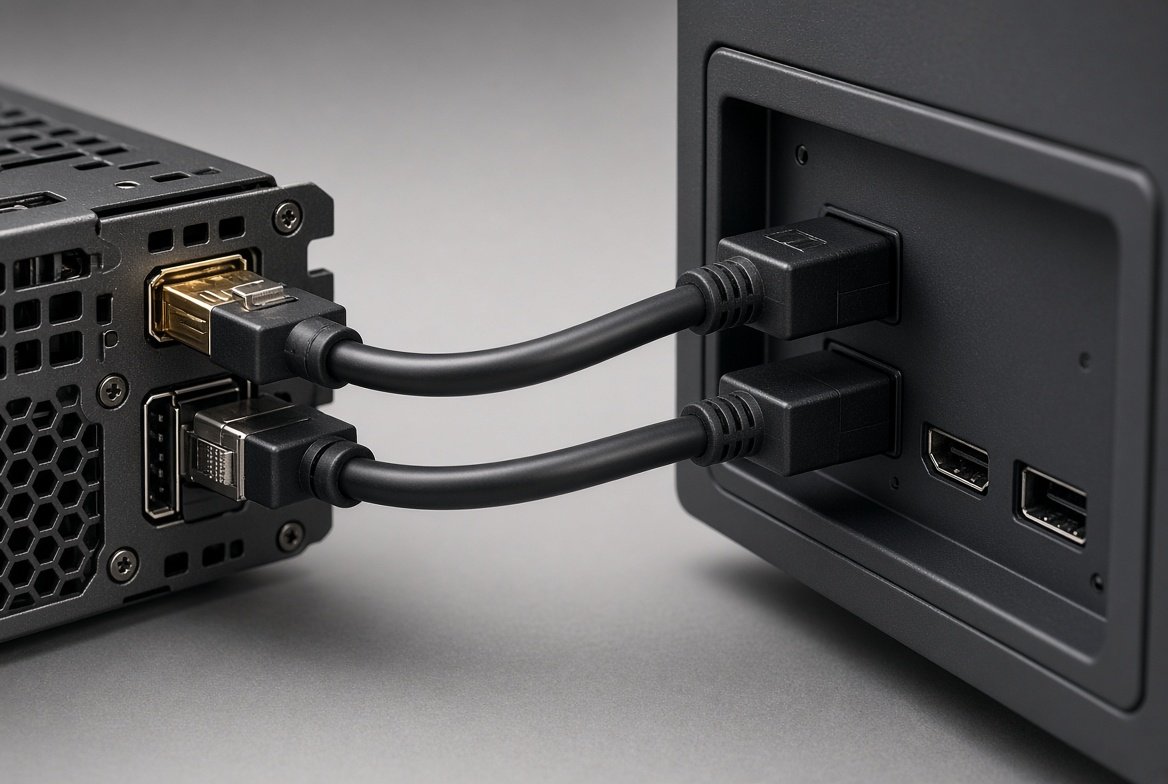
케이블과 단자도 같이 봅니다. HDMI 2.0의 대역은 18Gbps라 4K 60Hz가 일반적인 상한이고, 타이밍과 색 형식에 따라 1080p 240Hz나 1440p 144Hz가 되는 조합이 있습니다. 4K 120Hz 이상은 HDMI 2.1의 고정 속도 링크, 최대 48Gbps 쪽을 보는 편이 안전합니다. 다만 포트에 HDMI 2.1이라고 적혀 있어도 실제 전송 속도가 48Gbps 전부가 아닌 제품이 있습니다. 모니터 매뉴얼의 해상도별 주사율 표가 표기보다 정확합니다.
DisplayPort 1.4의 원시 대역은 32.4Gbps이고, 고주사율 4K는 디스플레이 스트림 압축에 기대는 경우가 많습니다. 이 압축은 차이를 느끼기 어렵다는 전제로 쓰이지만, 호환 목록에 없는 조합에서는 화면이 안 나오거나 60Hz로 떨어지기도 합니다. 4K 240Hz처럼 더 높은 조합은 DisplayPort 2.1의 상위 링크 속도가 아니면 비압축으로 어렵습니다. 버전 이름만 보지 말고, 그래픽카드 포트와 모니터 입력이 같은 해상도·주사율 조합을 지원하는지 대조합니다.
노트북은 외장 단자가 내부 출력을 다 못 쓰는 경우가 있습니다. USB-C 허브를 거치면 화면 대역이 줄거나 충전과 데이터를 나눠, 144Hz가 60Hz로 내려가기도 합니다. 이때는 허브를 빼고 본체 포트에 직접 연결해 비교합니다. 원격 데스크톱과 일부 복제 모드에서도 새로 고침 빈도가 60Hz로 고정됩니다.
응답속도와 적응형 동기화를 같이 봐야 잔상이 줄어든다
주사율과 응답속도는 다릅니다. 주사율은 화면을 몇 번 바꾸느냐이고, 응답속도는 픽셀이 색을 얼마나 빨리 바꾸느냐입니다. 240Hz인데 응답이 느린 패널은 장면은 자주 바뀌어도 이전 장면의 잔상이 남습니다. 사양표의 1ms는 보통 회색에서 회색으로의 특정 전환, 오버드라이브 최대 설정 기준이라 실제 평균과 다를 수 있습니다. 오버드라이브를 최대로 두면 밝은 테두리가 거꾸로 생기는 역잔상도 있습니다. 잔상이 거슬리면 최댓값이 아니라 한 단계 낮춰 비교하는 편이 낫습니다.
적응형 동기화는 그래픽카드 프레임과 모니터 주사율을 맞춥니다. AMD 프리싱크, VESA 어댑티브싱크, 엔비디아 G-Sync 호환이 이 계열입니다. 프레임이 주사율보다 들쭉날쭉할 때 화면이 가로로 갈라지는 티어링을 줄입니다. 범위가 48~144Hz처럼 적혀 있으면 그 아래에서는 끊김이 다시 보일 수 있어, 게임 안 프레임 제한을 그 범위 안에 두는 편이 낫습니다.
수직 동기화를 켜면 티어링은 줄지만 입력이 한 박자 늦어질 수 있습니다. 경쟁 게임에서는 적응형 동기화를 켜고, 프레임을 주사율 조금 아래로 제한하는 조합을 먼저 시험하는 경우가 많습니다. 동기화 범위 밖으로 프레임이 떨어지면 기능이 풀렸다가 다시 붙으며 화면이 한 번 튀기도 합니다.
바꿀지, 설정만 볼지 나누는 기준
이미 144Hz 모니터를 쓰고 게임이 140프레임 근처를 유지한다면, 240Hz로 바꾸는 우선순위는 낮습니다. 해상도, 글자 선명도, 패널 균일성이 더 거슬린다면 주사율보다 그쪽을 보는 편이 낫습니다. 반대로 60Hz에서 창 이동과 에임이 계속 거슬리고 지금 PC가 100프레임 이상을 안정적으로 내면, 144Hz가 체감 대비 비용이 큰 구간입니다.
구매 전에 아래를 확인하면 사양표와 실제 사용의 차이를 줄일 수 있습니다.
- 주로 하는 일이 문서·영상인지, 화면을 빠르게 돌리는 게임인지
- 지금 게임의 프레임이 목표 주사율을 채우는지
- 쓰려는 해상도에서 그 주사율이 모니터 매뉴얼에 있는지
- HDMI인지 DisplayPort인지, 허브를 거치는지
- 윈도우 고급 디스플레이에서 새로 고침 빈도를 바꿀 수 있는지
- 응답속도 표기 조건과 오버드라이브, 적응형 동기화 범위
설정만으로 끝나는 경우도 있습니다. 모니터는 144Hz인데 윈도우가 60Hz로 잡혀 있거나, HDMI 케이블이 낮은 대역이거나, 노트북이 전원 연결 중에만 고주사율을 허용하는 경우입니다. 제품을 바꾸기 전에 이 세 가지를 먼저 보면, 이미 가진 주사율을 못 쓰고 있는 상황을 가려 낼 수 있습니다.
자주 나오는 질문
노트북 144Hz는 배터리를 더 쓰나요
고주사율은 패널과 그래픽 출력을 더 자주 갱신하므로 배터리에 불리한 편이 있습니다. 외출 중에는 60Hz로 내리고, 전원에 연결했을 때만 144Hz로 두는 설정이 현실적입니다. 제조사 전원 모드가 배터리에서 주사율을 자동으로 낮추는 제품도 있습니다.
240Hz 모니터인데 60Hz만 보여요
케이블, 포트, 허브, 모니터 자체 메뉴, 윈도우 고급 디스플레이 순으로 확인합니다. 화면 복제와 원격 데스크톱에서도 60Hz로 고정되는 경우가 있습니다. 그래픽카드 제어판의 사용자 지정 해상도가 아니라, 모니터가 공식 지원하는 조합인지부터 보는 편이 안전합니다.
4K 144Hz와 1080p 240Hz 중 무엇이 낫나요
글자와 영상 선명도가 중요하면 4K 쪽, 경쟁 게임의 프레임과 반응이면 1080p 240Hz 쪽이 유리한 경우가 많습니다. 그래픽카드가 4K에서 100프레임을 못 채우면 4K 144Hz 모니터는 고해상도 60~90Hz 모니터에 가깝게 쓰게 됩니다. 해상도와 주사율을 동시에 최대로 두는 조합은 케이블과 그래픽카드 예산을 같이 올립니다.
확인한 자료
- 마이크로소프트, 윈도우에서 모니터 새로 고침 빈도를 변경하는 방법. support.microsoft.com
- HDMI Forum, HDMI 2.1 규격 안내. 고정 속도 링크 최대 48Gbps. hdmi.org
- VESA, DisplayPort 및 Adaptive-Sync. 프레임과 주사율을 맞추는 가변 주사율 규격. displayport.org
장면 간격은 1000을 주사율로 나눈 값입니다. 케이블이 특정 해상도·주사율을 지원하는지는 색 깊이, 타이밍, 압축 여부에 따라 달라지므로 제품 매뉴얼의 지원표를 최종 기준으로 보는 것이 맞습니다. 확인일 2026년 10월 7일.