한눈에 결론
- 아이폰 알림 안옴은 앱 고장이 먼저가 아닙니다. 무음·동작 버튼, 집중 모드, 앱별 알림 허용, 시간 지정 요약, Apple Watch·Mac 전달을 나눠 봅니다.
- Apple 지원(108274)은 알림이 원하는 방식으로 오지 않으면 앱 설정과 페어링된 기기를 확인하라고 안내합니다. Watch를 쓰면 알림은 기본적으로 한곳에만 뜹니다.
- 잠금 화면·알림 센터에 항목이 있는데 소리만 없으면 무음 모드입니다. 항목 자체가 없으면 허용 꺼짐, 요약 예약, 집중 모드, 대화 알림 가리기 쪽입니다.
- iOS 26 메시지 앱은 스팸 필터가 기본으로 켜져 있습니다. 모르는 번호 문자는 알림 없이 필터 폴더로 들어갈 수 있습니다.
- 앱을 지우고 다시 깔기, 네트워크 설정 재설정은 뒤쪽입니다. 앞 층을 건너뛰면 원인만 섞입니다.
소리가 없는 것과 알림이 없는 것은 다르다
검색어는 아이폰 알림 안옴으로 같아도, 실제 증상은 세 갈래입니다. 첫 번째는 배너·잠금 화면·배지 숫자가 보이는데 소리와 진동만 없는 경우입니다. 두 번째는 앱을 열어야 새 내용이 있고, 화면에는 아무 표시가 없는 경우입니다. 세 번째는 카카오톡·메시지처럼 한 앱만 죽고 나머지는 정상인 경우입니다.
층을 건너뛰면 멀쩡한 앱을 지우고, 알림 권한을 반복해서 껐다 켜고, 네트워크 설정까지 초기화하게 됩니다. 알림은 네트워크 재설정으로 고치는 문제가 아닙니다. 푸시가 완전히 멈춘 뒤에야 그 단계가 후보가 됩니다.
| 증상 | 먼저 볼 곳 | 집에서 끝날 가능성 |
|---|---|---|
| 배너는 뜨는데 소리가 없다 | 벨소리/무음 스위치 또는 동작 버튼, 벨소리 음량 | 높음 |
| 잠금 화면이 비고 나중에 한꺼번에 온다 | 집중 모드, 시간 지정 요약 | 높음 |
| 특정 앱만 안 온다 | 설정 > 알림에서 해당 앱, 앱 내부 알림 | 높음 |
| 폰은 조용하고 Watch만 진동한다 | Apple Watch 알림 미러링, 아이폰 잠금 상태 | 높음 |
| 메시지 앱만, 모르는 번호만 없다 | 알림 가리기, iOS 26 스팸 필터 | 높음 |
| 모든 앱이 며칠째 무반응 | 재시동, 알림 허용 재설정, 그다음 서비스 | 중간 |
누구에게 필요한가, 앱을 바로 지울 일인가
카카오톡 숫자는 생기는데 잠금 화면이 비거나, 출근길에만 알림이 멈추거나, Watch를 찬 뒤에 아이폰이 조용해진 사람에게 필요합니다. 업데이트 직후부터 배너가 사라진 경우, 메시지 앱에만 새 대화가 쌓이는 경우도 해당합니다.
반대로 알림 센터가 며칠째 완전히 비고, 여러 앱이 동시에 먹통이며, 재시동과 알림 허용을 다시 켜도 같으면 설정만으로 끝나지 않을 수 있습니다. 그때는 앱 삭제보다 Apple 지원 문서의 기기 재시동과 소프트웨어 업데이트, 필요하면 공인 서비스의 진단을 봅니다. 알림이 안 온다는 이유만으로 초기화부터 하면 백업과 로그인만 늘고 원인은 남는 경우가 많습니다.
무음과 집중 모드를 먼저 끈다
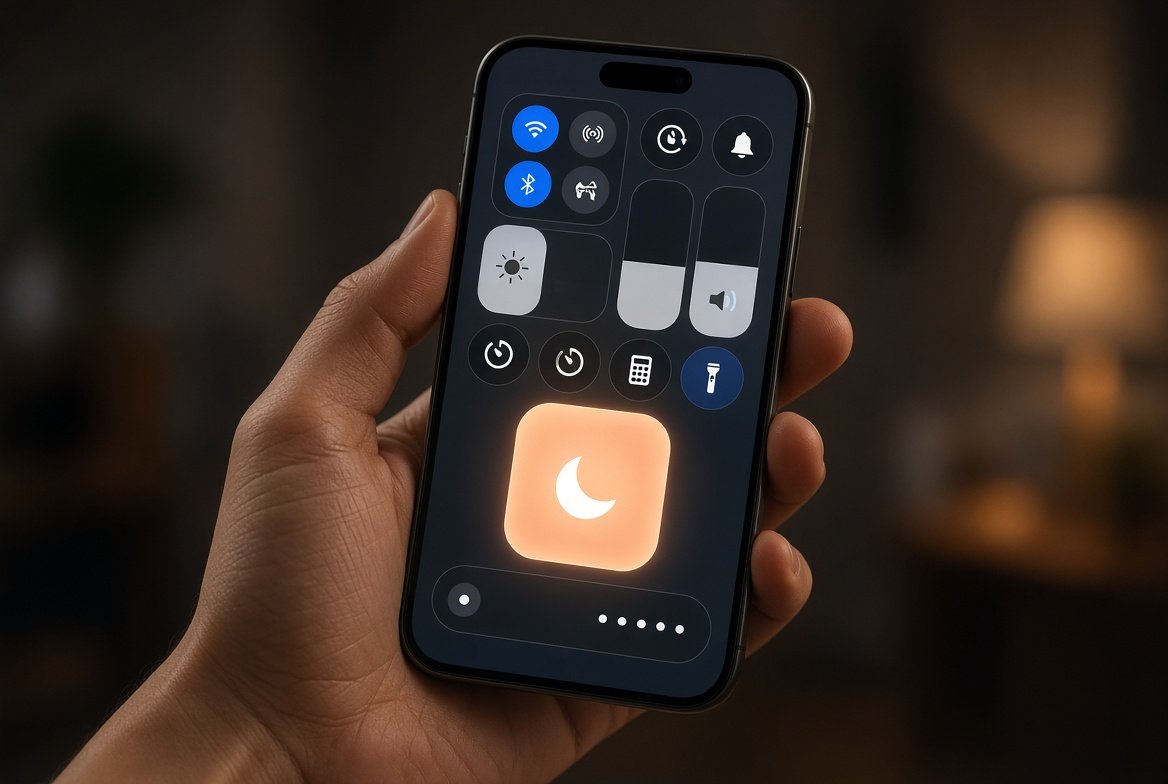
Apple 사용자 가이드는 기기를 무음으로 두면 알림 사운드가 들리지 않는다고 먼저 적습니다. 모델에 따라 조작이 갈립니다.
벨소리/무음 스위치가 있는 모델은 스위치에 주황색이 보이면 무음입니다. 전화와 알림은 진동으로만 옵니다. 시계 앱 알람과 즐겨찾기 연락처 전화는 무음이어도 소리가 날 수 있다고 Apple이 적어 두었습니다. 동작 버튼이 있는 모델(iPhone 15 Pro 계열, iPhone 16e 등)은 기본값이 무음 전환입니다. 버튼을 다른 기능으로 바꿔 두었다면 설정 > 사운드 및 햅틱에서 무음 모드를 직접 확인합니다. 동작 버튼 할당은 설정 > 동작 버튼입니다.
무음이 아닌데도 조용하면 집중 모드입니다. iOS 15부터 방해금지, 수면, 업무, 개인 시간 같은 모드가 사람·앱별로 알림을 막을 수 있습니다. Apple은 제어 센터를 연 뒤 표시된 집중 모드를 다시 탭해 끄라고 안내합니다. 아이콘만 있고 모드 이름이 하이라이트되지 않으면 꺼진 상태입니다.
위치, 시간, 앱 실행에 묶어 둔 집중 모드는 제어 센터에서 꺼도 조건이 맞으면 다시 켜집니다. 설정 > 집중 모드에서 해당 모드를 열고 일정·자동화 목록을 봅니다. Apple Watch나 iPad에 ‘모든 기기에서 공유’가 켜져 있으면, 워치에서 켠 방해금지가 아이폰까지 따라옵니다. 한 기기만 꺼서는 부족합니다.
집중 모드를 유지하면서 특정 앱만 살리고 싶다면 설정 > 집중 모드 > 해당 모드 > 사람 또는 앱에서 ‘다음 알림 허용’을 고른 뒤 앱을 추가합니다. 운전 집중 모드에는 앱 알림을 허용할 수 없다고 Apple이 명시합니다. iOS 15 이후 지원 앱의 ‘중요한 알림’을 켜면 다른 알림을 무음으로 둔 상태에서도 그 앱은 통과할 수 있습니다. 경로는 설정 > 알림 > 해당 앱입니다.
앱 허용과 시간 지정 요약을 나눈다
모든 앱이 아니라 한두 개만 멈추면 설정 > 알림에서 그 앱을 엽니다. Apple 문서 120681은 다른 경로도 안내합니다. 설정 > 앱 > 해당 앱 > 알림입니다. ‘알림’ 항목 자체가 없으면 그 앱이 알림을 보내지 않는 종류일 수 있습니다.
확인할 스위치는 짧습니다.
- 알림 허용
- 잠금 화면, 알림 센터, 배너
- 소리, 배지
- 즉시 전달인지, 시간 지정 요약인지
배너를 끄면 잠금 화면을 보지 않는 동안 알림이 지나갑니다. 알림 센터만 켜 두면 ‘안 온다’고 느끼기 쉽습니다. 배지만 켜 둔 채 소리·배너를 끈 설정도 흔합니다. 아이콘 숫자만 늘고 화면은 조용합니다.
시간 지정 요약은 별층입니다. 설정 > 알림 > 시간 지정 요약에서 켜져 있고, 문제의 앱이 요약 목록에 들어 있으면 알림은 즉시 오지 않고 지정한 시각에 묶여 옵니다. Apple 사용자 가이드는 요약에 넣을 앱을 고르고, 목록에 앱이 안 보이면 먼저 그 앱의 알림 허용을 켜라고 적습니다. 카카오톡·문자·은행처럼 즉시가 필요한 앱은 요약에서 빼는 편이 맞습니다.
Apple Intelligence를 쓰는 기기의 알림 요약(긴 알림을 짧게 묶는 기능)과 시간 지정 요약은 이름이 비슷하지만 다릅니다. 전자는 이미 도착한 알림의 표시 방식이고, 후자는 도착 시각 자체를 미룹니다. ‘안 온다’면 후자부터 봅니다. 최우선 알림은 설정 > 알림 > 최우선 알림에서 켤 수 있으며, 알림 센터 위쪽에 놓입니다. 꺼져 있어도 알림이 사라진 것은 아닙니다.
앱 내부 설정도 iOS 스위치와 별개입니다. 카카오톡은 앱 안 알림·방해 시간, 메시지 앱은 대화별 알림 가리기가 있습니다. iOS에서 허용을 켜도 앱이 스스로 끄면 화면은 그대로입니다.
메시지와 카카오톡만 멈출 때
메시지 앱만 조용하면 Apple 문서 108127을 그대로 따릅니다. 대화 상단 아이콘을 연 뒤 ‘알림 가리기’가 켜져 있는지 봅니다. 켜져 있으면 그 대화 옆에 초승달 아이콘이 붙고, 그 대화만 알림이 멈춥니다. 시스템 전체 알림과는 무관합니다.
iOS 26에서는 메시지용 스팸 필터가 기본으로 켜져 있습니다. 알 수 없는 발신자 스크리닝을 켜면, 모르는 번호나 스팸으로 분류된 메시지는 알림 없이 필터·스팸 폴더로 갑니다. 인증번호, 택배, 병원 문자가 안 보인다면 받은 편지함이 아니라 그 폴더를 엽니다. 대화를 목록으로 옮기거나 알고 있는 발신자로 표시하면 이후 알림이 다시 옵니다.
메시지 알림 자체는 설정 > 앱 > 메시지에서 ‘알림 허용’을 확인합니다. 긴급하게 소리가 나야 하는 연락처는 연락처 카드의 벨소리·메시지 수신음에서 ‘항상 벨소리 울리기’를 켭니다. Apple은 다른 알림을 무음으로 두어도 이 설정이 소리를 남긴다고 적습니다.
카카오톡은 Apple 문서 범위 밖입니다. 다만 iOS 쪽 조건은 같습니다. 설정 > 알림 또는 설정 > 앱 > 카카오톡에서 알림 허용, 잠금 화면·배너·소리, 시간 지정 요약 제외를 봅니다. 셀룰러 데이터와 백그라운드 앱 새로 고침이 꺼져 있으면 앱을 열 때까지 푸시가 늦을 수 있습니다. 공식 메뉴명은 설정 > 일반 > 백그라운드 앱 새로 고침, 그리고 해당 앱 페이지의 셀룰러 데이터입니다. 저전력 모드도 백그라운드 활동을 줄입니다. 카카오톡을 지우고 다시 깔기 전에 허용을 껐다 켜는 쪽이 먼저입니다.
Watch와 Mac이 알림을 가져갈 때
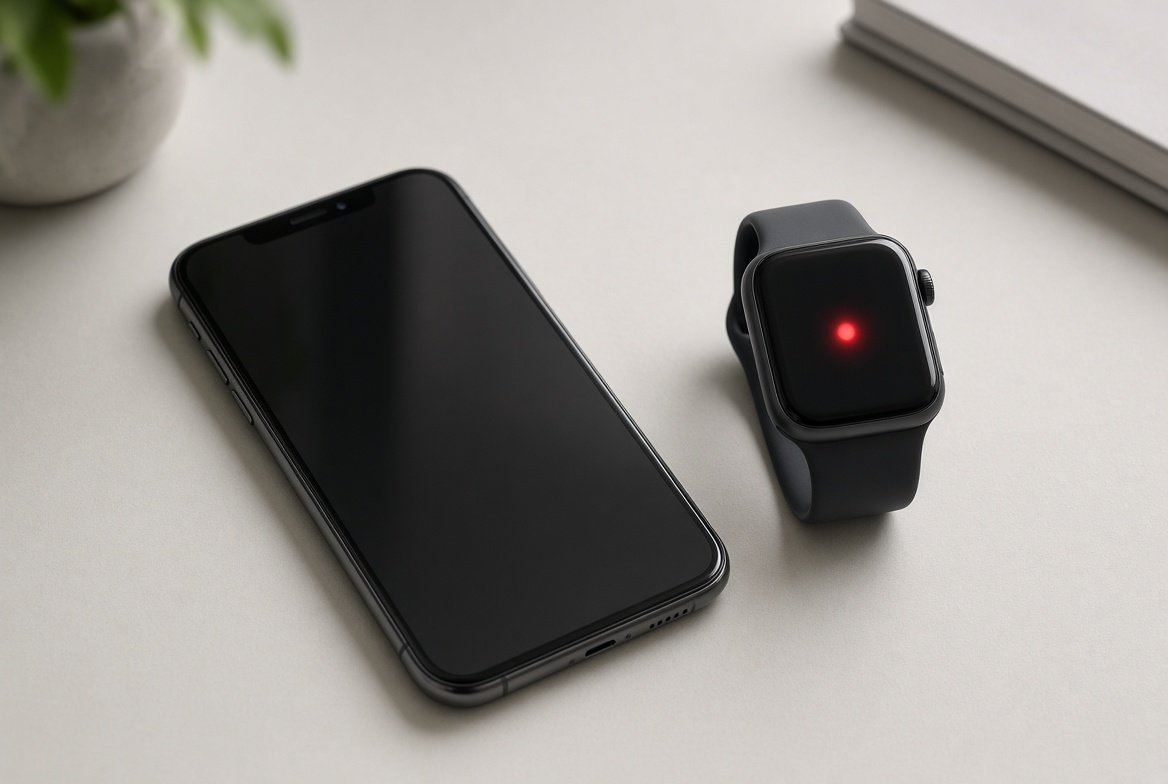
Apple 지원(108274)의 핵심 문장입니다. Apple Watch를 쓰면 알림은 기본적으로 워치나 아이폰 중 한곳에만 표시되고, 둘 다에 뜨지 않습니다. 아이폰 잠금이 해제되어 있으면 아이폰으로 옵니다. 아이폰이 잠겨 있거나 잠자기이고 워치가 잠겨 있지 않으면 워치로 갑니다. 워치에서 읽거나 닫으면 아이폰에서도 사라집니다. 책상 위 잠긴 아이폰만 보고 ‘안 온다’고 판단하면 원인과 어긋납니다.
앱별 제어는 iPhone의 Watch 앱 > 나의 시계 > 알림입니다. ‘나의 iPhone 미러링’이면 아이폰과 같은 설정을 씁니다. 사용자화하면 알림 허용, 알림 센터에 보내기, 알림 끔으로 나뉩니다. ‘알림 센터에 보내기’는 워치 화면에 바로 안 뜨고 센터로만 들어갑니다. 손목이 안 울린다고 아이폰이 고장난 것은 아닙니다.
Mac을 쓰는 경우도 비슷합니다. macOS Tahoe 26 기준 Apple 문서 120684는 시스템 설정 > 알림에서 ‘iPhone으로부터의 알림 허용’을 끄거나, 아이폰 설정 > 알림 > 앱 > Mac에서 보기를 끄라고 안내합니다. iPhone 미러링으로 연결된 Mac 목록은 설정 > 일반 > AirPlay 및 연속성 > iPhone 미러링입니다. 맥에서만 배너가 뜨고 아이폰은 조용한 조합이 여기서 나옵니다.
그래도 안 되면 재시동 다음에 볼 것
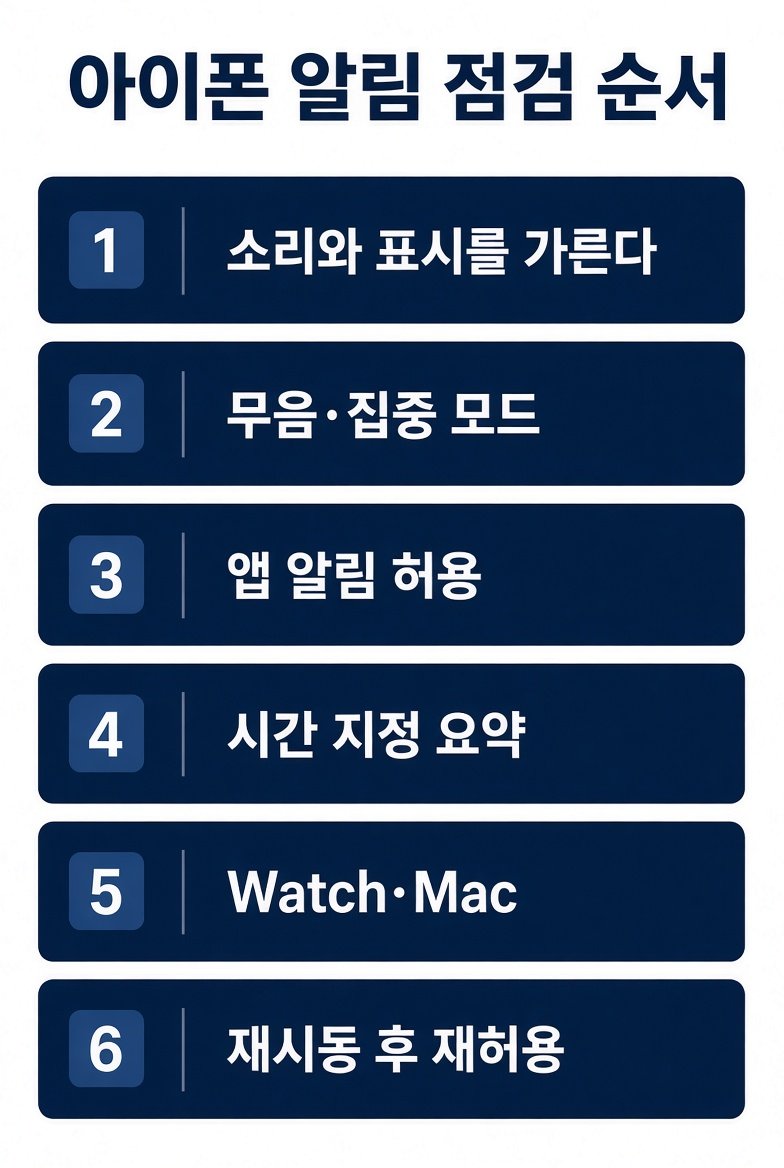
앞 층이 정상인데도 모든 앱이 멈추면 순서는 이렇게 둡니다.
- 아이폰을 재시동합니다. 일반 종료 후 다시 켜기입니다.
- 문제 앱의 알림 허용을 껐다가 다시 켭니다. 잠금 화면·알림 센터·배너·소리를 모두 켭니다.
- 시간 지정 요약에서 그 앱을 뺍니다. 집중 모드 허용 앱에도 넣습니다.
- Watch 앱과 Mac의 아이폰 알림 미러링을 잠시 끕니다. 아이폰만으로 시험합니다.
- Wi-Fi와 이동통신이 실제로 되는지를 브라우저로 확인합니다. 비행기 모드를 한 번 켰다 끕니다.
- 설정 > 일반 > 소프트웨어 업데이트에서 최신 iOS인지 봅니다.
여기까지 하고도 특정 앱만 안 되면 그 앱을 삭제 후 재설치합니다. 로그인·대화 백업이 되는 앱인지 먼저 확인합니다. 모든 앱이 동시에 죽으면 네트워크 설정 재설정(설정 > 일반 > 전송 또는 iPhone 재설정 > 재설정)은 후보가 됩니다. Wi-Fi 암호와 VPN이 지워집니다. 알림만의 문제로 바로 쓸 단계는 아닙니다.
초기화와 DFU 복원은 알림 한 가지로는 과합니다. 백업이 최신인지, iCloud와 컴퓨터 중 무엇이 살아 있는지를 먼저 봅니다. 알림이 안 온다는 이유로 기기를 지우면 원인 정보가 사라집니다.
자주 나오는 질문
집중 모드를 껐는데 출근시간에만 다시 조용합니다.
해당 모드에 시간·위치 자동화가 남아 있는 경우가 많습니다. 설정 > 집중 모드에서 일정을 끄거나, Watch의 공유를 해제하고 아이폰만 남깁니다.
알림 센터에는 있는데 잠금 화면에만 안 뜹니다.
그 앱의 잠금 화면 표시가 꺼져 있거나, 잠금 화면에서 알림을 왼쪽으로 밀어 ‘오늘 하루 알림 끔’을 누른 상태일 수 있습니다. 설정 > 알림 > 앱에서 잠금 화면을 다시 켭니다.
모르는 번호 인증 문자가 안 옵니다.
iOS 26 메시지 스팸 필터와 알 수 없는 발신자 폴더를 먼저 엽니다. 문자 앱이 아니라 카카오톡 채널 메시지인지도 가릅니다.
확인일 2026-09-05. 핵심 출처: Apple 지원 ‘iPhone 및 Apple Watch에서 알림을 받는 방법’(108274), ‘iPhone 또는 iPad에서 알림 사용하기’(108781), ‘메시지 알림을 받지 못하는 경우’(108127), ‘특정 앱에 대한 알림을 켜거나 끄기’(120681), ‘Mac에서 iPhone 알림 관리하기’(120684), iPhone 사용자 가이드 ‘무음으로 설정하기’, Apple 지원 ‘동작 버튼·벨소리/무음 스위치’(105103).