한눈에 결론
- 페이지 표시 엔진은 둘 다 Chromium(Blink)입니다. 체감 차이는 엔진보다 부가 기능과 계정 생태계에서 납니다.
- 메모리와 노트북 배터리는 대체로 Edge의 절전 탭·효율 모드가 유리한 측정이 많습니다. 다만 확장 프로그램 수와 열어 둔 탭이 결과를 바꿉니다.
- Chrome은 Google 계정·확장 프로그램·안드로이드 연동이 편하고, Edge는 Windows·Microsoft 365·PDF·세로 탭·IE 모드가 강합니다.
- 2026년 5월 Microsoft는 별도 Copilot Mode를 종료하고, 관련 기능을 Edge 본체로 넣었습니다. 일부 고급 기능은 지역·언어·계정에 따라 안 보입니다.
- 이미 익숙한 브라우저가 잘 돌아가면 바꿀 이유는 크지 않습니다. 바꿀 때는 북마크·비밀번호·확장 프로그램을 먼저 옮기면 됩니다.
Windows 11을 켜면 기본 브라우저로 Microsoft Edge가 열려 있고, 많은 사람은 습관처럼 Google Chrome을 다시 깔아 씁니다. 둘 다 Chromium 기반이라 사이트 호환성은 거의 같고, 페이지가 한쪽에서만 깨지는 경우는 이제 드뭅니다. 그래도 크롬 vs 엣지 검색이 끊이지 않는 이유는 속도 대결이 아니라 메모리, 계정 동기화, 내장 도구, 회사 정책이 갈리기 때문입니다.
이 글은 2026년 9월 기준으로 확인된 공식 기능과, 실제 선택에 영향을 주는 조건만 정리합니다. 벤치마크 점수 몇 점으로 승자를 정하지 않습니다. 어떤 계정으로 일하는지, 탭을 몇 개나 열어 두는지, 구형 사내 사이트가 있는지가 더 중요합니다.
같은 엔진인데 체감이 갈리는 지점
2015년의 EdgeHTML 시절 Edge와 지금 Edge는 다른 제품입니다. 현재 Edge는 Chrome과 같은 Chromium 프로젝트를 바탕으로 하고, 웹 페이지를 그리는 Blink 엔진도 같습니다. 그래서 YouTube, 네이버, 구글 문서, 사내 웹메일처럼 일반적인 사이트는 어느 쪽으로 열어도 레이아웃이 크게 어긋나지 않습니다.
체감이 갈리는 지점은 세 가지입니다. 첫째는 백그라운드 탭을 얼마나 적극적으로 잠재우는지입니다. 둘째는 기본 검색, 새 탭, 계정 동기화 같은 시작 화면입니다. 셋째는 Copilot, Gemini, PDF 편집, 세로 탭처럼 브라우저 위에 얹힌 도구입니다. “어느 쪽이 더 빠른가”보다 “어느 쪽 도구를 매일 쓰는가”가 맞는 질문입니다.
메모리와 배터리, 숫자보다 확인할 조건
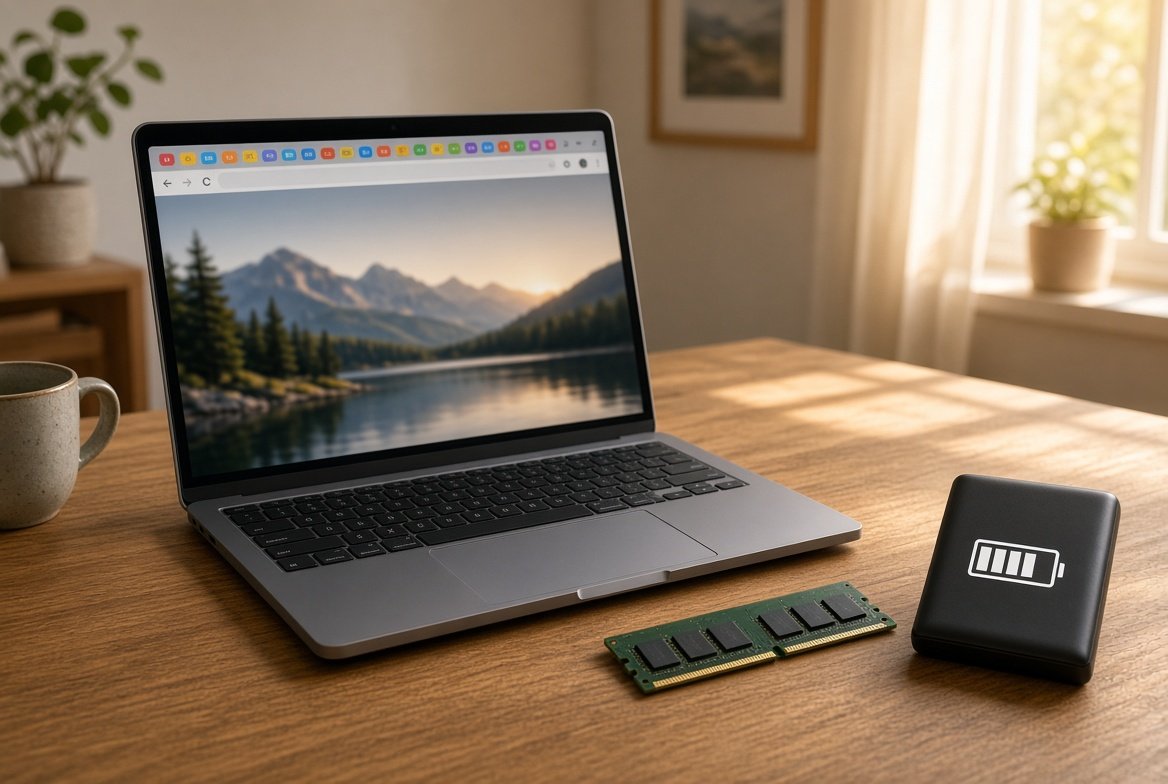
Chrome이 메모리를 많이 쓴다는 말은 오래됐습니다. 각 탭과 확장 프로그램을 별도 프로세스로 나누는 구조 때문입니다. 안정성과 보안에는 도움이 되지만, 8GB 노트북에서 탭 20~30개를 열어 두면 팬이 돌고 다른 앱이 버벅일 수 있습니다.
Google은 Memory Saver로 쓰지 않는 탭의 페이지를 내려 메모리를 돌려줍니다. 설정은 chrome://settings/performance 에서 확인할 수 있고, 강도는 보통·균형·최대로 나뉩니다. 최대 모드여도 백그라운드 탭을 바로 내리지는 않습니다. 재생 중인 영상, 통화, 다운로드, 작성 중인 폼, 고정 탭은 건드리지 않는 편이 기본입니다. 다시 클릭하면 페이지를 다시 불러오므로, 로그인 세션이 끊기거나 입력 내용이 사라질 수 있는 사이트는 예외 목록에 넣는 것이 안전합니다.
Edge는 Sleeping Tabs(절전 탭)와 효율 모드를 제공합니다. Microsoft는 잠든 탭의 메모리를 크게 줄일 수 있다고 설명합니다. Windows 노트북 비교 기사에서는 같은 탭 구성에서 Edge가 Chrome보다 메모리를 덜 쓰는 결과가 자주 나옵니다. 반대로 확장 프로그램을 많이 켠 상태, macOS, 측정 방식에 따라 차이가 줄어들거나 뒤집히기도 합니다. “항상 Edge가 가볍다”고 단정할 수는 없습니다.
배터리도 비슷합니다. Edge의 효율 모드와 Chrome의 Energy Saver는 둘 다 전원 연결이 끊겼을 때 백그라운드 활동을 줄입니다. 8GB~16GB 윈도우 노트북을 들고 다니며 탭을 많이 열어 둔다면 Edge를 먼저 시험해 볼 가치는 있습니다. 32GB 이상 데스크톱에서 탭 열 개만 쓰는 환경이면 체감 차이는 작습니다.
| 항목 | Google Chrome | Microsoft Edge |
|---|---|---|
| 렌더링 엔진 | Chromium / Blink | Chromium / Blink |
| 메모리 절약 | Memory Saver (성능 설정) | 절전 탭 + 효율 모드 |
| 확장 프로그램 | Chrome 웹 스토어가 기준 | Edge 스토어 + Chrome 확장 대부분 설치 가능 |
| 계정 동기화 | Google 계정 | Microsoft 계정 |
| 내장 AI | Gemini 관련 기능(계정·지역에 따라 다름) | Copilot이 브라우저에 내장(일부 기능은 지역 제한) |
| 보기 중심, 편집은 확장·웹 도구 | 브라우저 안에서 주석·기본 편집 | |
| 레거시 사이트 | 해당 없음 | IE 모드(최소 2029년까지 지원 예정) |
| 기본 검색 | Bing(사용자가 Google로 변경 가능) |
확장 프로그램과 동기화, 옮기기 전에 볼 것
확장 프로그램은 여전히 Chrome 쪽이 기준입니다. 광고 차단, 비밀번호, 번역, 쇼핑, 개발자 도구는 Chrome 웹 스토어에 먼저 올라오는 경우가 많습니다. Edge는 자체 스토어와 함께 Chrome 웹 스토어 확장도 설치할 수 있습니다. 2026년 기준으로 “엣지라서 확장이 없다”는 말은 대체로 옛말입니다.
다만 모든 확장이 완벽하게 동작한다고 보장되지는 않습니다. 브라우저 내부 API를 깊게 쓰는 보안·다운로드·캡처 계열은 Edge에서 권한 오류가 나거나 업데이트가 늦을 수 있습니다. 업무에 꼭 필요한 확장이 있으면 바꾸기 전에 Edge에서 같은 확장을 설치해 10분만 써 보는 것이 안전합니다.
동기화는 계정 문제입니다. Chrome은 북마크, 비밀번호, 열린 탭, 확장, 설정을 Google 계정으로 묶습니다. 안드로이드 폰과 PC를 같이 쓰면 이 연결이 편합니다. Edge는 Microsoft 계정으로 묶입니다. Windows에 이미 로그인해 두었고 OneDrive·Outlook·Teams를 쓰는 환경에서는 Edge가 한 단계 덜 로그인해도 됩니다.
둘을 동시에 쓰는 사람도 많습니다. 회사 PC는 Edge, 개인 조사는 Chrome처럼 용도를 나누면 확장과 쿠키가 섞이지 않습니다. 비밀번호를 브라우저에만 저장 중이면 옮기기 전에 내보내기 또는 별도의 비밀번호 관리자로 백업하는 편이 낫습니다.
Copilot과 Gemini를 브라우저에서 어떻게 쓰나
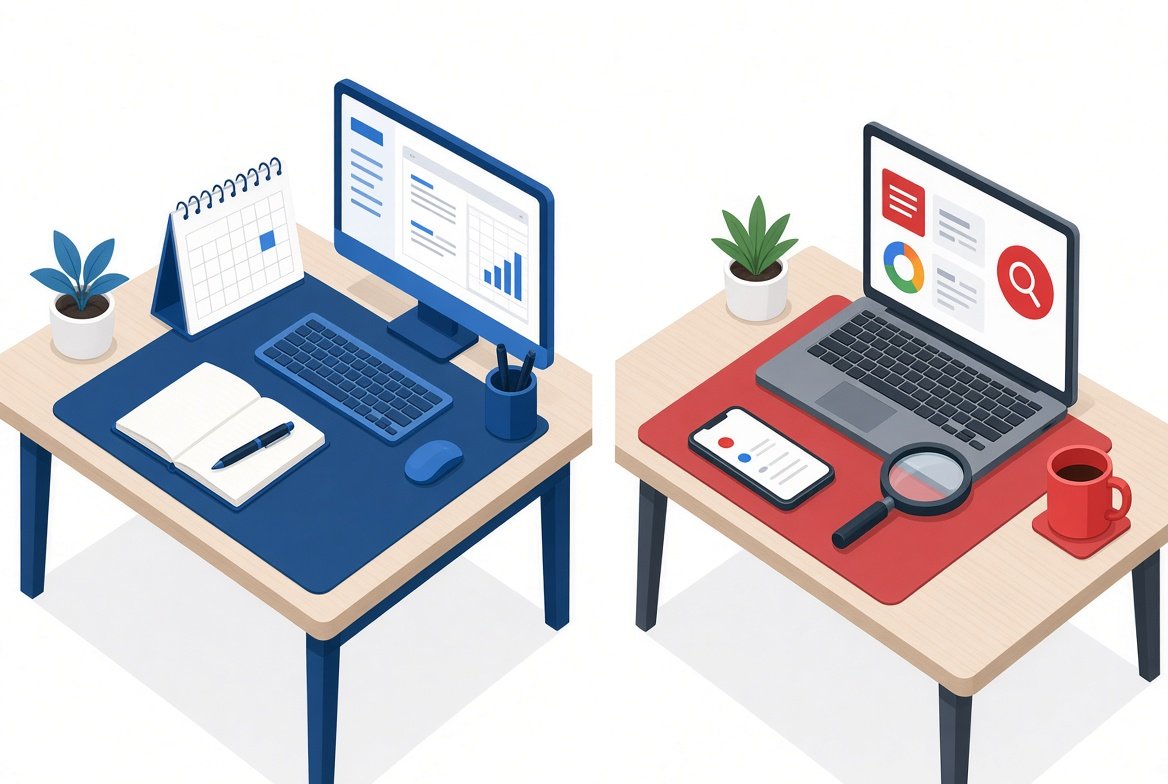
2026년 브라우저 비교에서 AI는 빠지기 어렵습니다. 다만 마케팅 이름과 실제 사용 가능 범위가 다릅니다.
Microsoft는 2026년 5월 13일 Edge 공식 블로그에서 Copilot Mode를 종료한다고 밝혔습니다. 기능 자체가 사라진 것이 아니라, 여러 탭을 읽고 비교하기, Journeys, Voice·Vision 같은 요소를 Edge 본체로 옮긴 것입니다. 탭 내용을 읽거나 방문 기록을 참조하는 기능은 사용자 권한이 필요합니다. Journeys, 작문 도움, 팟캐스트 변환 같은 항목은 영어권·미국 등 특정 시장에 먼저 열려 있습니다. 한국 계정에서 메뉴가 안 보인다면 미지원이거나 아직 배포되지 않은 상태로 보는 것이 맞습니다.
Chrome 쪽은 Gemini를 검색, 요약, 글쓰기 도움, 사이드 패널에 연결하는 방향입니다. 어떤 화면이 켜지는지는 Google 계정, Workspace 설정, 지역에 따라 다릅니다. “Chrome이면 Gemini가 항상 같다”고 가정하면 안 됩니다.
실사용 기준으로는 이렇게 나누는 편이 낫습니다. 지금 열어 둔 여러 쇼핑·여행·제품 페이지를 한 번에 물어보고 싶다면 Edge의 탭 맥락 Copilot이 목적에 가깝습니다. Gmail, 드라이브, 문서에서 바로 초안을 다듬는 흐름이면 Chrome과 Google 쪽 도구가 손이 덜 갑니다. AI 기능 때문에 브라우저를 바꾸는 결정은, 해당 기능이 내 계정에서 실제로 보이는지 확인한 뒤에 하는 것이 안전합니다.
업무용으로 보면 갈리는 기능
개인 웹 서핑만 보면 차이가 작습니다. 회사에서 브라우저를 고를 때는 아래 기능이 결정을 바꿉니다.
세로 탭과 작업 공간
탭을 20개 이상 열어 두는 조사·기획 업무라면 Edge의 세로 탭이 제목 읽기에 유리합니다. 가로 탭은 폭이 줄어 제목이 잘리고, 세로로 세우면 페이지 이름을 더 길게 볼 수 있습니다. 작업 공간(Workspaces)으로 프로젝트별 창을 나누는 방식도 Edge 쪽에 더 정리되어 있습니다.
Edge는 PDF를 브라우저 안에서 열고 주석을 다는 기능이 기본입니다. 계약서나 안내문을 내려받아 표시만 하면 되는 수준이면 별도 뷰어가 필요 없습니다. Chrome도 PDF를 열지만, 편집은 확장이나 웹 도구에 맡기는 경우가 많습니다.
IE 모드
Internet Explorer 11 데스크톱 앱은 2022년 6월 15일부터 일부 Windows에서 지원이 끝났습니다. 예전 ActiveX·구형 사내 웹이 남아 있으면 Edge의 IE 모드로 엽니다. Microsoft 수명 주기 문서와 2026년 9월 관리자 안내(MC1473151)는 IE 모드를 적어도 2029년 말까지 지원하고, 종료 최소 1년 전에 공지하겠다고 적었습니다. 개인 사용자에게는 해당 없는 기능이지만, 공공기관·제조·금융 사내망이라면 Chrome으로 바꾸기 전에 그 사이트가 Edge IE 모드에 묶여 있는지 확인해야 합니다.
지금 바꿔야 하는 사람과 그냥 둬도 되는 사람
Edge가 맞는 경우
- Windows 11 기본 앱을 유지하고 싶고, 따로 브라우저를 관리하기 귀찮다.
- Outlook, Teams, OneDrive, 워드·엑셀 웹을 하루에 여러 시간 쓴다.
- 메모리 8GB~16GB 노트북에서 탭을 자주 쌓아 둔다.
- PDF에 간단히 표시하거나, 탭 제목을 세로로 보고 싶다.
- 구형 사내 사이트가 IE 모드를 요구한다.
Chrome이 맞는 경우
- 지메일, 드라이브, 캘린더, YouTube를 기본 작업 공간으로 쓴다.
- 안드로이드 폰과 북마크·비밀번호를 같은 Google 계정으로 맞춘다.
- 특정 Chrome 확장에 업무가 묶여 있고, Edge에서 동작을 확인하지 못했다.
- macOS·Linux·Windows를 오가며 가장 익숙한 화면을 유지하고 싶다.
굳이 바꿀 필요가 없는 경우
지금 쓰는 브라우저가 느리거나 멈추지 않고, 필요한 확장과 로그인이 그대로면 승자를 가릴 이유는 없습니다. 둘의 페이지 속도 차이는 모니터 주사율이나 인터넷 지연보다 작은 경우가 많습니다. 기본 검색만 Bing이 거슬린다면 Edge에서 검색 엔진만 Google로 바꾸면 됩니다. 반대로 Chrome이 무겁다면 확장부터 줄이고 Memory Saver를 켠 뒤, 그래도 부족할 때 Edge를 시험하는 순서가 실패가 적습니다.
바꾸기 전 체크리스트
- 지금 쓰는 확장 목록을 캡처하거나 내보낸다. 광고 차단, 비밀번호, 번역, 사내 SSO 확장을 빠뜨리지 않는다.
- 비밀번호를 브라우저에만 두었다면 내보내기하거나 별도 관리자로 옮긴다.
- 새 브라우저에서 핵심 사이트 5곳(메일, 사내 그룹웨어, 은행, 스트리밍, 작업용 웹앱)을 로그인한다.
- 같은 탭 10~20개를 열고 작업 관리자에서 메모리와 팬 소음을 10분 정도 비교한다.
- Edge를 쓸 경우 설정에서 검색 엔진, 새 탭 페이지, 추적 방지 수준을 먼저 맞춘다.
- 회사 PC라면 기본 브라우저 정책과 IE 모드 대상 사이트를 관리자에게 확인한다.
자주 나오는 오해
- “엣지는 느리다” — 옛 EdgeHTML 시절 평가입니다. 지금 Edge는 Chrome과 같은 계열입니다.
- “크롬만 확장 프로그램이 된다” — Edge에서도 Chrome 웹 스토어 확장을 설치할 수 있습니다. 문제는 호환이지 설치 자체는 아닙니다.
- “메모리는 항상 엣지가 적다” — Windows에서 그런 측정이 많지만, 확장·OS·탭 구성에 따라 달라집니다.
- “Copilot Mode를 켜야 AI를 쓴다” — 2026년 5월 이후 별도 모드는 종료됐고, 기능은 Edge에 흡수됐습니다. 한국에서 모든 세부 기능이 보이는 것은 아닙니다.
정리하면, 크롬 vs 엣지는 2026년에도 “더 빠른 브라우저” 대결이 아닙니다. 같은 엔진 위에 Google 계정과 Microsoft 계정, 메모리 절약 방식, PDF·세로 탭·IE 모드 같은 도구가 얹혀 있습니다. 일상 검색만 하면 아무쪽이나 충분하고, 계정과 하드웨어와 회사 사이트에 맞춰 고르면 됩니다.
확인한 출처 (2026-09-29)
- Microsoft Edge 블로그, 2026-05-13: Copilot Mode 종료 및 기능 내장 — 공식 글
- Microsoft Learn 수명 주기 FAQ: IE 모드 최소 2029년까지 지원 — Lifecycle FAQ
- Microsoft 365 Message Center MC1473151 (2026-09): IE 모드 지원 기간 재안내
- Chrome Memory Saver 안내 — Chrome What’s New
- Chrome 개발자 블로그: Memory Saver / Energy Saver — 개발자 문서