램 가격이 1년 전보다 몇 배 오른 지금, DDR5 램 업그레이드를 고민하는 사람이 늘고 있습니다. 단순 용량 늘리기가 아니라 언제 사야 하는지, 내 PC에 맞는지, 노트북은 업그레이드가 가능한지부터 확인해야 합니다.
– 현재 DDR5 가격은 AI용 HBM 생산 비중 확대로 상승 중이며, 2026년 4분기에도 추가 상승 전망이 있습니다.
– 일상 사용은 16GB, 게임·작업은 32GB가 현실적인 기준입니다. 8GB는 이미 부족한 경우가 많습니다.
– 노트북은 솔더링(LPDDR5) 여부가 가장 중요합니다. 슬롯이 없으면 업그레이드 불가입니다.
– 듀얼채널을 맞추고, 메인보드 지원 속도와 최대 용량을 먼저 확인하세요.
– 당장 부족하지 않다면 필요한 시점에 구매하는 편이 낫습니다. 가격이 곧 떨어질 가능성은 낮습니다.
DDR5 램은 물리적으로 DDR4와 호환되지 않습니다. 슬롯 형태와 노치 위치가 다릅니다.
DDR5 램 가격이 오른 이유와 현재 상황
DDR5 램 업그레이드를 고려할 때 가장 먼저 마주치는 것은 가격입니다. 2025년 중반 대비 2026년 들어 소비자용 DDR5 키트 가격이 3~5배 이상 오른 사례가 보고되고 있습니다. TrendForce 등 시장 조사 기관은 2026년 4분기에도 범용 DRAM 계약가격이 전분기 대비 10~15% 추가 상승할 것으로 전망합니다.
주된 원인은 AI 서버 수요입니다. 삼성전자, SK하이닉스, 마이크론이 HBM(고대역폭 메모리) 생산에 웨이퍼 용량을 우선 배정하면서 일반 PC용 DDR5 공급이 줄어들었습니다. HBM은 동일 용량 대비 웨이퍼를 더 많이 소비하기 때문에, 생산량이 늘어도 소비자용 물량은 제한됩니다. 서버용 RDIMM 가격도 크게 올랐고, 이 영향이 소매 시장으로 이어지고 있습니다.
가격이 언제 안정될지는 불확실합니다. 여러 분석은 2027년 중반 이후를 언급하지만, 이는 전망일 뿐 확정된 일정은 아닙니다. 따라서 “곧 떨어질 테니 기다리자”는 판단은 근거가 약합니다.
업그레이드 전 확인해야 할 것: 타입, 슬롯, 최대 용량
DDR5 램 업그레이드에서 가장 흔한 실수는 잘못된 타입을 사는 것입니다. DDR4와 DDR5는 노치 위치가 달라 물리적으로 맞지 않습니다. 강제로 끼우면 슬롯이 손상될 수 있습니다.
Windows 11에서 현재 램을 확인하는 방법은 간단합니다. 작업 관리자(Ctrl+Shift+Esc) → 성능 탭 → 메모리를 열면 용량, 속도, 슬롯 사용 현황이 나옵니다. 더 자세한 정보는 PowerShell에서 Get-CimInstance Win32_PhysicalMemory를 실행해 파트 넘버와 속도를 볼 수 있습니다. 메인보드 모델명을 확인하고 제조사 사이트에서 지원 메모리 목록을 꼭 대조하세요.
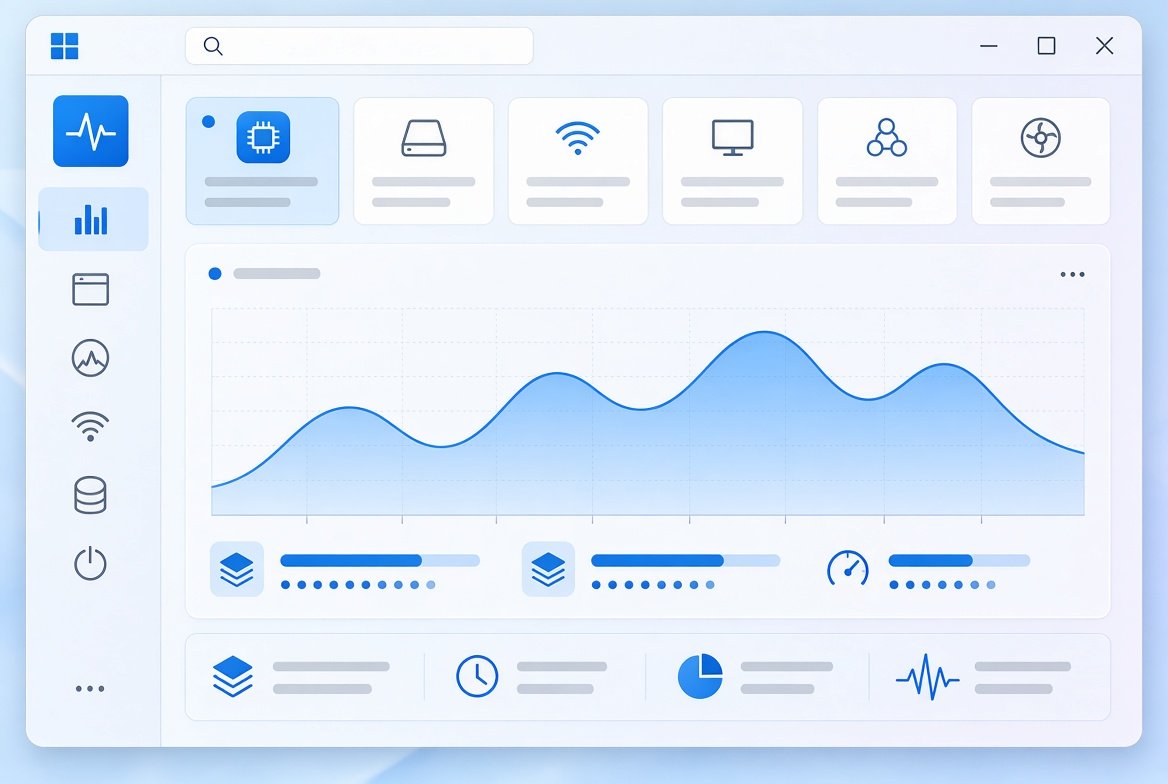
작업 관리자에서 현재 사용 중인 램 용량과 속도를 먼저 확인하세요.
확인 항목은 다음과 같습니다.
- DDR 세대: DDR5인지
- 폼팩터: 데스크톱 DIMM인지 노트북 SO-DIMM인지
- 슬롯 수와 빈 슬롯
- 메인보드/CPU가 지원하는 최대 용량과 속도
- 듀얼채널 구성을 위한 짝 맞추기 여부
용량은 얼마나 필요할까: 용도별 추천
Microsoft는 Windows 11 최소 사양으로 4GB를 제시하지만, 실제 사용에서는 부족합니다. 브라우저 탭을 여러 개 열고 백그라운드 앱이 돌아가는 환경에서는 8GB도 여유 없이 돌아가는 경우가 많습니다.
| 용도 | 추천 용량 | 비고 |
|---|---|---|
| 문서·웹 서핑·동영상 | 16GB | 현재 기준 실용 최소 |
| 게임·가벼운 영상 편집 | 32GB | 고주사율·멀티태스킹에 여유 |
| 4K 편집·3D·가상머신 | 64GB 이상 | 작업 성격에 따라 더 필요 |
16GB에서 32GB로 올리는 효과가 가장 체감되는 구간입니다. 이미 32GB라면 더 올리는 우선순위는 낮습니다. 속도는 메인보드가 지원하는 범위 내에서 선택하되, 극단적으로 높은 오버클럭 키트보다 안정적인 정품 키트를 우선하는 편이 낫습니다.
노트북과 데스크톱의 차이: 솔더링 vs SO-DIMM
데스크톱은 대부분 슬롯이 있어 업그레이드가 가능합니다. 노트북은 다릅니다. 얇은 울트라북과 프리미엄 모델은 LPDDR5 또는 LPDDR5X가 메인보드에 솔더링되어 있어 사용자가 교체할 수 없습니다. 게이밍 노트북이나 일부 비즈니스 모델은 SO-DIMM 슬롯을 제공하는 경우가 많습니다.
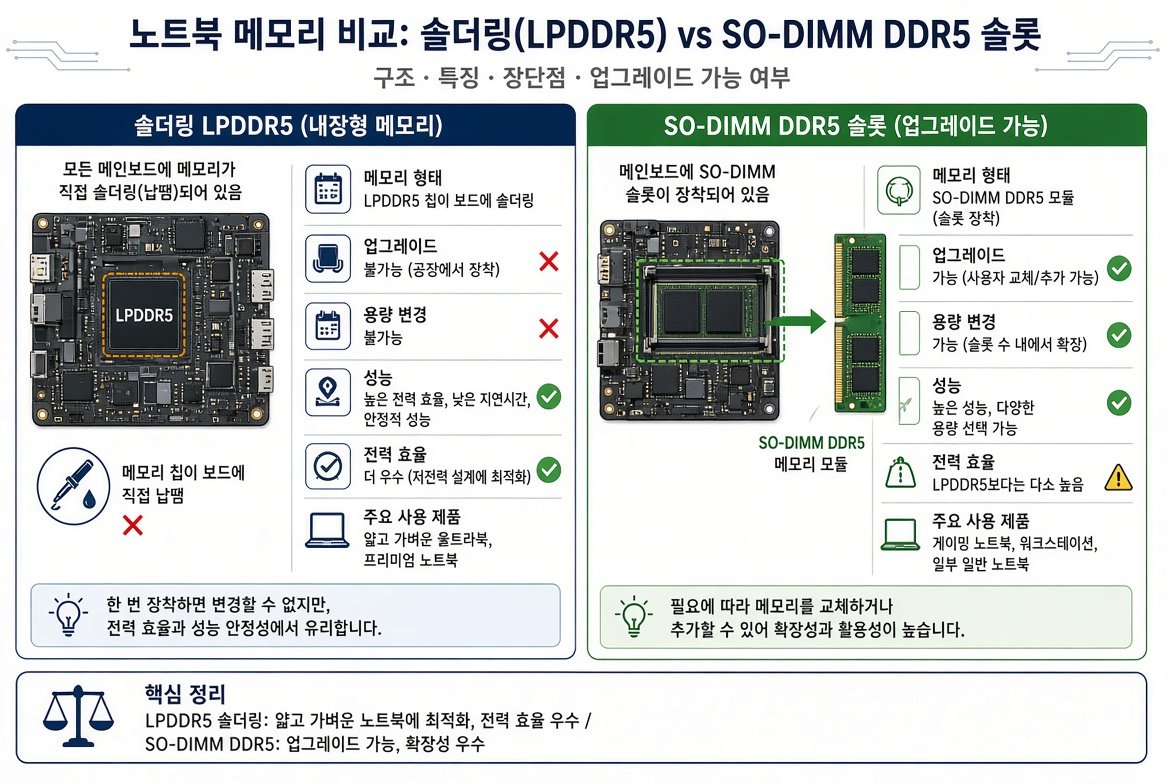
솔더링된 메모리는 업그레이드가 불가능합니다. 구매 전 사양서를 반드시 확인하세요.
확인 방법: 노트북 모델명으로 제조사 사양서나 서비스 매뉴얼을 검색해 “user-replaceable memory” 또는 SO-DIMM 슬롯 유무를 확인합니다. 분해 후 슬롯이 보이는지 보는 것도 방법이지만, 보증 조건을 먼저 확인하세요. LPCAMM2처럼 업그레이드 가능한 새로운 규격도 일부 모델에 등장하고 있으나, 아직 일반적이지 않습니다.
설치 시 주의사항과 듀얼채널
설치 전 전원을 완전히 끄고 배터리(노트북)나 전원 케이블(데스크톱)을 분리합니다. 정전기 방지 장갑이나 금속에 손을 대고 방전한 뒤 작업합니다. 램은 노치에 맞춰 수직으로 끼운 뒤 양쪽 클립이 잠기는 소리가 날 때까지 누릅니다.
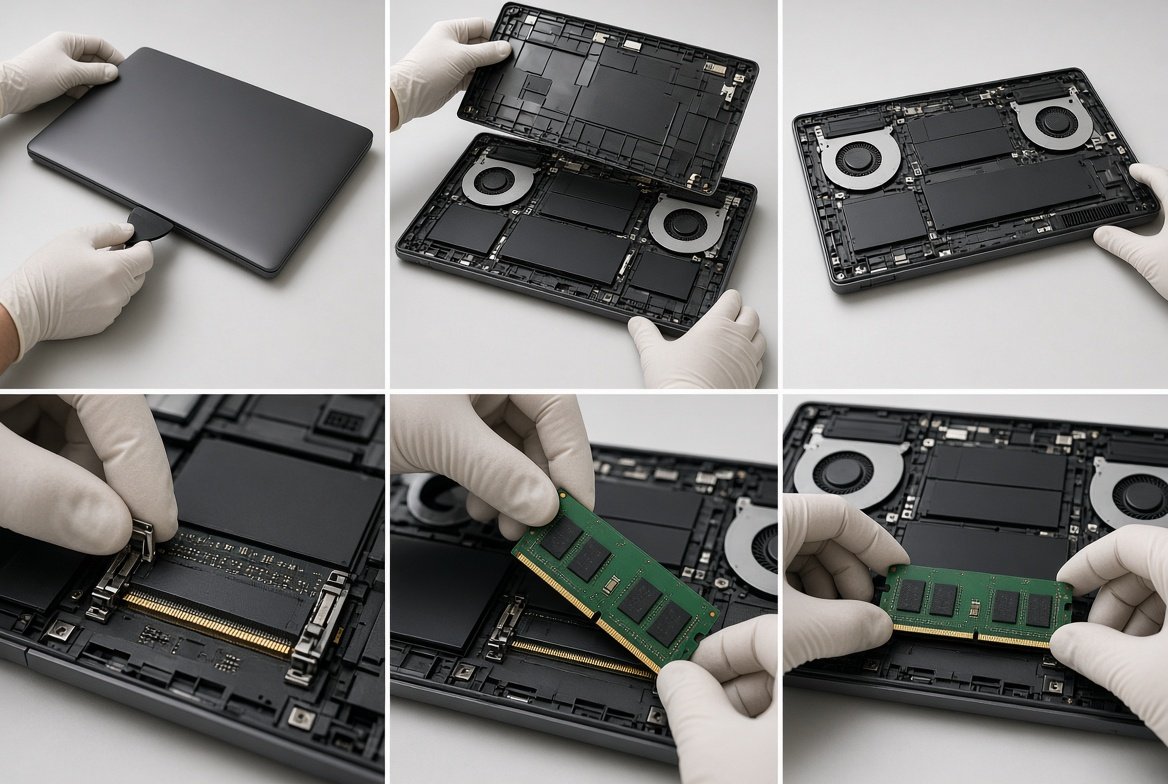
설치 후 Windows에서 용량이 정확히 인식되는지 확인하세요.
듀얼채널을 위해 같은 용량·속도의 모듈을 짝으로 사용하는 것이 좋습니다. 서로 다른 키트를 섞으면 속도가 낮아지거나 불안정해질 수 있습니다. 설치 후 BIOS/UEFI에서 XMP/EXPO 프로파일이 활성화되었는지, Windows 작업 관리자에서 용량과 속도가 정상인지 확인합니다. 문제가 있으면 한 모듈씩 테스트해 불량 여부를 가려냅니다.
지금 업그레이드해야 할까, 기다릴까
현재 사용 중 램이 부족해 작업이 느리거나 브라우저가 자주 멈추는 경우라면 업그레이드 가치가 있습니다. 가격이 더 오를 가능성이 있는 상황에서 필요한 용량을 확보하는 편이 낫습니다. 반대로 16GB 이상으로 이미 쾌적하게 사용 중이라면 급하게 사기보다 필요한 시점에 맞추는 것이 합리적입니다.
새 PC를 살 계획이라면 램 용량을 처음부터 여유 있게 선택하는 것이 중요합니다. 특히 노트북은 나중에 늘리기 어려울 수 있기 때문입니다. 가격 변동은 계속 확인하되, “떨어질 때까지 무조건 기다린다”는 전략은 현재 공급 상황을 고려할 때 리스크가 있습니다.
참고 출처
– TrendForce 등 시장 조사 기관의 DRAM 계약가격 전망
– Microsoft Windows 11 시스템 요구 사항
– 각 메인보드·노트북 제조사 공식 사양서
가격과 공급 상황은 변동되므로, 구매 직전 현재 시세를 다시 확인하시기 바랍니다. 내 PC의 정확한 모델과 슬롯 정보를 확인한 뒤 호환되는 모듈을 선택하는 것이 DDR5 램 업그레이드의 핵심입니다.