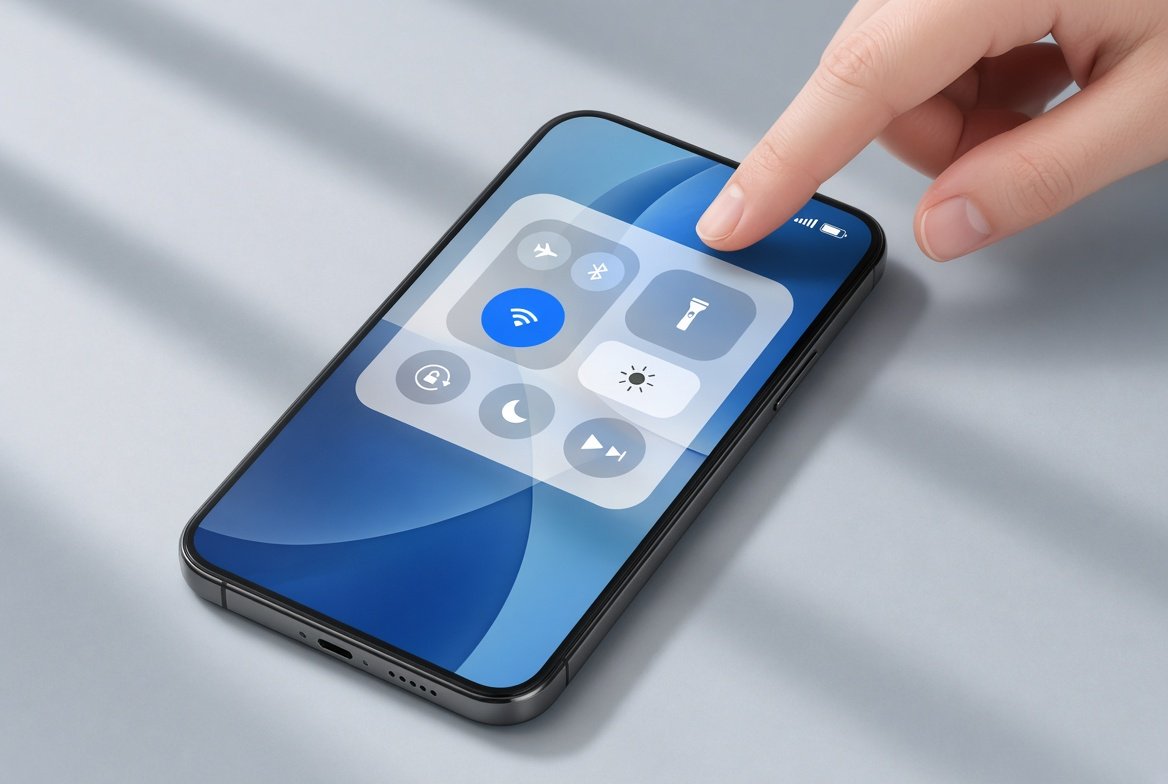
아이폰 화면 오른쪽 상단을 쓸어내려도 제어센터가 나오지 않거나, 홈 화면에서는 되는데 앱 안에서는 안 열리는 경우가 있습니다. 대부분 설정 문제이거나 제스처 방식 차이, 접근성 기능 충돌이 원인입니다. 이 글에서는 증상별로 확인 순서와 해결 방법을 정리했습니다.
한눈에 결론
- Face ID 아이폰은 오른쪽 상단에서 아래로, 홈 버튼 모델은 아래에서 위로 스와이프해야 합니다.
- 앱 안에서만 안 되면 설정 > 제어 센터 > 앱 내 접근 허용을 켜세요.
- 잠금 화면에서만 안 되면 Face ID 및 암호 > 잠겨 있는 동안 접근 허용 > 제어 센터를 켜세요.
- VoiceOver나 AssistiveTouch가 켜져 있으면 제스처가 바뀌어 안 열릴 수 있습니다.
- 위 설정이 정상인데도 안 되면 강제 재시작 후 iOS 업데이트를 확인하세요.
아이폰 제어센터는 화면 가장자리에서 정확히 스와이프해야 열립니다.
모델별 올바른 제스처부터 확인
아이폰 제어센터 안 열림의 가장 흔한 원인은 제스처를 잘못 사용하는 경우입니다. Face ID 모델(iPhone X 이후)과 홈 버튼이 있는 모델은 여는 방법이 다릅니다.
Apple 공식 지원 문서에 따르면 iPhone X 및 이후 모델은 화면 오른쪽 상단 모서리에서 아래로 스와이프해야 합니다. 너무 가운데에서 시작하면 알림 센터가 열릴 수 있습니다. 홈 버튼이 있는 모델(iPhone 8, SE 등)은 화면 하단 가장자리에서 위로 스와이프합니다.
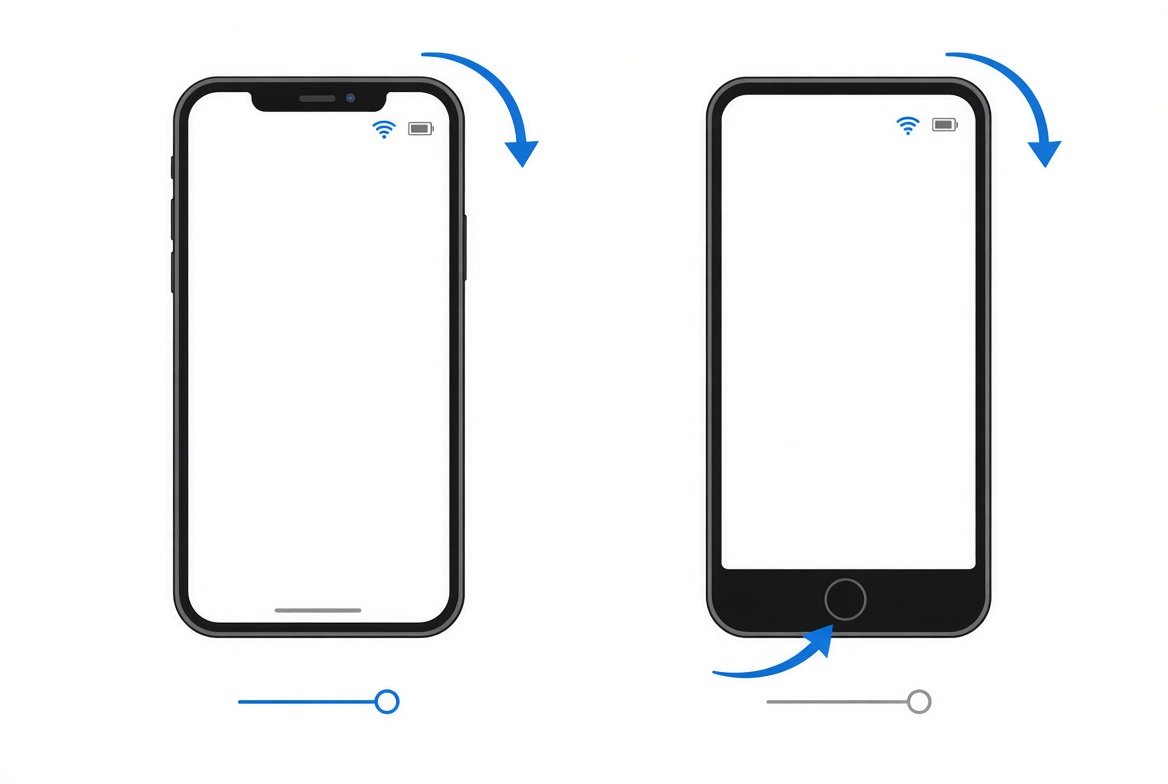
왼쪽은 Face ID 모델(오른쪽 상단에서 아래로), 오른쪽은 홈 버튼 모델(하단에서 위로)입니다.
앱 안에서는 안 되고 홈 화면에서만 될 때
홈 화면이나 잠금 화면에서는 제어센터가 열리는데 앱을 사용하는 중에는 안 열린다면 ‘앱 내 접근’이 꺼져 있을 가능성이 큽니다.
- 설정 앱을 엽니다.
- 제어 센터를 선택합니다.
- ‘앱 내 접근’ 스위치를 켭니다.
이 설정을 켜면 대부분의 앱에서 제어센터를 열 수 있습니다. 전체 화면을 사용하는 일부 앱(게임, 영상 재생 등)에서는 첫 번째 스와이프가 무시될 수 있으므로 같은 위치에서 한 번 더 스와이프해 보세요.
잠금 화면에서만 제어센터가 안 열릴 때
화면 잠금을 풀면 되는데 잠긴 상태에서는 안 열린다면 보안 설정 때문입니다. 기본적으로는 켜져 있지만, 실수로 끄거나 의도적으로 끈 경우가 있습니다.
- 설정 > Face ID 및 암호(또는 Touch ID 및 암호)로 이동합니다.
- 암호를 입력합니다.
- 맨 아래로 스크롤해 ‘잠겨 있는 동안 접근 허용’ 항목에서 제어 센터를 켭니다.
이 설정을 끄면 잠금 상태에서 비행기 모드나 와이파이 등을 건드리는 것을 막을 수 있지만, 일상적으로 사용하려면 켜 두는 것이 편합니다.
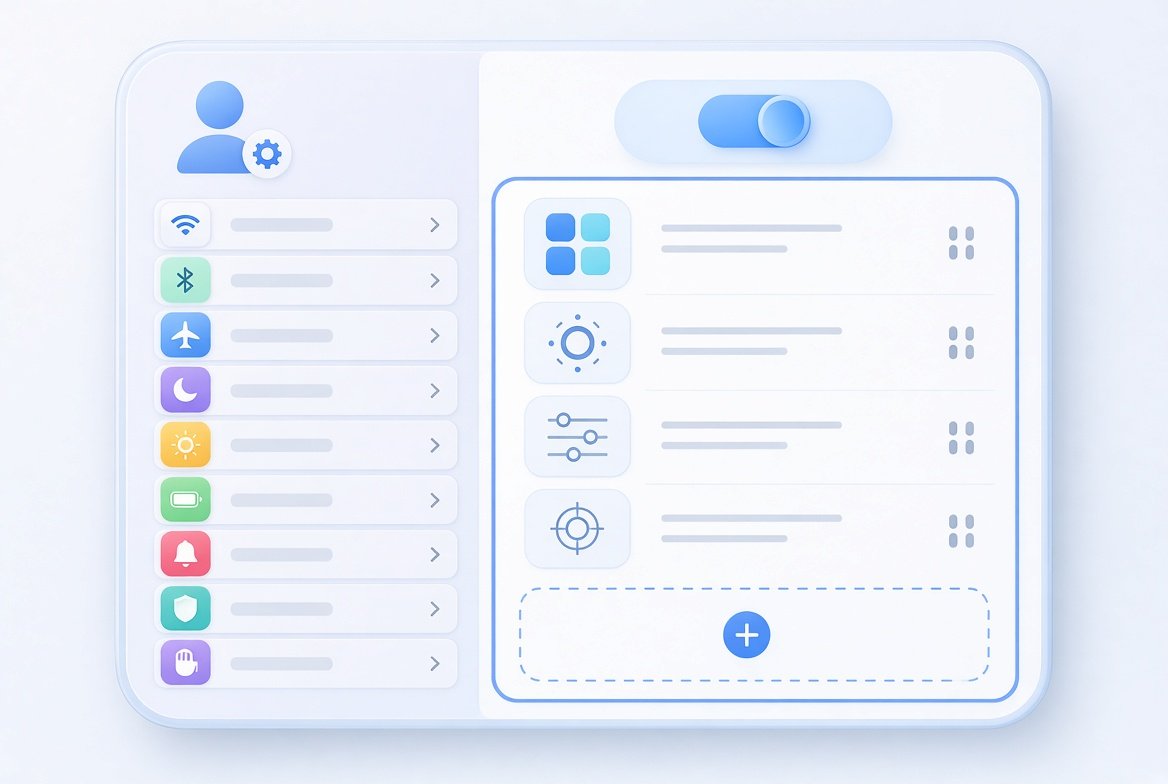
제어센터 관련 설정은 설정 앱의 제어 센터와 Face ID 및 암호 항목에서 확인합니다.
접근성 기능이 제스처를 가로채는 경우
VoiceOver(보이스오버)가 켜져 있으면 화면 제스처 방식이 완전히 바뀌어 일반적인 스와이프로는 제어센터가 열리지 않습니다. AssistiveTouch나 줌 기능도 영향을 줄 수 있습니다.
- 설정 > 손쉬운 사용 > VoiceOver로 들어가 끕니다.
- AssistiveTouch가 켜져 있다면 일시적으로 끄고 테스트합니다.
- 줌이 켜져 있거나 글자 크기가 극단적으로 큰 경우에도 제스처가 어긋날 수 있으니 기본값으로 되돌려 보세요.
VoiceOver를 실수로 켠 경우가 의외로 많습니다. 세 손가락으로 화면을 두 번 탭하면 켜지거나 꺼질 수 있으니 확인해 보세요.
화면 상태와 소프트웨어 문제
화면 보호 필름이 너무 두껍거나 가장자리가 들떠 있으면 스와이프 감지가 안 될 수 있습니다. 케이스가 화면을 덮는 경우도 마찬가지입니다. 필름과 케이스를 잠시 빼고 테스트해 보세요.
소프트웨어 일시 오류라면 다음 순서로 조치합니다.
- 강제 재시작: 볼륨 업을 짧게 누르고 놓은 뒤, 볼륨 다운을 짧게 누르고 놓은 다음, 사이드 버튼을 Apple 로고가 나올 때까지 길게 누릅니다.
- 설정 > 일반 > 소프트웨어 업데이트에서 최신 iOS를 설치합니다.
- 그래도 안 되면 설정 > 일반 > 전송 또는 iPhone 재설정 > 재설정 > 모든 설정 재설정을 시도합니다. 데이터는 유지되지만 설정이 초기화됩니다.
증상별 빠른 확인 순서
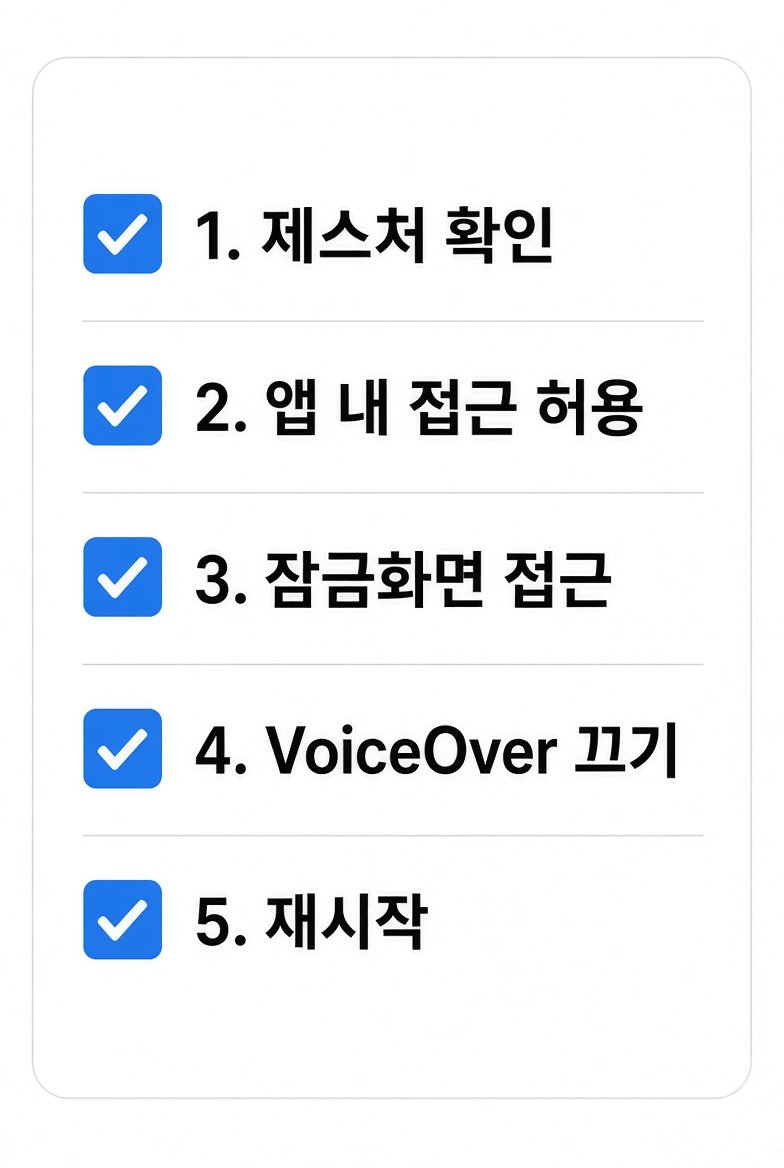
위 순서대로 확인하면 대부분의 아이폰 제어센터 안 열림 문제가 해결됩니다.
| 증상 | 가능성 높은 원인 | 첫 조치 |
|---|---|---|
| 어디서든 안 열림 | 제스처 오류 또는 화면/소프트웨어 문제 | 모델별 제스처 확인 후 강제 재시작 |
| 앱 안에서만 안 됨 | 앱 내 접근 꺼짐 | 설정 > 제어 센터 > 앱 내 접근 켜기 |
| 잠금 화면에서만 안 됨 | 잠금 시 접근 꺼짐 | Face ID 및 암호에서 제어 센터 허용 |
그래도 안 될 때
위 방법을 모두 시도했는데도 특정 영역에서만 터치가 안 되거나 화면 전체에 문제가 있다면 하드웨어 이슈일 수 있습니다. 특히 화면 교체 이력이 있거나 낙하 후 증상이 생겼다면 애플 서비스나 공인 수리점을 방문하는 것이 좋습니다.
설정 재설정 후에도 동일하면 백업 후 컴퓨터에서 iPhone을 복원하는 방법도 있습니다. 다만 데이터가 중요하므로 백업을 먼저 확인하세요.
출처: Apple 지원 문서 ‘Access Control Center on your iPhone’ 및 다수 사용자 경험 정리.