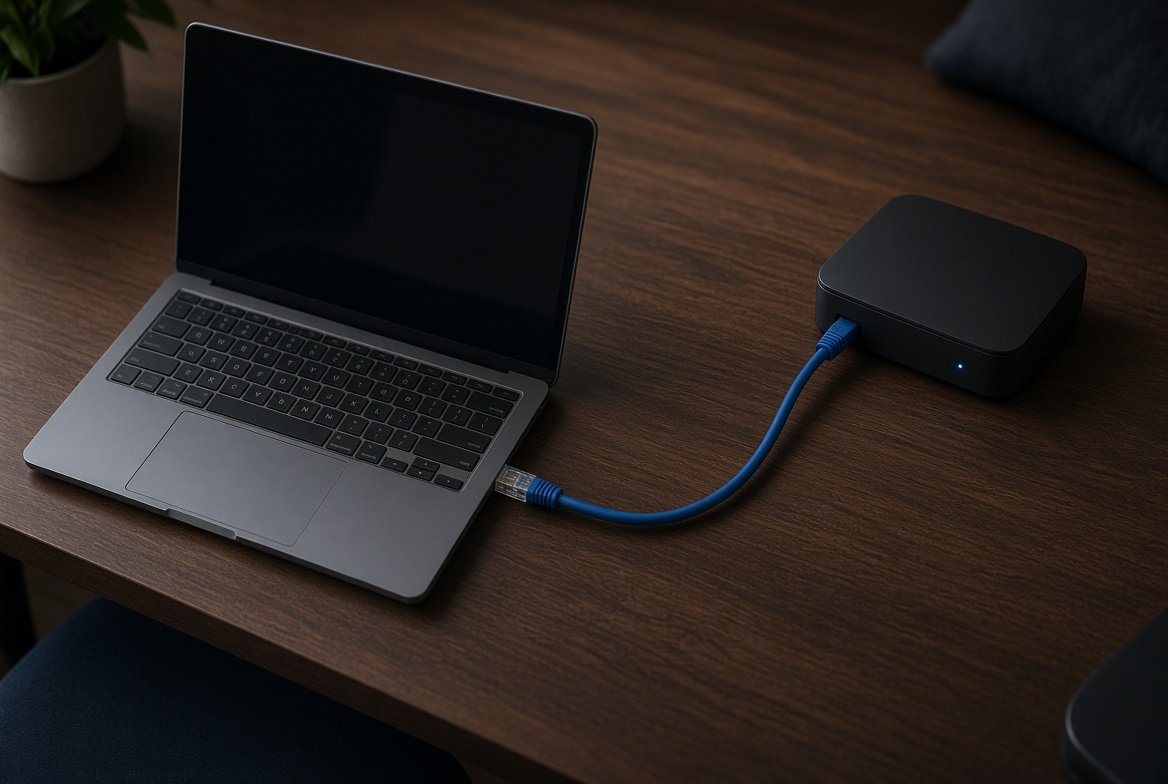
인터넷이 끊기거나 게임이 끊길 때 사람들은 먼저 공유기를 탓합니다. 실제로는 같은 회선에서도 유선랜 vs 와이파이만 바꿔도 체감이 달라지는 경우가 많습니다. 다만 2026년 기준으로는 “유선이 무조건 빠르다”고 단정할 수는 없습니다. Wi-Fi 7 공유기와 지원 기기는 이상적인 조건에서 1기가 유선 포트보다 높은 전송 속도를 내기도 합니다.
선택 기준은 최고 속도 숫자가 아닙니다. 지연이 얼마나 일정한지, 벽과 이웃 와이파이에 얼마나 흔들리는지, 그리고 그 기기를 옮길 일이 있는지가 더 중요합니다.
한눈에 결론
- 데스크톱, 게임 PC, NAS, 고정 노트북은 유선랜이 맞습니다. 지연과 패킷 손실이 거의 흔들리지 않습니다.
- 스마트폰, 태블릿, 거실 노트북처럼 자리를 옮기는 기기는 와이파이가 맞습니다. 최신 Wi-Fi 6/7이면 웹·영상·일반 작업에는 충분합니다.
- 기가 인터넷을 쓰더라도 병목은 종종 공유기 위치, 2.4GHz 대역, 오래된 랜선, 노트북의 1기가 포트입니다.
- Wi-Fi 7이 1기가 유선보다 빠를 수는 있습니다. 그래도 경쟁 게임, 화상회의, 대용량 내부 전송에서는 유선의 일정함이 더 유리합니다.
속도 숫자보다 먼저 봐야 할 차이
유선랜(이더넷)은 기기와 공유기를 케이블로 직접 잇습니다. 신호는 꼬임쌍선 안으로만 흐르고, 옆집 공유기나 전자레인지와 주파수를 나누지 않습니다. 구리 이더넷 채널의 기본 길이는 IEEE 802.3과 TIA/EIA-568 기준으로 보통 100m입니다.
와이파이는 공기 중의 채널을 여러 기기가 나눠 씁니다. 벽, 거리, 이웃 네트워크, 전자제품 간섭에 따라 속도뿐 아니라 지연도 같이 변합니다. Wi-Fi 6와 Wi-Fi 7이 이 문제를 많이 줄였지만, 공유 매체의 특성 자체는 없어지지 않습니다.
| 구분 | 유선랜 | 와이파이 |
|---|---|---|
| 실사용 속도(1기가 회선) | 기가비트 포트 기준 약 900Mbps대 | 거리·간섭에 따라 수백 Mbps에서 기가 이상까지 편차 |
| 공유기까지 지연 | 대개 1~3ms, 거의 일정 | 좋은 환경 3~10ms, 혼잡하면 더 흔들림 |
| 지터(지연 편차) | 매우 낮음 | 대역·혼잡도에 따라 커짐 |
| 간섭 | 사실상 없음 | 벽, 이웃 와이파이, 가전제품 |
| 이동 | 불가 | 자유로움 |
| 보안 기본값 | 물리 접근이 필요 | WPA3 등 암호화가 필수 |
표의 지연 값은 인터넷 사업자 구간이 아니라 기기~공유기 구간의 일반적인 범위입니다. 게임 핑이 40ms라면 그중 대부분은 외부 회선과 서버 쪽이고, 유선으로 줄일 수 있는 부분은 집 안 몇 밀리초와 끊김입니다. 그래도 순위전처럼 순간 지연 스파이크가 치명적인 작업에서는 그 몇 밀리초와 지터가 체감으로 남습니다.
지연과 끊김이 체감을 가른다
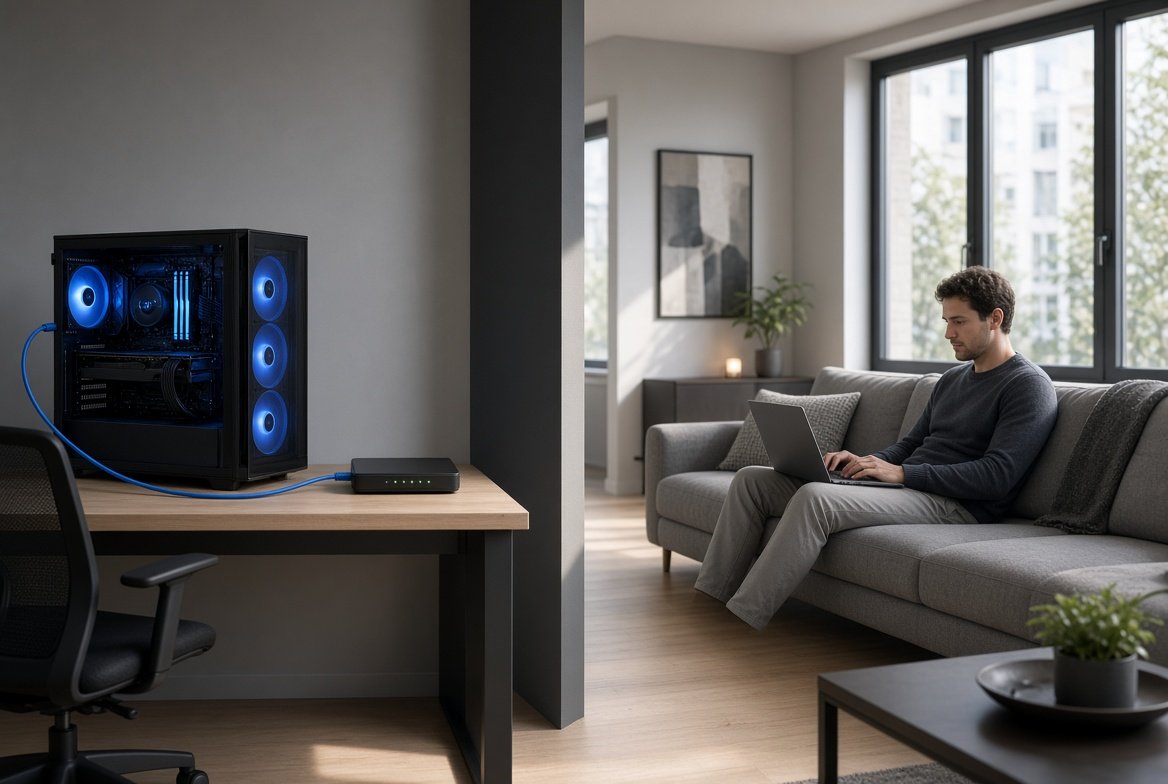
웹 검색이나 유튜브는 순간 속도가 조금 낮아도 잘 넘어갑니다. 문제가 되는 쪽은 실시간 반응입니다.
- 경쟁 슈팅, 격투, 리듬 게임: 평균 핑보다 지터와 순간 손실이 더 거슬립니다.
- 화상회의: 말하는 순간 소리가 밀리거나 화면이 멈추는 현상은 대역폭 부족보다 불안정한 무선 구간에 가까운 경우가 많습니다.
- 클라우드 게임, 원격 데스크톱: 입력 지연이 바로 작업 품질로 보입니다.
- NAS·타임머신·대용량 복사: 속도도 중요하지만, 중간에 재전송이 반복되면 체감 시간이 크게 늘어납니다.
와이파이 지연이 높은 이유는 단순히 “무선이라서”만이 아닙니다. 기기가 보내기 전에 채널이 비었는지 듣고, 다른 기기와 시간을 나눠 쓰며, 오류가 나면 다시 보냅니다. 최신 Wi-Fi 7의 다중 링크 동작(MLO)은 여러 대역을 함께 써서 이 대기와 재전송을 줄이도록 설계됐습니다. 공유기와 단말 모두 Wi-Fi 7이어야 효과를 봅니다.
그래도 측정 환경에 따라 Wi-Fi 7의 로컬 지연은 유선보다 조금 높은 편으로 남는 경우가 많습니다. “이론 최고 속도”와 “매일 같은 핑”은 다른 문제입니다.
기가 회선에서 유선랜이 항상 더 빠른가
국내 가정용 회선은 500Mbps~1Gbps가 흔하고, 멀티기가 상품도 늘어났습니다. 이 구간에서는 다음 병목을 따로 봐야 합니다.
1기가 포트와 Wi-Fi 7이 엇갈리는 지점
일반 노트북·데스크톱의 유선 포트는 아직 1Gbps인 제품이 많습니다. 이 경우 랜선을 꽂아도 실제 TCP 처리량은 대략 900Mbps 전후에서 멈춥니다. 반면 Wi-Fi 7 공유기와 Wi-Fi 7 단말이 가까이 있고 6GHz 또는 넓은 채널을 쓰면, 무선이 1기가 유선 포트보다 높게 찍히는 장면이 나올 수 있습니다.
이 결과를 “와이파이가 유선보다 항상 빠르다”로 읽으면 안 됩니다. 유선 쪽이 2.5Gbps 또는 10Gbps 포트라면 다시 유선이 앞서는 구조입니다. 속도 경쟁의 승자는 매체 이름이 아니라 양쪽 포트 속도와 케이블·무선 환경입니다.
인터넷 속도 테스트로 착각하기 쉬운 부분
속도 측정 사이트는 집 안 구간과 외부 회선을 합쳐 보여 줍니다. 유선과 와이파이 결과가 비슷하다면, 이미 인터넷 회선이 병목일 가능성이 큽니다. 반대로 유선은 900Mbps인데 와이파이는 200Mbps라면 문제는 회선이 아니라 무선 구간입니다.
내부 전송을 보려면 공유기나 NAS에 파일을 직접 복사해 보는 편이 더 정확합니다. 인터넷 테스트만으로는 집 안 병목을 가리기 어렵습니다.
랜선만 바꾸면 빨라질까
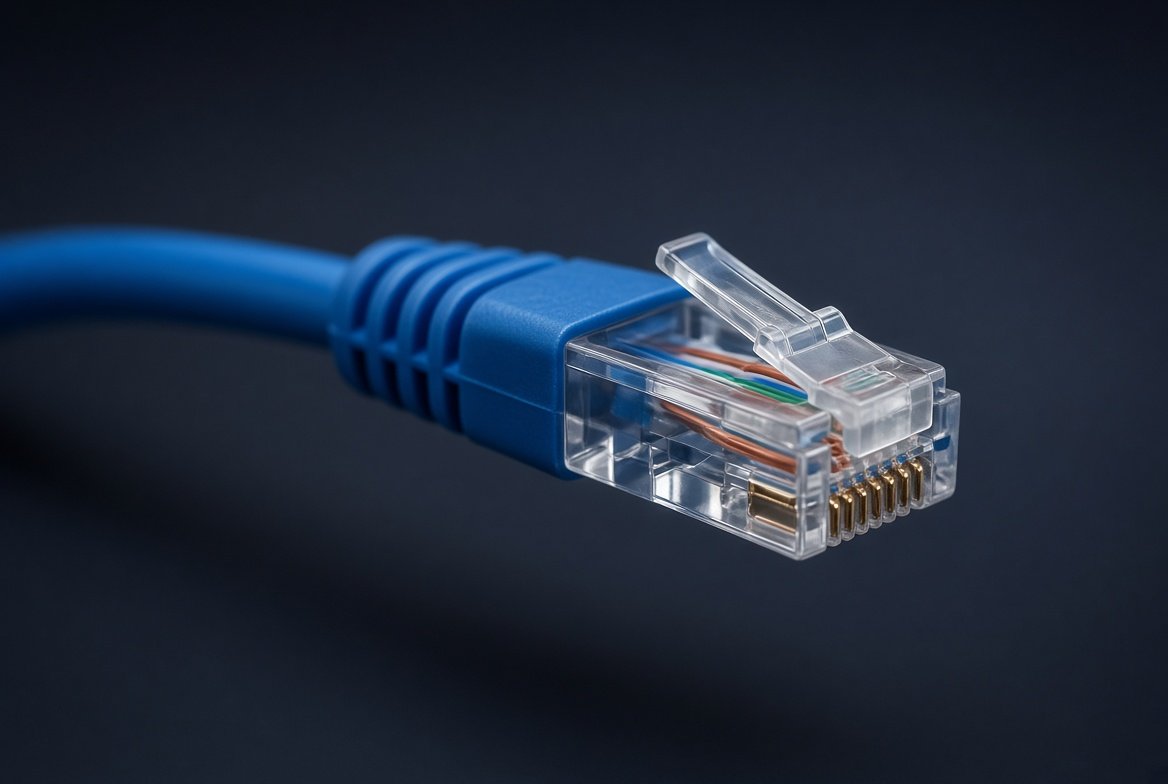
케이블 등급은 마케팅 문구보다 규격이 분명합니다. TIA 계열 기준으로 가정에서 실제로 고를 범위는 대체로 아래입니다.
| 케이블 | 1Gbps | 10Gbps | 가정에서 고를 때 |
|---|---|---|---|
| Cat5e | 100m까지 지원 | 비대상 | 이미 깔려 있고 기가만 쓰면 교체 급하지 않음 |
| Cat6 | 100m까지 지원 | 짧은 거리(대략 55m 전후)에서 가능 | 새로 살 기본값 |
| Cat6a | 100m까지 지원 | 100m까지 지원 | 벽 안 매립, 멀티기가·10기가를 염두에 둘 때 |
이미 있는 Cat5e가 정상인데 Cat6로 바꿨더니 인터넷이 두 배가 되는 일은 거의 없습니다. 양쪽이 1기가 포트면 케이블을 올려도 1기가에서 끝입니다. 반대로 낡은 케이블이 손상됐거나 접촉이 불량이면, 등급과 상관없이 100Mbps로 떨어지거나 끊길 수 있습니다.
Windows에서 링크 속도가 100Mbps로 잡혀 있다면 케이블, 포트, 랜카드 자동 협상을 먼저 의심하는 편이 맞습니다. 공유기 교체보다 싼 조치인 경우가 많습니다.
누구에게는 필요하고, 누구에게는 과하다
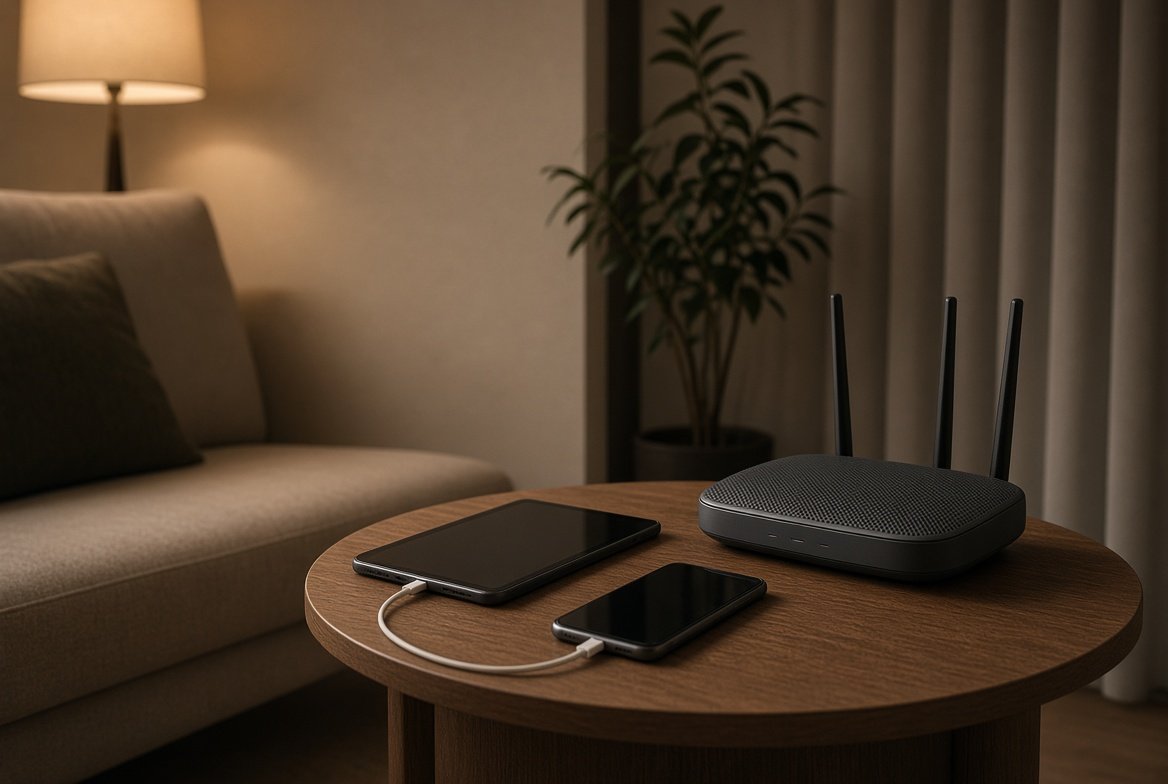
유선랜이 맞는 경우
- 책상에 고정된 게임 PC, 재택근무용 데스크톱
- NAS, 홈 서버, 네트워크 백업 대상
- 4K/8K 편집 파일을 집 안에서 자주 옮기는 작업
- 아파트 벽이 두껍거나 공유기가 멀리 있어 와이파이가 들쑥날쑥한 방
- 화상회의가 하루 일과인 자리
와이파이로 충분한 경우
- 스마트폰, 태블릿, 휴대용 노트북
- 스트리밍·웹·문서 작업 위주의 사용
- 공유기와 같은 방, 최신 Wi-Fi 6 이상, 신호 표시가 안정적인 환경
- 랜 포트가 없는 초슬림 노트북(USB-C 어댑터를 쓰기 싫을 때)
온 집안을 랜선으로 도배할 필요는 없습니다. 고정된 고부하 기기 한두 대만 유선으로 빼도 무선 채널이 한결 한가해집니다. 게임 PC를 유선으로 옮기면, 같은 공유기 아래 스마트폰 와이파이도 조금 편해지는 경우가 있습니다.
용도별 선택과 확인 순서
- 그 기기를 자주 옮기는지부터 정합니다. 옮긴다면 와이파이가 기본입니다.
- 고정 기기라면 공유기까지 선이 닿는지 봅니다. 책상 뒤 1~2m면 고민할 이유가 거의 없습니다.
- Windows 설정 > 네트워크 및 인터넷에서 현재 연결된 어댑터가 이더넷인지 와이파이인지 확인합니다. 둘 다 꽂혀 있으면 보통 유선이 우선이지만, 포트 속도에 따라 뒤집힐 수 있습니다.
- 같은 자리에서 유선과 와이파이로 속도 테스트를 각각 2~3회 합니다. 최고값보다 최저값과 핑 흔들림을 봅니다.
- 유선이 100Mbps로만 뜨면 케이블과 포트를 교체합니다. 와이파이만 유독 낮으면 5GHz/6GHz 연결 여부, 공유기 위치, 벽 반대편 배치를 봅니다.
Windows에서 유선을 확실히 쓰고 싶다면 설정 > 네트워크 및 인터넷 > 고급 네트워크 설정에서 어댑터 상태를 확인하면 됩니다. 인터페이스 메트릭은 숫자가 낮을수록 우선순위가 높습니다. 기본값은 링크 속도 기준 자동입니다. 1기가 유선과 빠른 와이파이가 동시에 연결되면, 환경에 따라 무선이 선택되는 경우도 있어 작업 전에 한 번 확인하는 편이 안전합니다.
선을 못 넣을 때의 차선
벽을 뚫을 수 없는 전세 집이라면 차선책은 있습니다. 다만 순서를 섞으면 안 됩니다.
- 공유기 위치부터 바꿉니다. 신발장·셋톱 뒤보다 집 중앙, 높은 개방 공간이 낫습니다.
- 같은 방 PC는 USB-C 또는 USB-A 유선 랜 어댑터로 짧게 연결합니다.
- 방이 멀면 메시 와이파이 추가가 확장기보다 안정적인 경우가 많습니다. 기존 글의 메시와 확장기 비교와 같은 맥락입니다.
- 동축 케이블이 이미 있는 집은 MoCA 어댑터가 전력선보다 지연이 낮은 편입니다.
- 전력선 어댑터는 배선 품질에 따라 편차가 큽니다. 만능 대안처럼 보지 않는 것이 맞습니다.
Wi-Fi 7 공유기를 사는 것은 무선 단말을 많이 쓰는 집에서는 의미가 있습니다. 그런데 문제의 핵심이 게임용 데스크톱이라면, 공유기 교체보다 3m 랜선이 먼저입니다.
지금 고를 때 남는 판단
유선랜 vs 와이파이는 승자를 한 줄로 정하는 주제가 아닙니다. 이동이 필요하면 무선, 반응이 일정해야 하면 유선입니다. 2026년의 Wi-Fi 7은 무선의 속도 한계를 많이 끌어올렸지만, 간섭 없는 전용 경로라는 유선의 장점까지 없애지는 못했습니다.
집에서 한 가지만 한다면 이 순서가 가장 낭비기 적습니다. 고정 PC에 랜선을 꽂고, 스마트폰은 5GHz 또는 6GHz에 두며, 그다음에야 공유기와 케이블 등급을 업그레이드합니다.
자주 묻는 질문
와이파이만으로 게임을 하면 안 되나요?
캐주얼 게임과 싱글플레이는 최신 와이파이로도 충분합니다. 순위전처럼 순간 끊김이 결과로 이어지는 장르는 유선이 더 안전합니다.
Cat7이나 Cat8을 사야 하나요?
일반 가정 책상 거리에서는 보통 필요하지 않습니다. Cat8은 데이터센터의 짧은 구간용에 가깝고, 가정용 포트가 따라가지 못하면 이득이 없습니다. 새로 사면 Cat6, 벽 안 장기 매립이면 Cat6a를 보면 됩니다.
노트북에 랜 구멍이 없으면요?
USB-C 유선 랜 어댑터가 있습니다. 2.5Gbps 제품을 고르더라도, 공유기 포트가 1기가면 1기가에서 멈춥니다. 양쪽 속도를 맞춰야 합니다.
확인 기준일: 2026-09-15. 케이블 거리·속도는 IEEE 802.3 및 TIA 계열 카테고리 규격, Wi-Fi 7 기능은 IEEE 802.11be와 Wi-Fi Alliance/장비 제조사 기술 설명, 체감 지연 범위는 가정 환경 측정 보도를 교차해 정리했습니다. 실측값은 집 구조와 기기 조합에 따라 달라집니다.
참고: IEEE 802.3 Ethernet · Cisco Wi-Fi 7 개요 · Cisco Meraki Wi-Fi 7 MLO · Cisco Wi-Fi 7 Design Guide