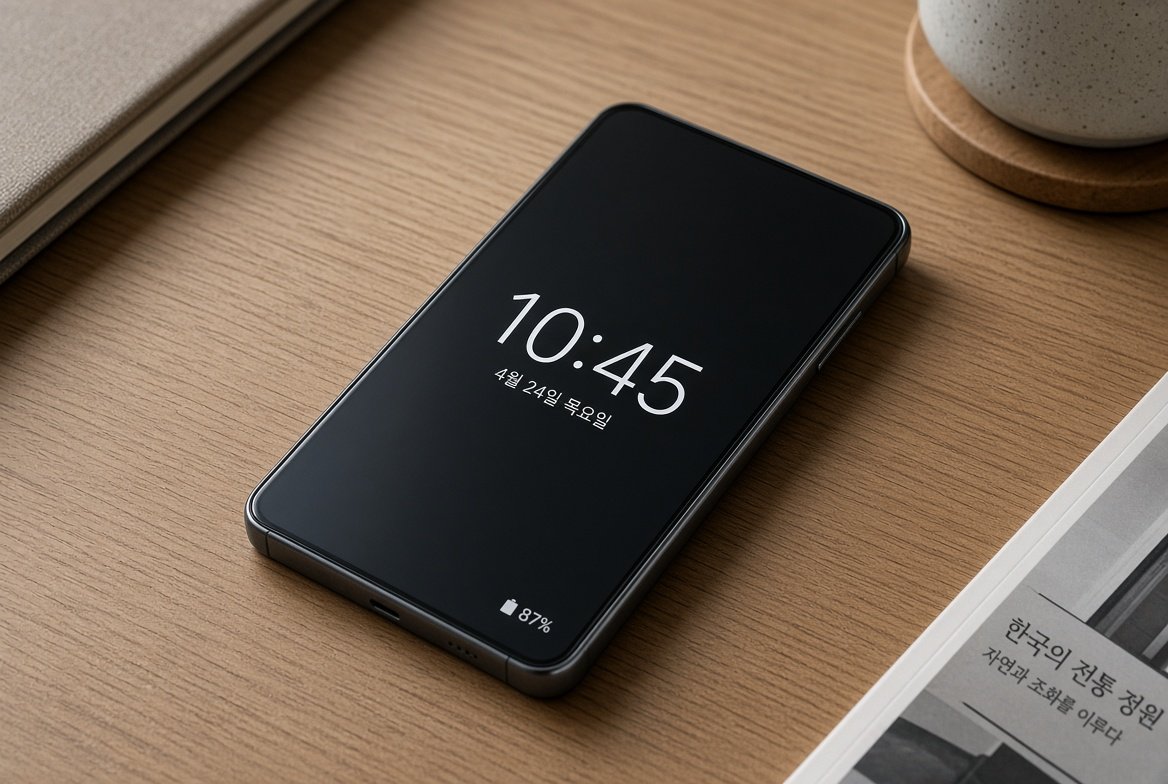
갤럭시 스마트폰에서 화면이 꺼져 있을 때도 시간과 알림을 확인할 수 있는 Always On Display(AOD)가 갑자기 안 보이거나 설정해도 나타나지 않는 경우가 있습니다. 대부분은 절전 모드, 표시 방식, 센서 가림, 또는 최근 앱 업데이트와 관련된 설정 문제로 해결됩니다.
• 절전 모드나 초절전 모드가 켜져 있으면 AOD가 자동으로 꺼집니다.
• 표시 방식이 ‘항상 표시’가 아니면 특정 조건에서만 보입니다.
• 근접 센서가 가려지거나 어두운 환경을 감지하면 자동으로 꺼질 수 있습니다.
• 2026년 10월 Galaxy Store를 통해 AOD 앱 8.9.66.1 업데이트가 배포되어 특정 조건에서 동작하지 않던 문제를 수정했습니다.
• 배터리 5% 미만이거나 일부 접근성 기능이 켜져 있어도 AOD가 제한됩니다.
Always On Display가 정상적으로 표시된 갤럭시 화면 예시
갤럭시 Always On Display가 안 나오는 흔한 원인
갤럭시 Always On Display 안 나옴 증상은 주로 다음 조건에서 발생합니다. 삼성 지원 문서와 사용자 보고를 바탕으로 정리하면 다음과 같습니다.
- 절전 모드 또는 초절전 모드가 활성화된 경우
- 표시 방식이 ‘항상 표시’가 아닌 ‘터치 시 표시’, ‘일정에 따라’, ‘새 알림 시’로 설정된 경우
- 근접 센서가 케이스나 보호 필름으로 가려진 경우
- 배터리 잔량이 5% 미만인 경우
- 일부 접근성 기능(확대, 돋보기, 색상 반전 등)이 켜진 경우
- 소프트웨어 또는 AOD 앱 버전이 오래된 경우
LCD 패널을 사용하는 일부 저가 모델은 AOD를 지원하지 않을 수 있습니다. 설정 앱에서 ‘Always On Display’ 항목이 보이지 않는다면 해당 기종은 지원하지 않는 것으로 판단할 수 있습니다.
먼저 확인할 기본 설정
가장 먼저 확인해야 할 것은 절전 모드와 표시 방식입니다. 삼성 공식 지원에서도 이 두 가지를 우선적으로 안내합니다.
절전 모드 해제
- 설정 앱을 엽니다.
- 배터리 및 디바이스 케어 또는 배터리로 이동합니다.
- 절전 모드 또는 초절전 모드를 끕니다.
- 절전 모드를 켠 상태로 유지하고 싶다면, 절전 모드 설정 안에서 ‘Always On Display 끄기’ 옵션을 해제합니다.
절전 모드가 켜져 있으면 AOD 토글이 회색으로 비활성화되거나 아예 동작하지 않습니다.
표시 방식 변경
- 설정 > 잠금화면 및 AOD(또는 잠금화면)로 이동합니다.
- Always On Display를 켭니다.
- 표시 방식(When to show)을 ‘항상 표시’로 변경합니다.
One UI 6.1 이후부터는 ‘자동’ 옵션이 추가되었습니다. 자동은 어두운 환경이나 주머니·가방 안에 있을 때 자동으로 꺼집니다. 항상 보이게 하려면 ‘항상 표시’를 선택하세요.
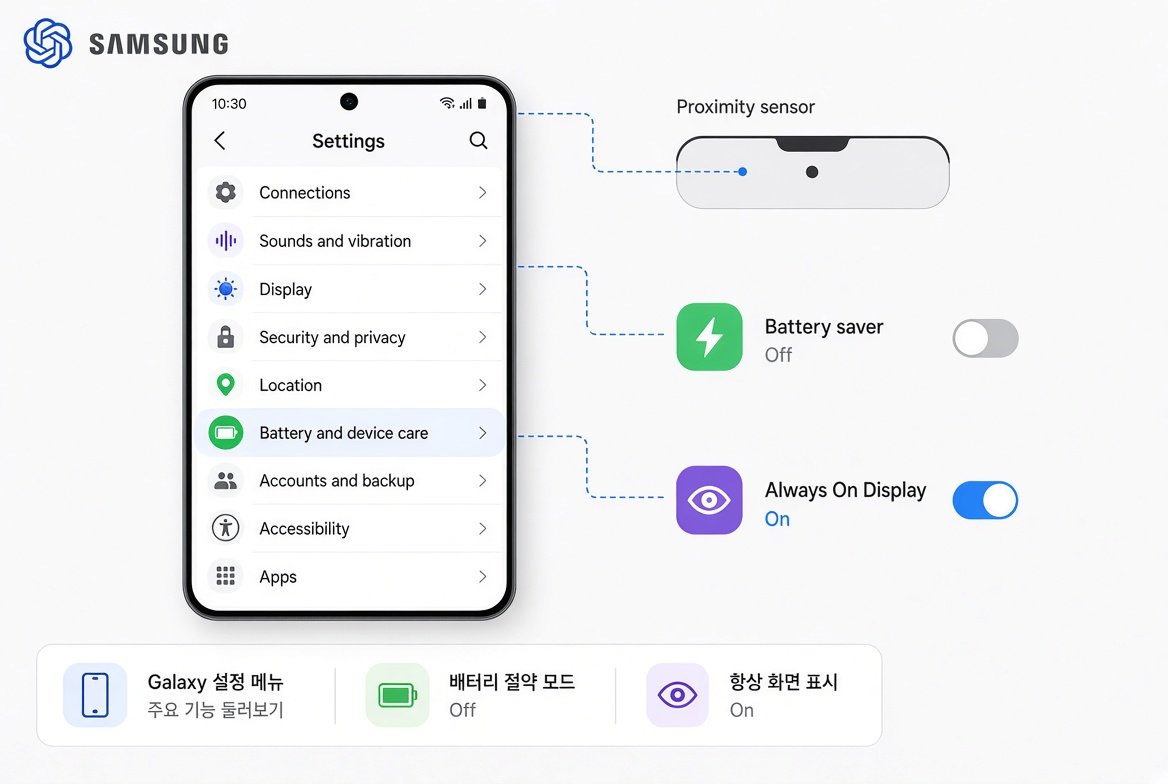
절전 모드 해제와 AOD 켜기 관련 설정 개념
근접 센서와 물리적 방해 요소
AOD는 근접 센서를 이용해 기기가 주머니나 가방 안에 있는지, 화면이 바닥에 닿아 있는지를 판단합니다. 센서가 가려지면 AOD가 꺼집니다.
- 케이스나 보호 필름이 화면 상단을 가리고 있는지 확인합니다.
- 화면을 깨끗이 닦고 센서를 가리는 이물질이 없는지 살펴봅니다.
- 기기를 뒤집어서 내려놓거나 어두운 곳에 두었을 때는 정상적으로 꺼질 수 있습니다.
삼성 미국 지원 문서에서도 근접 센서 확인을 해결 단계에 포함합니다.
소프트웨어와 앱 업데이트 확인
2026년 10월 초, 삼성에서 Always On Display 앱 버전 8.9.66.1을 Galaxy Store를 통해 배포했습니다. 이 업데이트는 “특정 조건에서 AOD가 정상적으로 동작하지 않던 문제”를 수정하는 내용입니다. One UI 8.5와 One UI 9.0 기기에서 순차 배포되었습니다.
- Galaxy Store를 엽니다.
- 메뉴 > 업데이트로 이동합니다.
- Always On Display 앱 업데이트가 있으면 설치합니다.
- 시스템 소프트웨어 업데이트도 함께 확인합니다(설정 > 소프트웨어 업데이트).
업데이트를 적용한 후에도 증상이 남아 있다면 기기를 재시작해 보세요. 재시작만으로 일시적인 설정 충돌이 해소되는 경우가 많습니다.
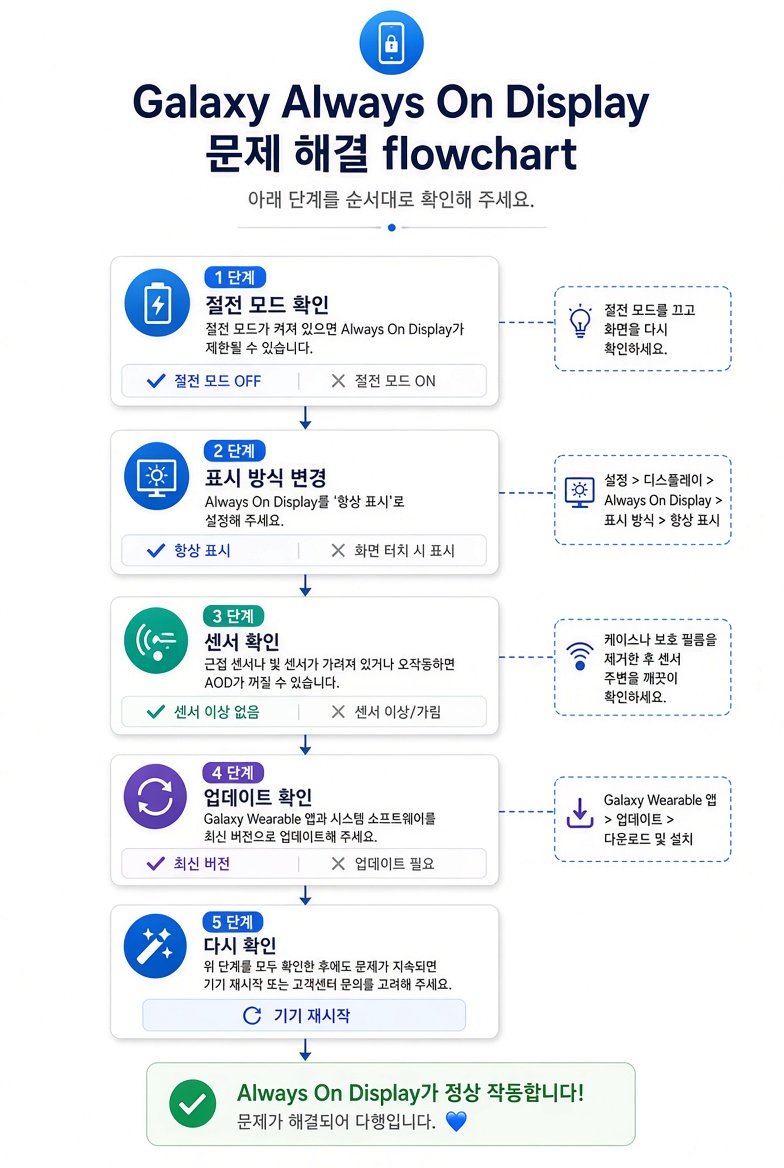
AOD가 안 나올 때 확인 순서를 정리한 플로우차트
그래도 안 될 때 추가 조치
위의 단계를 모두 확인했는데도 안 된다면 다음을 시도해 보세요.
- 설정 > 디스플레이 > 화면 보호기를 ‘없음’으로 설정합니다.
- 접근성 > 시각 관련 기능(확대, 돋보기 창, 색상 반전 등)을 꺼봅니다.
- 배터리 잔량을 5% 이상으로 충전합니다.
- Good Lock의 ClockFace나 LockStar를 사용 중이라면 해당 앱의 AOD 설정을 확인합니다. One UI 6.1 이후에는 시계 스타일이 잠금화면과 연동됩니다.
- 안전 모드로 부팅해 제3자 앱 충돌 여부를 확인합니다.
문제가 지속되면 삼성 멤버스 앱에서 진단을 실행하거나 서비스 센터에 문의하는 것이 좋습니다.
배터리 소모와 사용 팁
AOD는 OLED 패널에서 저전력으로 동작하도록 설계되어 일반적으로 배터리 사용량의 1% 미만 수준으로 알려져 있습니다. 다만 ‘항상 표시’를 켜두면 상대적으로 더 소모됩니다.
- 배터리 절약이 중요하면 ‘일정에 따라’ 또는 ‘새 알림 시’ 모드를 사용합니다.
- 어두운 환경에서는 자동 모드가 불필요한 표시를 줄여줍니다.
- 최근 업데이트로 안정성이 개선되었으므로 앱을 최신 상태로 유지하는 것이 좋습니다.
정리
갤럭시 Always On Display 안 나옴 문제는 대부분 설정과 간단한 환경 확인으로 해결됩니다. 절전 모드를 끄고 표시 방식을 ‘항상 표시’로 바꾼 뒤, 센서를 가리는 요소를 제거하고 Galaxy Store에서 AOD 앱 업데이트를 확인하는 순서로 진행하면 대부분의 경우 정상화됩니다. 2026년 10월 배포된 8.9.66.1 업데이트가 관련 버그를 수정한 만큼, 아직 적용하지 않았다면 먼저 업데이트해 보는 것을 권장합니다.
출처: 삼성 공식 지원 문서(미국·일본·국내 서비스), Galaxy Store 배포 노트(2026년 10월), SamMobile 등 전문 매체 보도.