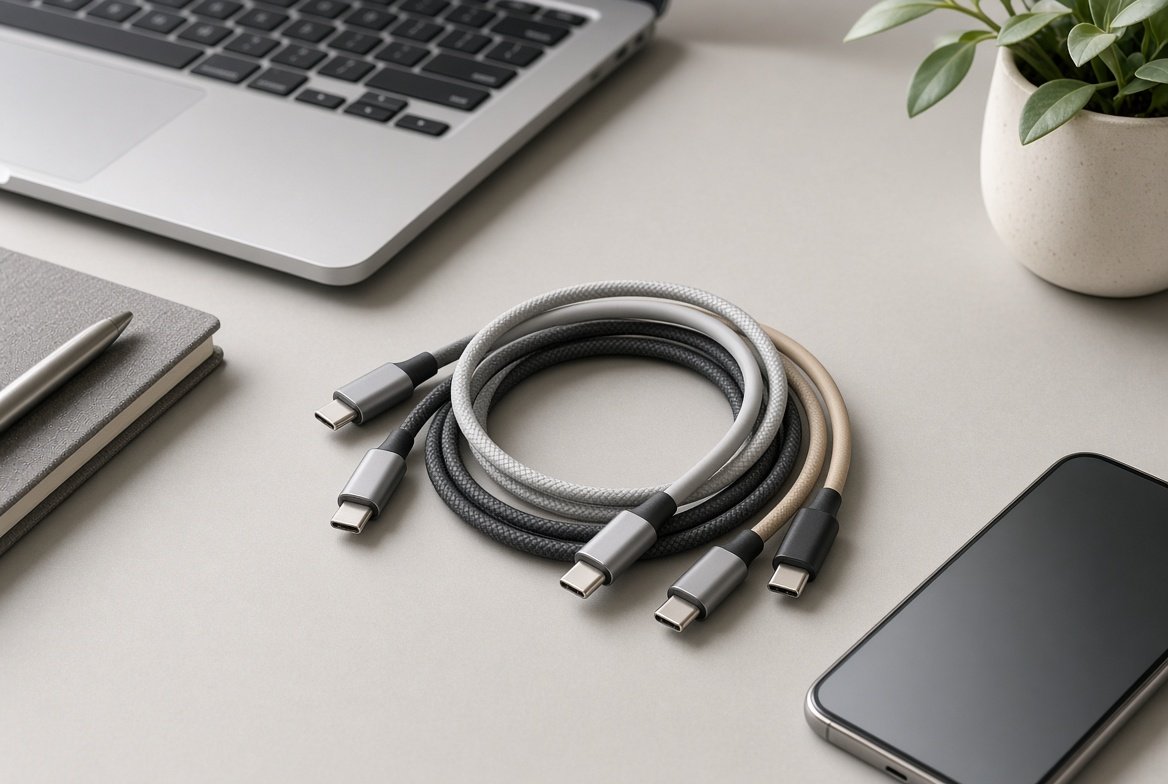
노트북이나 스마트폰을 충전할 때, 외장 SSD를 연결할 때, 모니터를 꽂을 때 USB-C 케이블 하나만 있으면 다 될 것 같지만 실제로는 그렇지 않습니다. 겉모양은 비슷해도 지원하는 전력, 데이터 속도, 영상 출력이 완전히 다릅니다. 잘못된 케이블을 쓰면 충전기가 100W인데도 60W로 제한되거나, 모니터가 인식되지 않거나, 파일 전송이 느려집니다.
이 글에서는 USB-C 케이블을 고를 때 반드시 확인해야 하는 기준을 충전 전력, E-Marker 칩, 데이터 전송, 영상 출력 순으로 정리했습니다. 용도에 맞는 케이블을 고르는 실전 기준과 흔한 실수도 함께 다룹니다.
• 스마트폰·태블릿 충전만 할 때는 60W(3A) 케이블로 충분합니다.
• 노트북 충전에는 100W(5A) 이상, E-Marker가 있는 케이블이 필요합니다.
• 고성능 게이밍 노트북·워크스테이션은 240W(PD 3.1 EPR) 케이블이 필요합니다.
• 데이터 전송이나 모니터 연결까지 한다면 USB 3.x 이상 또는 USB4/Thunderbolt 케이블을 선택하세요.
• 케이블에 표시된 전력보다 낮은 충전기·기기를 연결해도 안전합니다. 반대로 낮은 케이블에 높은 전력을 기대하면 제한됩니다.
겉모양은 비슷해도 지원 전력이 다른 USB-C 케이블들
USB-C 케이블이 다 똑같지 않은 이유
USB-C는 커넥터 모양만 통일된 것이지, 케이블 내부 배선과 칩은 용도에 따라 다릅니다. 충전만 하는 케이블, 고속 데이터 전송이 가능한 케이블, 영상까지 내보내는 케이블이 따로 존재합니다. 특히 전력은 3A(60W)와 5A(100W/240W)로 나뉘며, 5A 이상은 E-Marker라는 칩이 있어야 충전기가 안전하게 고전력을 공급합니다.
충전기와 기기, 케이블 세 가지가 모두 해당 전력을 지원해야 최대 속도로 충전됩니다. 케이블이 병목이 되는 경우가 가장 흔합니다.
충전 전력으로 고르는 법: 60W vs 100W vs 240W
USB-C 케이블의 충전 능력은 주로 세 단계로 나뉩니다.
| 구분 | 60W | 100W | 240W |
|---|---|---|---|
| 최대 전력 | 60W (20V×3A) | 100W (20V×5A) | 240W (48V×5A) |
| 표준 | 기본 USB-C | PD 3.0 SPR | PD 3.1 EPR |
| E-Marker | 불필요 (USB 2.0) | 필수 | 필수 (EPR용) |
| 주요 용도 | 스마트폰, 태블릿 | 일반 노트북 | 고성능 노트북, 워크스테이션 |
표: USB-C 케이블 전력 등급 비교 (출처: USB-IF 사양 기반 정리)
60W 케이블은 대부분의 스마트폰과 태블릿에 충분합니다. 100W는 맥북 에어, 일반 울트라북 등 대부분의 노트북을 제대로 충전할 수 있습니다. 240W는 맥북 프로 16인치, 게이밍 노트북처럼 100W를 넘는 전력이 필요한 기기에 필요합니다. 240W 케이블은 낮은 전력으로도 자동 협상하므로 하위 호환됩니다.
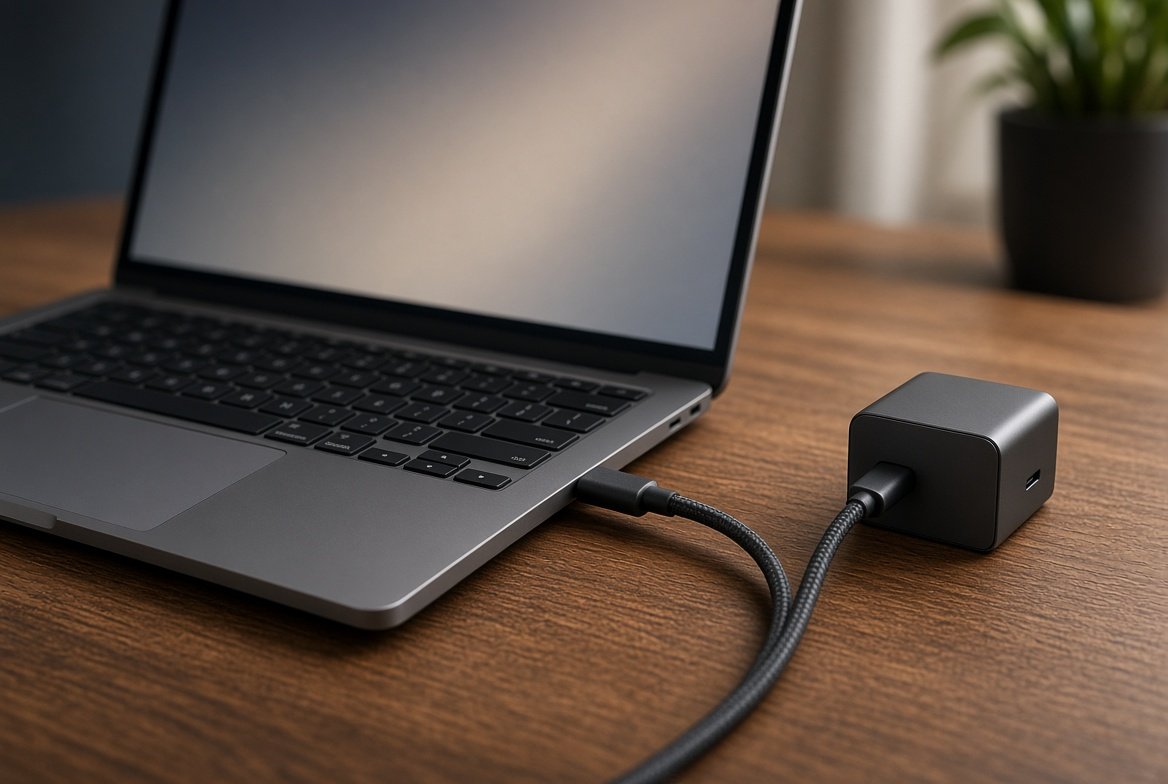
노트북 충전 시에는 케이블 전력 등급이 병목이 되기 쉽습니다
E-Marker 칩이 왜 중요한가
E-Marker(전자 표시 케이블)는 USB-C 커넥터 안에 들어 있는 작은 칩입니다. 충전기가 케이블에 “이 케이블이 몇 암페어까지 안전한지”를 물으면 칩이 대답합니다. 5A(100W 이상) 케이블은 사양상 E-Marker가 필수입니다. 칩이 없거나 잘못 프로그래밍된 저가 케이블은 충전기가 안전을 위해 60W로 제한합니다.
특히 240W(PD 3.1 EPR) 케이블은 더 높은 전압(최대 48V)을 견뎌야 하므로 절연과 E-Marker가 모두 해당 등급에 맞아야 합니다. 100W 케이블을 240W 충전기에 꽂으면 100W 이하로 제한됩니다.
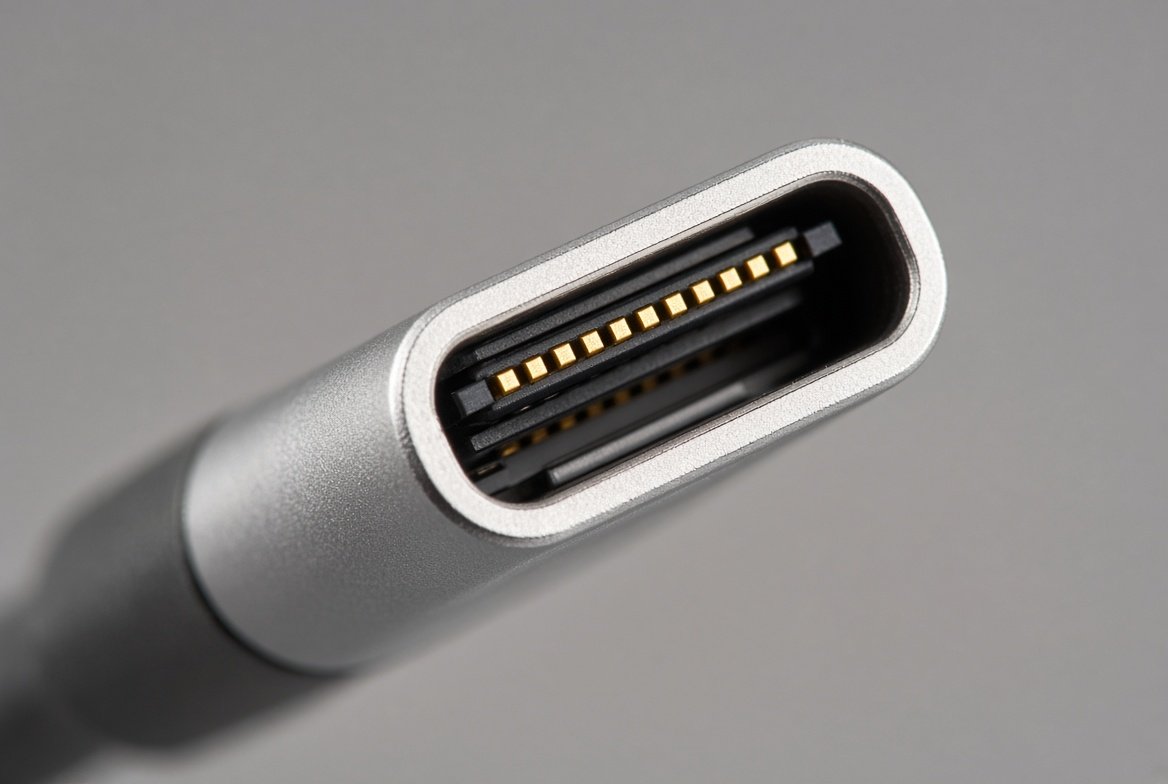
USB-C 커넥터 내부에 전력·데이터 핀과 E-Marker 칩이 위치합니다
데이터 전송과 영상 출력까지 고려해야 할 때
충전만 한다면 전력만 보면 되지만, 외장 SSD 연결이나 모니터 출력까지 할 계획이라면 데이터 속도와 Alt Mode를 확인해야 합니다.
- USB 2.0: 480Mbps. 충전용으로 충분하지만 파일 전송은 느립니다.
- USB 3.x (5/10/20Gbps): 외장 SSD, 고속 전송에 적합.
- USB4 / Thunderbolt 4 (20/40Gbps): 고성능 도킹, 다중 디스플레이, 고속 저장장치.
영상은 DisplayPort Alt Mode를 통해 나갑니다. 모니터 연결용으로 쓰려면 케이블이 DP Alt Mode를 지원하는지, 해상도(4K 60Hz, 8K 등)를 확인하세요. USB4와 Thunderbolt 케이블은 대부분 영상 출력을 지원합니다.
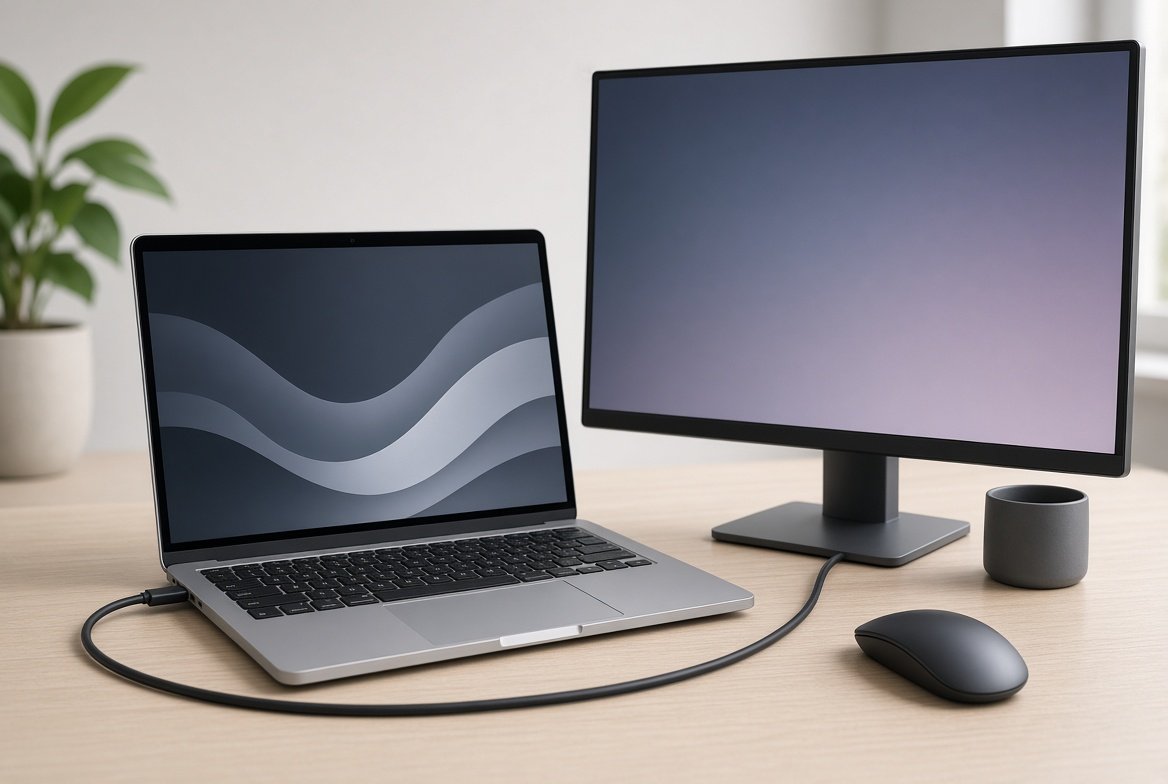
모니터 연결 시에는 영상 Alt Mode를 지원하는 케이블이 필요합니다
용도별 추천 케이블 기준
누구에게 필요한가 / 굳이 필요 없는가
- 스마트폰·태블릿만 충전: 60W USB-C 케이블이면 충분. 비싼 100W·240W는 과투자.
- 일반 노트북 충전: 100W E-Marker 케이블 추천. 충전기가 100W라면 케이블도 맞춰야 함.
- 고성능 노트북·게이밍: 240W PD 3.1 EPR 케이블. 미래 대비에도 유리.
- 외장 SSD·고속 전송: USB 3.2 이상 또는 USB4 케이블.
- 모니터·도킹 스테이션: DP Alt Mode 지원 USB4 또는 Thunderbolt 케이블.
흔한 실수와 확인 방법
- 저가 케이블이 “100W”라고 표시돼 있어도 E-Marker가 없으면 실제로는 60W로 제한됩니다. 신뢰할 수 있는 브랜드를 선택하세요.
- 충전기·케이블·기기 중 가장 낮은 전력이 적용됩니다. 세 가지를 모두 확인하세요.
- 길이가 너무 길면 전압 강하가 생길 수 있습니다. 충전 위주라면 1~2m 이내가 안정적입니다.
- 데이터와 영상은 케이블 사양에 명시돼 있는지 확인하세요. “충전 전용” 케이블은 영상 출력이 안 됩니다.
확인 방법: USB 전력 측정기(파워 미터)로 실제 전력과 전류를 재보면 가장 확실합니다. 없으면 노트북 충전 속도나 외장 디스크 전송 속도로 간접 확인할 수 있습니다.
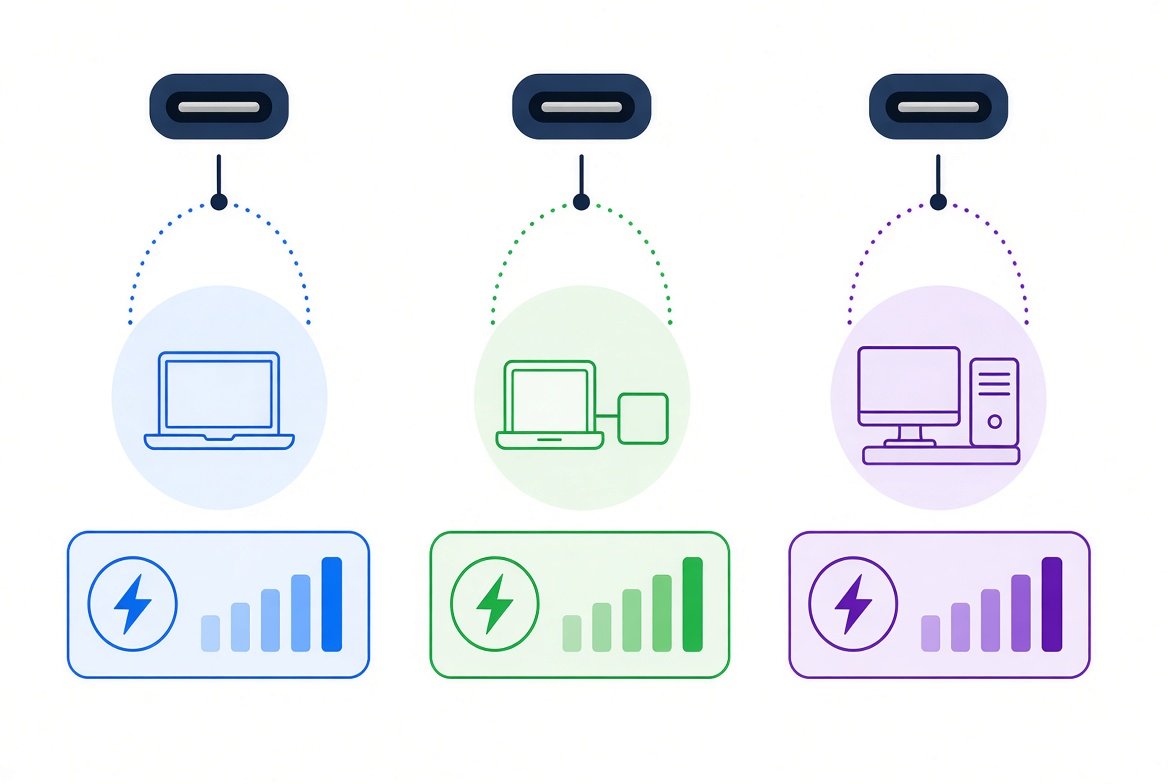
용도에 따라 필요한 전력 등급이 달라집니다
정리
USB-C 케이블 고르는 법은 복잡하지 않습니다. 충전만 할 것인지, 데이터나 영상까지 필요한지 먼저 정하고, 그에 맞는 전력(60W/100W/240W)과 E-Marker, 데이터 속도를 확인하면 됩니다. 저가 케이블의 허위 표기에 주의하고, 충전기·케이블·기기 세 가지가 모두 지원하는지 맞추세요. 그러면 충전 속도 저하, 인식 불량, 느린 전송 같은 문제를 피할 수 있습니다.
공식 사양은 USB-IF(usb.org)의 USB Type-C와 USB Power Delivery 문서를 참고하면 가장 정확합니다.