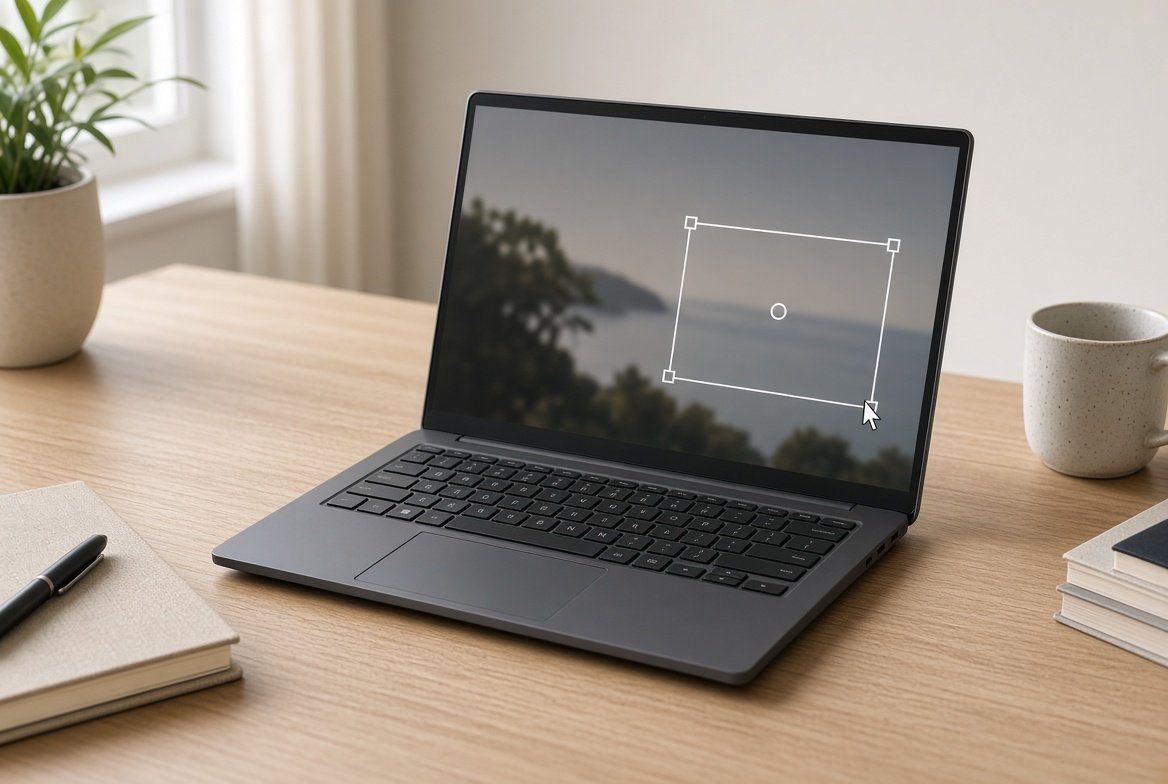
Windows 11에서 캡처 도구가 안 될 때는 화면이 어두워지지 않는 경우와, 파일만 안 보이는 경우를 같은 고장으로 보면 순서가 꼬입니다. Windows 로고 키 + Shift + S를 눌러도 반응이 없거나, 시작 메뉴의 캡처 도구가 바로 닫히거나, 알림은 떴는데 사진 폴더에 그림이 없는 문제는 확인 지점이 다릅니다.
Microsoft 지원 문서 기준으로 이미지 캡처 오버레이는 Windows 로고 키 + Shift + S, 화면 녹화 오버레이는 Windows 로고 키 + Shift + R입니다. Print Screen은 전체 화면을 클립보드에 넣는 동작으로 안내되어 있고, 캡처한 조각은 스크린샷 폴더에 자동 저장될 수 있습니다. 자동 저장과 기본 폴더는 캡처 도구의 더 보기 > 설정에서 바꿉니다. 아래 순서는 2026년 10월 7일 기준 이 공식 안내와 Windows 11 설정 화면을 맞춰 정리한 것입니다.
한눈에 결론
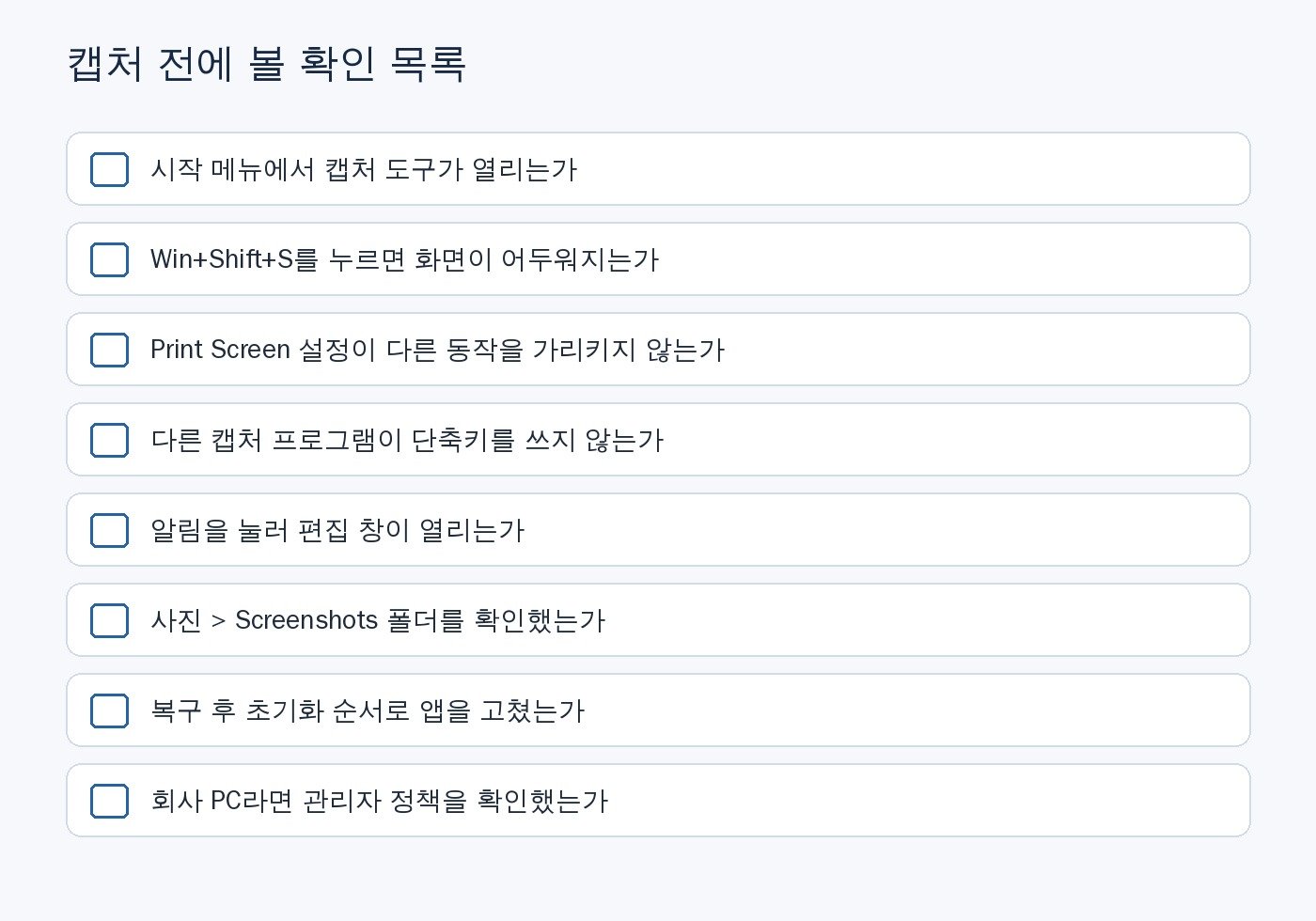
- 시작 메뉴에서 캡처 도구가 열리는지 먼저 봅니다. 앱이 안 열리면 단축키 설정부터 만지지 않습니다.
- 앱은 열리고 Windows 로고 키 + Shift + S만 안 되면 Print Screen 설정과 다른 캡처 프로그램을 확인합니다.
- 화면은 찍혔는데 파일이 없으면 알림, 클립보드, 사진 > Screenshots 폴더를 차례로 봅니다.
- 앱이 깨졌으면 복구 다음 초기화입니다. 재설치는 그다음입니다.
- 회사·학교 PC에서만 안 되면 그룹 정책으로 막힌 경우라, 개인 PC와 같은 순서로 지우면 안 됩니다.
Windows 11 캡처 도구 안됨, 앱 문제와 단축키 문제를 먼저 가른다
가장 흔한 착각은 단축키가 안 먹으면 캡처 도구가 삭제된 것으로 보는 일입니다. 실제로는 앱은 정상이고 키만 다른 프로그램이 가져간 경우가 많습니다. 반대로 앱 패키지가 깨지면 단축키를 바꿔도 오버레이가 뜨지 않습니다. 그래서 첫 확인은 키가 아니라 앱 실행입니다.
시작 버튼을 누르고 캡처 도구를 입력한 뒤 결과를 실행합니다. 창이 열리면 새로 만들기를 눌러 작은 사각형을 찍어 봅니다. 이 동작이 되면 앱 자체는 살아있는 상태입니다. Microsoft는 이 앱으로 사각형, 자유형, 창, 전체 화면 이미지와 비디오 캡처를 할 수 있다고 안내합니다. 창이 바로 닫히거나 시작 검색에 앱이 없으면 단축키 문제가 아니라 설치·손상 문제입니다.
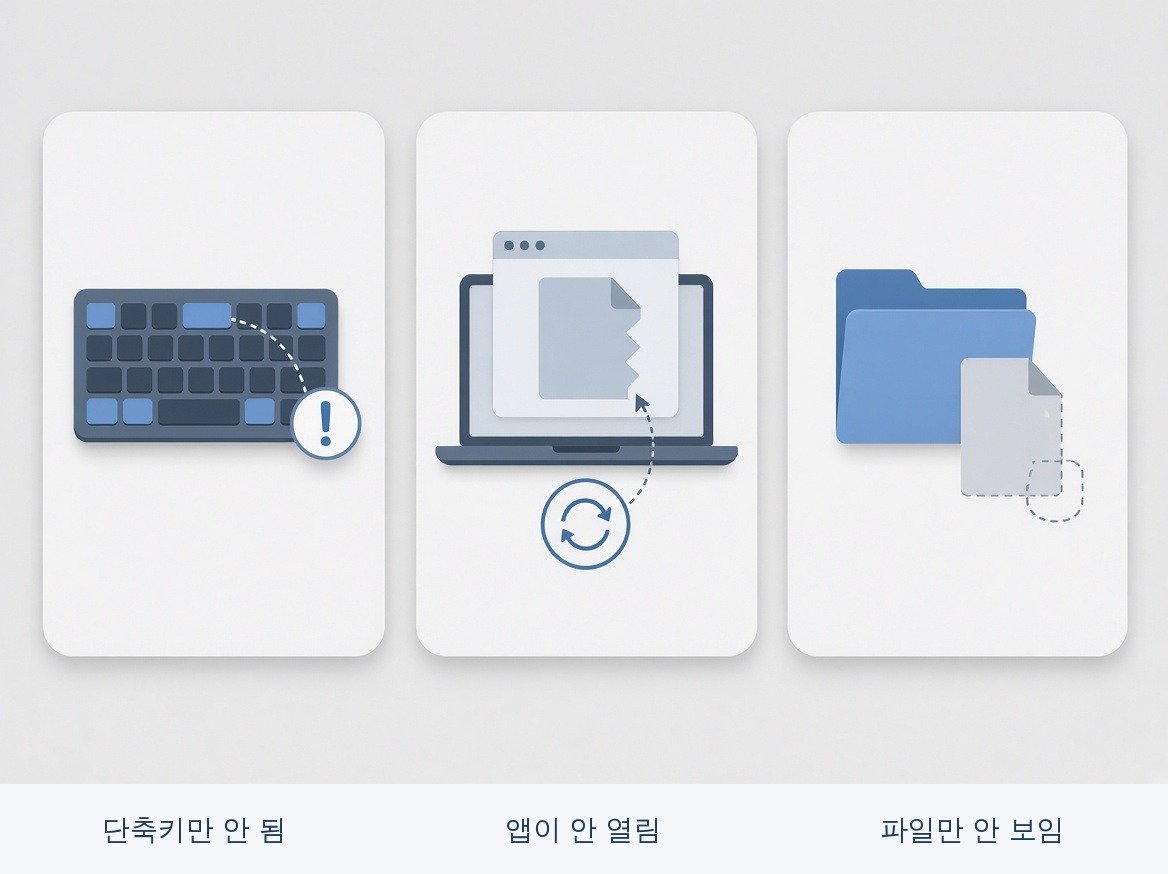
시작에서는 열리는데 단축키만 죽은 경우
앱이 열린다면 Windows 로고 키 + Shift + S를 다시 누릅니다. 정상이면 화면이 어두워지고 위쪽에 캡처 막대가 나옵니다. 화면 녹화는 Windows 로고 키 + Shift + R입니다. 이미지 단축키만 시험하고 녹화가 안 된다고 하면 다른 키 조합을 안 누른 것일 수 있습니다.
막대가 안 뜨면 다른 캡처 프로그램, 원격 제어, 그래픽 오버레이가 같은 키를 쓰고 있는지 봅니다. ShareX, 픽픽, 녹음·방송 도구, 제조사 핫키 앱이 설치된 PC에서 자주 겹칩니다. 해당 앱을 잠시 종료하거나 단축키를 비운 뒤 다시 시험합니다. 게임 중 오버레이가 단축키를 먹는 경우도 있어, 게임을 끈 바탕화면에서 한 번 더 확인하는 편이 정확합니다.
Print Screen 동작도 빌드마다 갈립니다. Microsoft 지원 문서는 Print Screen을 누르면 전체 화면이 클립보드에 들어간다고 설명합니다. Microsoft Windows 학습 자료는 단축키가 안 될 때 설정 > 접근성 > 키보드에서 캡처 도구 사용 여부를 보라고 적습니다. 이후 Windows 11 설정에서는 Bluetooth 및 장치 > 키보드의 ‘Print Screen 키를 사용하여 화면 캡처 열기’ 토글로 바뀐 사례가 안내됩니다. 메뉴를 못 찾으면 설정 검색창에 Print screen 또는 화면 캡처를 입력합니다. 이 토글이 꺼져 있으면 Print Screen은 캡처 도구 오버레이가 아니라 예전처럼 전체 화면을 클립보드에만 넣을 수 있습니다. 키 자체는 동작하는데 기대와 다른 것입니다.
노트북에서 Print Screen이 먹통처럼 보일 때
노트북은 Print Screen이 Fn 조합인 경우가 있습니다. 키보드에 PrtSc만 있고 기능이 파란 글씨면 Fn + Print Screen이 실제 키입니다. Fn Lock이 켜져 있으면 반대로 동작할 수도 있습니다. 외장 키보드와 내장 키보드의 결과도 다를 수 있으니, 내장 키보드에서 한 번, 가능하면 외장 키보드에서 한 번 나눠 봅니다.
전체 화면을 파일로 바로 남기려면 Windows 로고 키 + Print Screen입니다. Microsoft Windows 학습 자료는 이 조합이 PNG 파일을 사진 > Screenshots에 저장한다고 안내합니다. 활성 창만 클립보드에 넣으려면 Alt + Print Screen입니다. 캡처 도구 오버레이와는 저장 방식이 다르므로, 키가 전혀 안 먹는지와 파일만 안 생기는지를 구분할 때 유용합니다.
화면은 찍혔는데 파일이 없는 이유
오버레이가 뜨고 영역을 그렸는데 그림 파일이 없다고 느끼는 경우의 상당수는 저장 전에 놓친 단계입니다. 캡처가 끝나면 화면 모서리에 알림이 뜨고, 그 알림을 눌러야 편집 창이 열리는 흐름이 기본입니다. 방해 금지나 캡처 도구 알림이 꺼져 있으면 캡처는 됐는데 사용자는 실패한 것으로 봅니다.
알림 센터를 열어 캡처 도구 알림이 쌓여 있는지 확인합니다. 설정 > 시스템 > 알림에서 캡처 도구 알림이 허용돼 있는지도 봅니다. 알림을 일부러 끈 상태라면 실패가 아니라 확인 창이 안 뜨는 설정입니다.
파일 위치는 사진 > Screenshots가 기준입니다. 탐색기 주소에 %UserProfile%\Pictures\Screenshots를 붙여 넣으면 바로 갑니다. OneDrive가 사진 폴더를 백업 중이면 실제 경로는 사용자\OneDrive\사진\Screenshots일 수 있습니다. 바탕화면이나 다운로드만 보면 없다고 판단하기 쉽습니다. 캡처 도구 설정에서 자동 저장을 끄면 클립보드에만 남고 파일은 생기지 않습니다. 이때는 메모장이나 그림판에 Ctrl + V로 붙여 넣어 캡처 성공 여부를 가릅니다.
여러 모니터를 쓰면 선택 영역이 다른 화면으로 넘어가며 검은 조각만 저장되기도 합니다. HDR이 켜진 화면, 보호된 영상, 원격 데스크톱 창은 앱 화면 대신 검은 이미지가 나오는 경우가 있습니다. 이건 단축키 고장이 아니라 캡처가 허용되지 않는 화면입니다. 일반 창에서 같은 단축키를 시험해 검은 화면이 특정 앱에만 생기는지 확인하면 됩니다.
복구와 초기화는 재설치보다 먼저
앱이 안 열리거나, 열리자마자 닫히거나, 단축키에 ‘이 파일에 연결된 앱이 없습니다’ 같은 연결 오류가 나오면 패키지 손상 쪽을 봅니다. Windows 11의 캡처 도구는 예전 Snipping Tool과 Snip & Sketch가 합쳐진 Microsoft Store 앱이고, 패키지 이름은 Microsoft.ScreenSketch입니다. Store 제품 ID는 9MZ95KL8MR0L입니다.
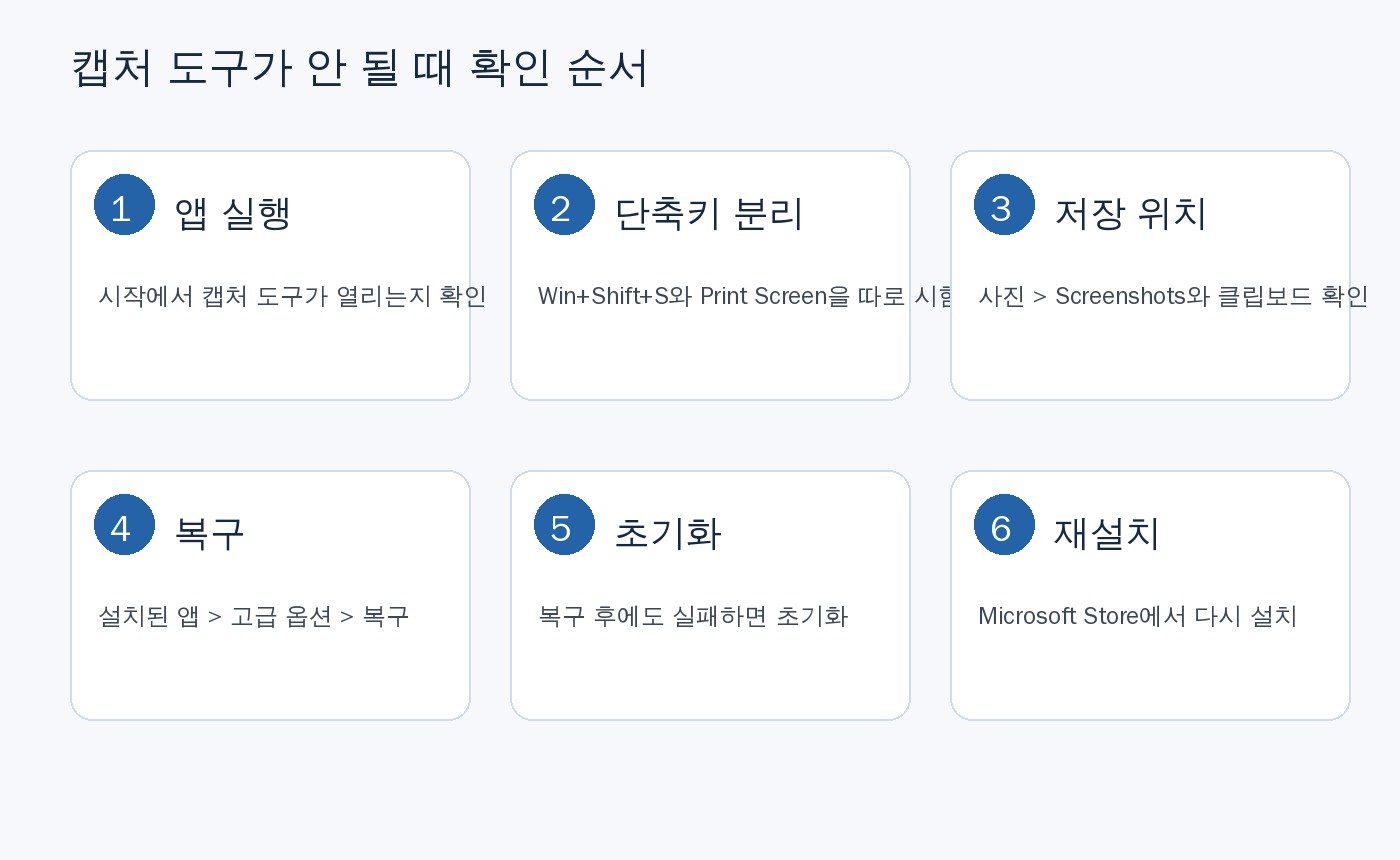
설정 > 앱 > 설치된 앱에서 캡처 도구를 찾습니다. 오른쪽 더 보기를 누르고 고급 옵션으로 들어갑니다. 먼저 복구를 실행합니다. 복구는 앱 데이터를 지우지 않고 구성 요소를 고치는 단계라 첫 시도로 적당합니다. 복구 뒤에도 같은 증상이면 같은 화면의 초기화를 실행합니다. 초기화는 앱 데이터가 지워질 수 있으니, 캡처 도구 안에만 둔 저장 설정이 되돌아갈 수 있습니다. Windows 사진 폴더의 기존 스크린샷 파일까지 지우는 동작은 아닙니다.
그다음 Microsoft Store를 열고 라이브러리에서 업데이트 가져오기를 실행합니다. 캡처 도구만 오래됐을 수 있고, Store 자체가 멈춰 업데이트가 안 될 수도 있습니다. Store가 열리지 않으면 Windows 로고 키 + R에 wsreset.exe를 입력해 Store 캐시를 비운 뒤 다시 라이브러리를 엽니다. 이 창은 잠시 빈 명령 화면으로 보이다가 Store가 열리면 정상입니다.
그래도 앱이 없으면 Store에서 Snipping Tool 또는 캡처 도구를 검색해 설치합니다. 설치 버튼이 없고 회사 계정만 보이면 Store가 정책으로 막힌 PC일 수 있습니다. 개인 Microsoft 계정으로 Store가 열리는지, 관리자가 앱 설치를 제한했는지를 구분합니다.
PowerShell로 패키지를 지우는 명령은 위 순서가 모두 실패한 뒤에만 고려합니다. Get-AppxPackage *Microsoft.ScreenSketch* | Remove-AppxPackage로 현재 사용자 앱을 제거한 뒤 Store에서 다시 설치하는 방법이 알려져 있지만, 회사 PC에서는 정책이 재설치를 막을 수 있습니다. 명령을 실행하기 전에 복구와 Store 업데이트를 먼저 끝내는 편이 낫습니다.
게임, 원격 화면, 회사 PC에서 막히는 조건
전체 화면 게임은 캡처 오버레이가 게임 뒤로 숨거나, 캡처 순간 게임이 최소화되며 바탕화면만 찍히기도 합니다. 테두리 없는 창 모드로 바꾼 뒤 같은 단축키를 시험합니다. Xbox Game Bar가 켜져 있으면 Windows 로고 키 + Alt + Print Screen으로 게임 화면을 남기는 대체 경로가 있습니다. 저장 위치는 보통 비디오 > 캡처입니다. Game Bar도 정책으로 꺼진 PC가 있으니, 이 키가 안 된다고 캡처 도구까지 삭제된 것은 아닙니다.
원격 데스크톱, 가상 데스크톱, 일부 보안 브라우저는 화면 보호 때문에 검은 이미지를 돌려줍니다. 원격 PC 안에서 캡처해야 하는지, 로컬 PC에서 원격 창을 찍으려다 막힌 것인지 먼저 나눕니다. 로컬에서 메모장 창이 정상 캡처되면 캡처 도구는 정상입니다.
회사·학교 PC에서만 앱과 단축키가 동시에 죽으면 그룹 정책을 의심합니다. 알려진 정책 이름은 Do not allow Snipping Tool to run이고, 컴퓨터 구성 > 관리 템플릿 > Windows 구성 요소 > Tablet PC > 보조프로그램 쪽에 있습니다. 사용으로 설정되면 개인 PC에서 쓰던 복구·재설치로 풀리지 않습니다. gpedit.msc가 없는 Windows 11 Home은 로컬 그룹 정책 편집기 자체가 없고, Pro라도 도메인 정책은 사용자가 임의로 끄면 안 됩니다. 관리자에게 캡처 허용 여부를 문의하는 것이 맞습니다.
당장 화면이 필요할 때 대체 캡처
원인 파악 중에도 화면이 필요하면 캡처 도구에만 의존하지 않아도 됩니다. 전체 화면 파일은 Windows 로고 키 + Print Screen, 활성 창 클립보드는 Alt + Print Screen, 붙여 넣기 확인은 그림판에서 Ctrl + V입니다. 그림판에 붙여 넣기가 되면 키와 클립보드는 정상입니다. 붙여 넣기까지 안 되면 키보드, Fn 조합, 원격 세션을 다시 봐야 합니다.
지연 캡처가 필요하면 캡처 도구가 열린 상태에서 Alt + D로 1초에서 5초 지연을 쓸 수 있습니다. 메뉴가 마우스를 벗어나면 닫히는 화면을 찍을 때 유용합니다. 이 키가 안 먹는 것은 오버레이 단축키 고장과 별개일 수 있어, 앱 창이 열린 상태에서만 시험합니다.
| 증상 | 먼저 볼 곳 | 다음 조치 |
|---|---|---|
| 시작에서 앱이 안 열림 | 설치된 앱의 캡처 도구 | 복구 후 초기화, 그다음 Store 재설치 |
| 앱은 열리고 Win+Shift+S만 무반응 | 다른 캡처 앱, 키보드 설정 | 겹치는 단축키 해제, Print Screen 토글 확인 |
| 영역은 찍히는데 파일이 없음 | 알림, 클립보드, Screenshots | 알림 클릭, 사진 폴더와 OneDrive 경로 확인 |
| 특정 창만 검게 나옴 | 게임, 영상, 원격 화면 | 일반 창과 비교. 보호된 화면이면 앱 고장 아님 |
| 회사 PC에서만 앱과 키가 막힘 | 관리자 정책 | 임의 삭제 대신 캡처 허용 여부 문의 |
자주 묻는 질문
Win+Shift+S와 Print Screen은 같은 기능인가요?
아닙니다. Windows 로고 키 + Shift + S는 캡처 도구 오버레이를 열어 영역, 창, 전체 화면을 고르게 합니다. Print Screen은 지원 문서상 전체 화면을 클립보드에 넣는 키이고, Windows 11 설정에 따라 화면 캡처를 열도록 바꿀 수 있습니다. Windows 로고 키 + Print Screen은 전체 화면 PNG를 사진 > Screenshots에 저장하는 별도 조합입니다.
화면 녹화도 캡처 도구에서 하나요?
Windows 11 캡처 도구는 비디오 캡처를 포함합니다. 오버레이는 Windows 로고 키 + Shift + R입니다. 이미지 단축키만 되고 녹화만 안 되면 앱 삭제보다 녹화 단축키와 마이크·시스템 소리 권한을 먼저 봅니다.
초기화하면 기존 스크린샷이 지워지나요?
초기화는 캡처 도구 앱 데이터를 되돌리는 동작입니다. 사진 폴더에 이미 저장된 스크린샷 파일까지 지운다고 안내되어 있지는 않습니다. 다만 자동 저장 위치처럼 앱 안에서 바꾼 설정은 초기값으로 돌아갈 수 있습니다.
재설치 뒤에도 단축키만 안 되면요?
앱 창이 열리고 새로 만들기 캡처가 되면 재설치는 끝난 상태입니다. 남은 문제는 키 충돌입니다. 다른 캡처 프로그램을 종료하고, 설정에서 Print Screen 동작을 확인한 뒤, 노트북이면 Fn 조합을 다시 시험합니다.
확인일: 2026년 10월 7일. 단축키, 자동 저장, 캡처 종류는 Microsoft 지원 문서와 Windows 학습 자료를 기준으로 했습니다. 설정 메뉴 위치는 Windows 11 빌드에 따라 접근성 > 키보드 또는 Bluetooth 및 장치 > 키보드로 다를 수 있어, 설정 검색으로 확인하는 쪽을 권합니다.
참고: Microsoft 지원, 캡처 도구로 스크린샷 캡처 · Microsoft Windows 학습 센터, Snipping Tool 사용법 · Microsoft Store, Snipping Tool(9MZ95KL8MR0L)