노트북을 들고 다니는데 배터리가 생각보다 빨리 닳거나, 데스크톱에서도 소음과 발열이 신경 쓰인다면 Windows 11 전원 관리 설정을 점검해볼 필요가 있습니다. 설정 앱의 ‘전원 및 배터리’ 메뉴에서 전원 모드를 바꾸고, 화면 꺼짐 시간을 조정하고, 어떤 앱이 전력을 많이 쓰는지 확인하는 것만으로도 체감 차이가 납니다. 이 글에서는 공식 설정 기준으로 실제 도움이 되는 조정 순서를 정리했습니다.
• 배터리 수명을 우선한다면 전원 모드를 ‘최고의 전력 효율’로 설정하세요.
• 일상 작업은 ‘균형’, 고부하 작업 때만 ‘최고의 성능’을 쓰는 것이 실용적입니다.
• 화면 꺼짐·절전 시간을 짧게 잡고, 배터리 사용량에서 상위 앱을 제한하면 효과가 큽니다.
• 에너지 권장 사항을 한 번에 적용하는 것도 빠른 출발점입니다.
• 데스크톱은 전력 효율보다 소음·발열 관리 관점에서 모드를 선택하면 됩니다.
Windows 11 전원 모드가 실제로 하는 일
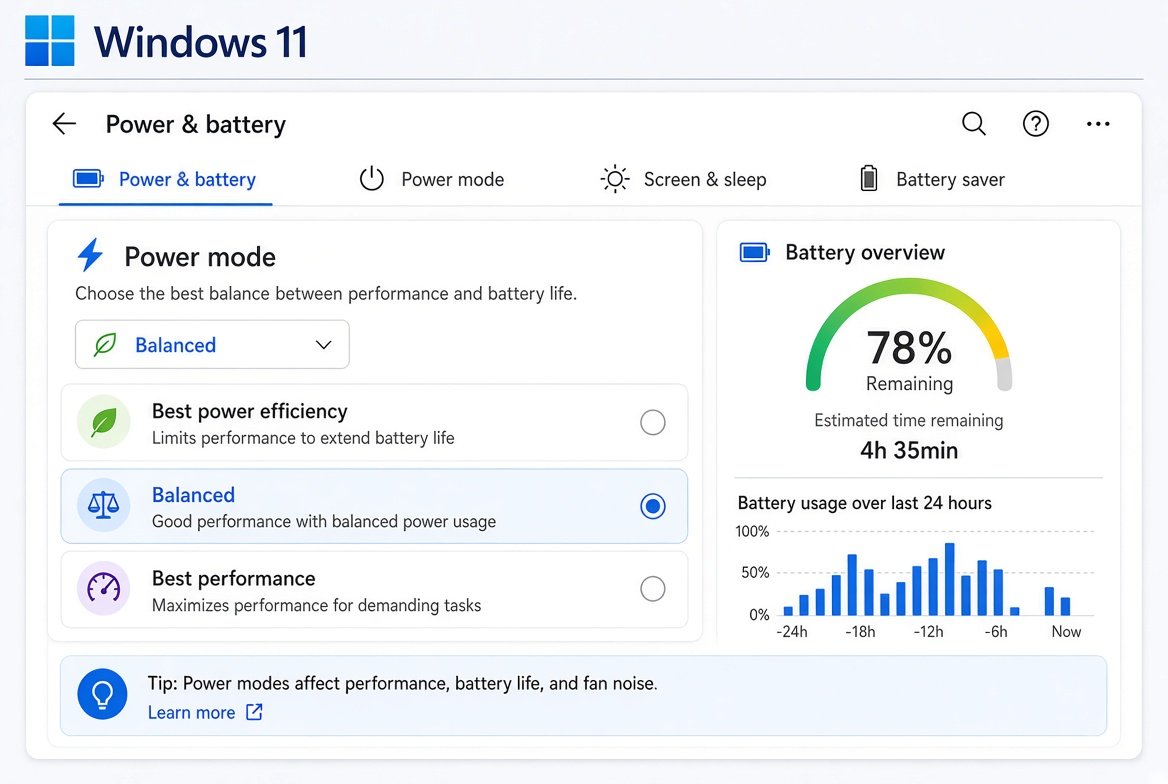
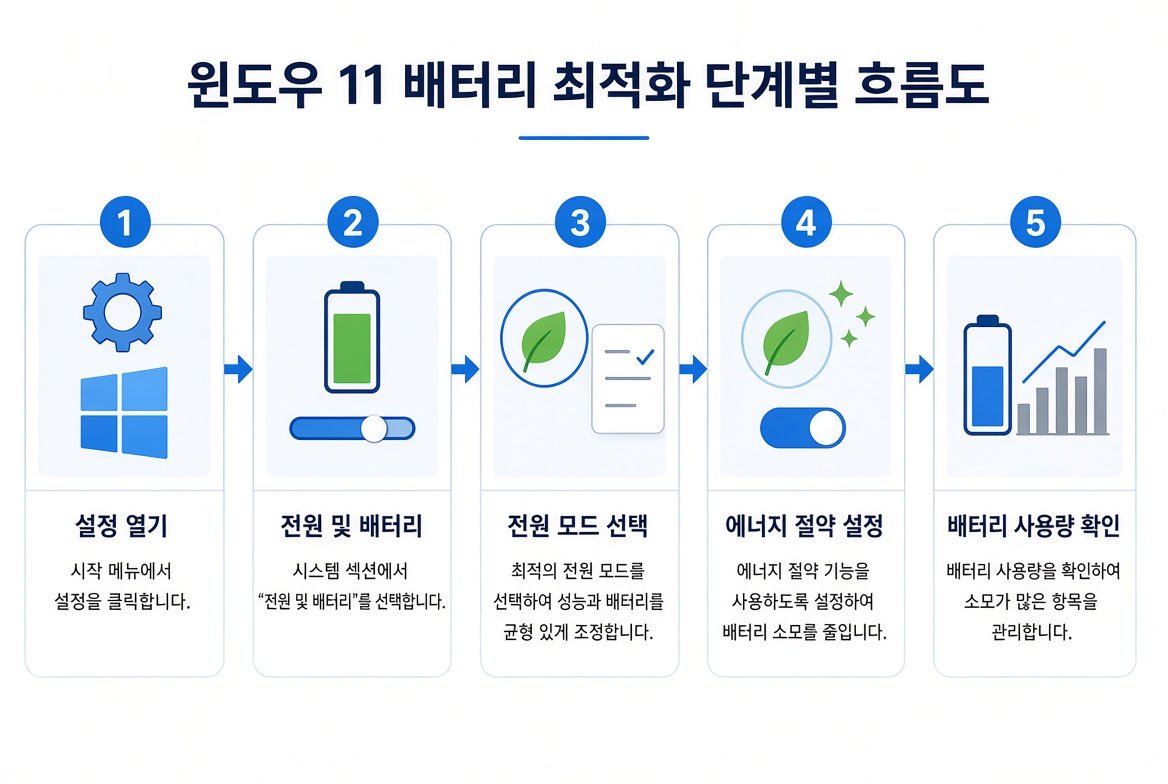
Windows 11의 전원 모드는 예전 제어판의 ‘전원 옵션’ 계획을 더 단순하게 보여주는 인터페이스입니다. 설정 → 시스템 → 전원 및 배터리에서 ‘전원 모드’를 선택하면 세 가지 옵션이 나타납니다.
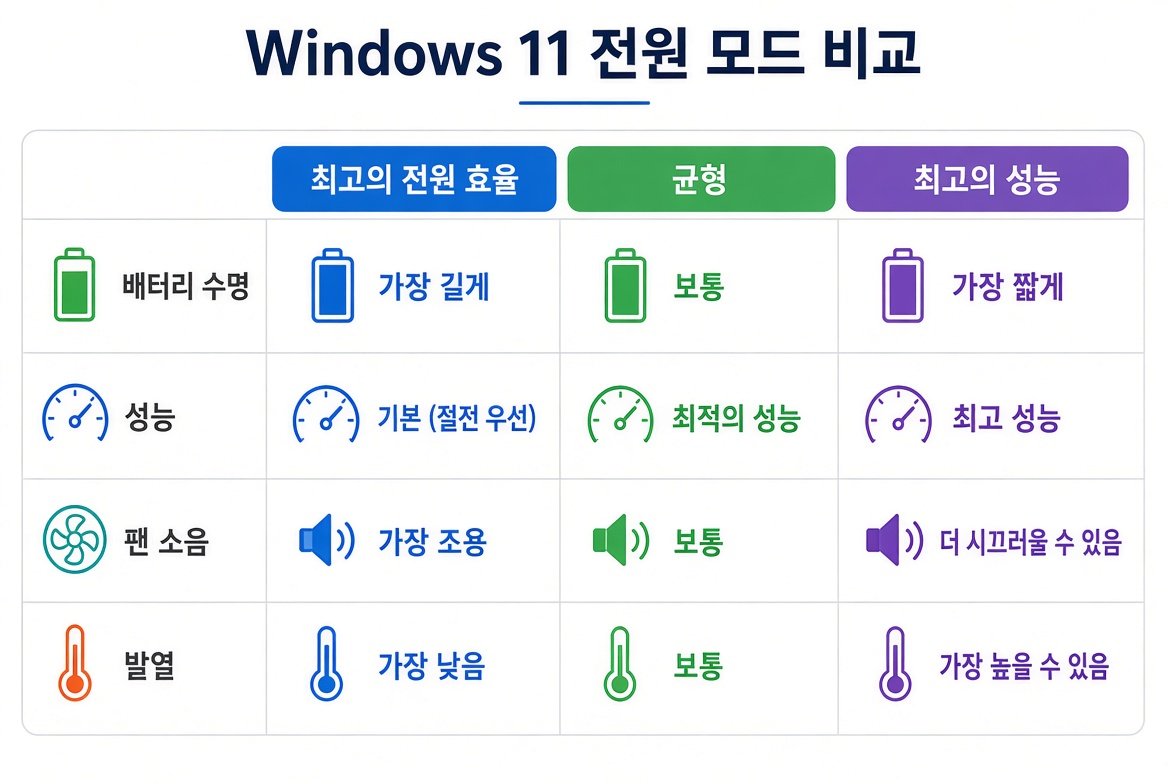
- 최고의 전력 효율: 백그라운드 활동을 제한하고 성능을 낮춰 전력 소모를 줄입니다. 배터리 사용 시간이 가장 길어집니다.
- 균형: 기본값으로, 부하에 따라 성능을 조절합니다. 대부분의 일상 사용에 적합합니다.
- 최고의 성능: 최대 성능을 우선합니다. 게임, 영상 편집, 컴파일처럼 지속적으로 CPU를 많이 쓰는 작업에 유리하지만 배터리와 발열이 증가합니다.
노트북에서는 ‘배터리 사용 시’와 ‘전원 연결 시’를 따로 설정할 수 있는 경우가 많습니다. 배터리일 때는 효율을, 충전기에 연결했을 때는 균형을 두는 방식이 흔합니다. 데스크톱은 항상 전원이 연결되어 있으므로 소음이나 작업 성격에 맞춰 선택하면 됩니다.
노트북과 데스크톱에서 모드를 어떻게 나눌까
사용 환경에 따라 추천이 달라집니다.
| 사용 상황 | 추천 모드 | 이유 |
|---|---|---|
| 배터리로 문서·웹 서핑·영상 시청 | 최고의 전력 효율 | 사용 시간을 최대한 늘릴 수 있습니다. |
| 충전기 연결 후 일상 작업 | 균형 | 성능과 전력·소음의 균형이 좋습니다. |
| 게임·영상 편집·렌더링 | 최고의 성능 | 프레임 드롭이나 처리 속도 저하를 줄입니다. |
| 데스크톱 조용한 환경 | 최고의 전력 효율 또는 균형 | 팬 소음과 발열을 낮출 수 있습니다. |
Modern Standby를 지원하는 일부 노트북은 제어판의 전원 옵션에 ‘고성능’ 계획이 보이지 않을 수 있습니다. 이 경우 설정 앱의 전원 모드를 사용하면 됩니다. 고성능 계획을 강제로 추가하는 명령어도 있지만, 대부분의 사용자에게는 전원 모드만으로 충분합니다.
배터리 사용량을 확인하고 앱을 제한하는 방법
어떤 앱이 전력을 많이 쓰는지 모르면 설정을 바꿔도 효과가 제한적입니다.
- 설정 → 시스템 → 전원 및 배터리 → 배터리 사용량으로 이동합니다.
- 최근 24시간 또는 7일 기준으로 앱별 사용 비율을 확인합니다.
- 상위 앱 옆 점 세 개를 눌러 ‘백그라운드 활동 관리’를 선택합니다.
- ‘전력 최적화’ 또는 ‘사용 안 함’으로 바꿔 백그라운드 실행을 제한합니다.
작업 관리자에서도 실시간으로 확인할 수 있습니다. Ctrl + Shift + Esc로 작업 관리자를 열고 프로세스 탭에서 열 제목을 우클릭한 뒤 ‘전력 사용량’과 ‘전력 사용량 추세’를 추가하세요. ‘매우 높음’으로 표시되는 앱을 종료하거나 제한하면 즉시 도움이 됩니다.
에너지 권장 사항과 화면·절전 시간 조정
설정 → 시스템 → 전원 및 배터리에 ‘에너지 권장 사항’이 보이면 ‘모두 적용’을 눌러 한 번에 여러 절전 설정을 반영할 수 있습니다. 개별 적용도 가능합니다.
추가로 직접 조정할 항목은 다음과 같습니다.
- 화면 및 절전: 배터리 사용 시 화면 꺼짐 2~5분, 절전 5~10분 정도로 짧게 설정합니다.
- 에너지 절약: 배터리 잔량이 20~30%일 때 자동으로 켜지도록 하고, 화면 밝기 낮춤 옵션을 켭니다.
- 밝기: 실내에서 40~50% 정도로 유지합니다. 자동 밝기 조절이 거슬리면 끌 수도 있습니다.
- HDR: 배터리 사용 시 끄는 것이 좋습니다.
이 설정들은 Microsoft 공식 지원 문서에서도 전력 효율을 높이는 방법으로 안내하고 있습니다.
설정을 바꿔도 배터리가 빨리 닳을 때 확인할 것
기본 설정을 조정했는데도 개선이 없다면 다음을 점검하세요.
- 시작 프로그램과 백그라운드 앱이 과도하게 많은지 작업 관리자에서 확인합니다.
- Windows 업데이트와 드라이버가 최신인지 확인합니다. 특히 그래픽·칩셋 드라이버가 전력 관리에 영향을 줍니다.
- 배터리 상태 보고서를 확인합니다. 관리자 권한 명령 프롬프트에서
powercfg /batteryreport를 실행하면 HTML 보고서가 생성됩니다. 설계 용량 대비 현재 용량이 크게 줄었다면 배터리 노후화입니다. - 고성능 외부 모니터나 주변기기를 연결한 상태라면 전력 소모가 증가합니다.
필요한 경우: 노트북을 외출용으로 자주 쓰거나, 배터리가 예상보다 빨리 닳아 불편한 사용자. 데스크톱에서 팬 소음이 거슬리는 경우.
굳이 필요 없는 경우: 항상 충전기에 연결해 쓰고, 고성능 작업만 하는 데스크톱 사용자. 이미 배터리 수명에 만족하는 경우.
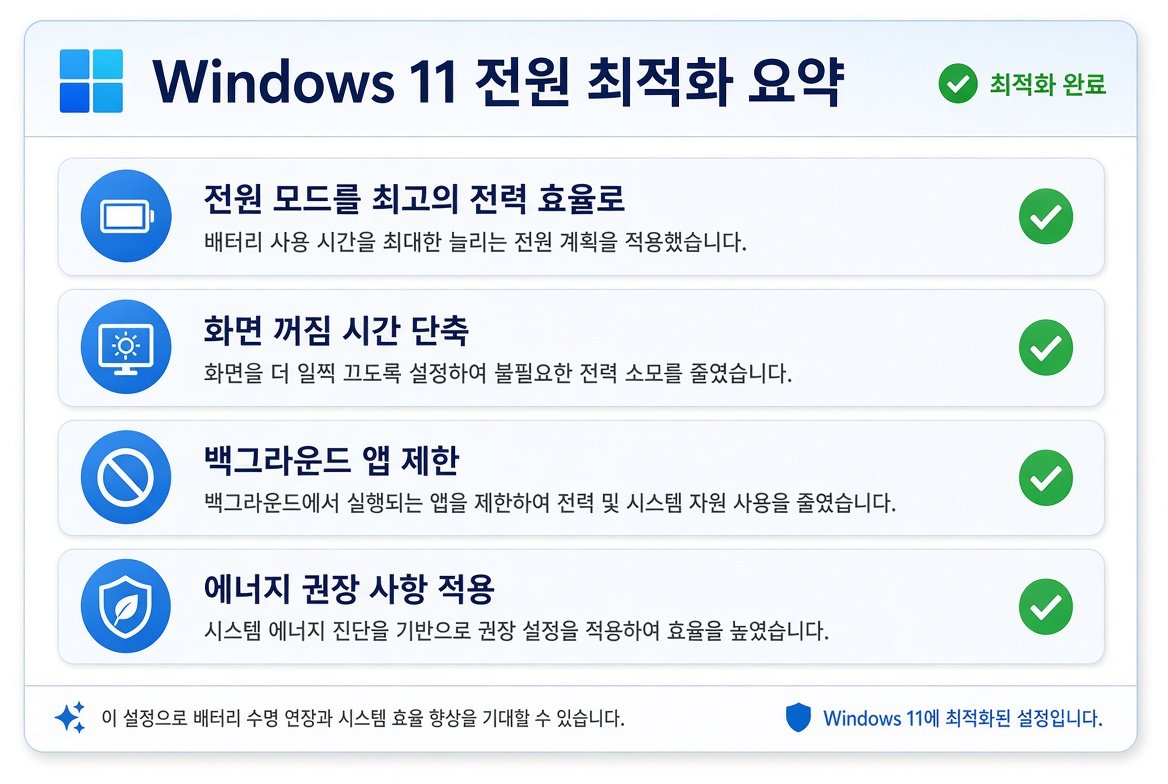
정리: 지금 바로 적용할 우선순위
가장 효과가 큰 순서는 다음과 같습니다.
- 전원 모드를 사용 상황에 맞게 변경 (배터리 시 최고의 전력 효율).
- 화면 꺼짐과 절전 시간을 짧게 설정.
- 배터리 사용량에서 상위 앱의 백그라운드 활동을 제한.
- 에너지 권장 사항 적용.
- 필요 시 배터리 보고서(powercfg /batteryreport)로 하드웨어 상태 확인.
이 조정들은 되돌리기 쉽고, 대부분의 노트북에서 바로 체감할 수 있습니다. 공식 문서와 실제 설정 화면을 기준으로 정리했으니, 자신의 사용 패턴에 맞춰 하나씩 적용해 보세요.
참고 출처
Microsoft Support: Power settings in Windows 11 (https://support.microsoft.com/en-us/windows/experience/power-battery/power-settings-in-windows-11)