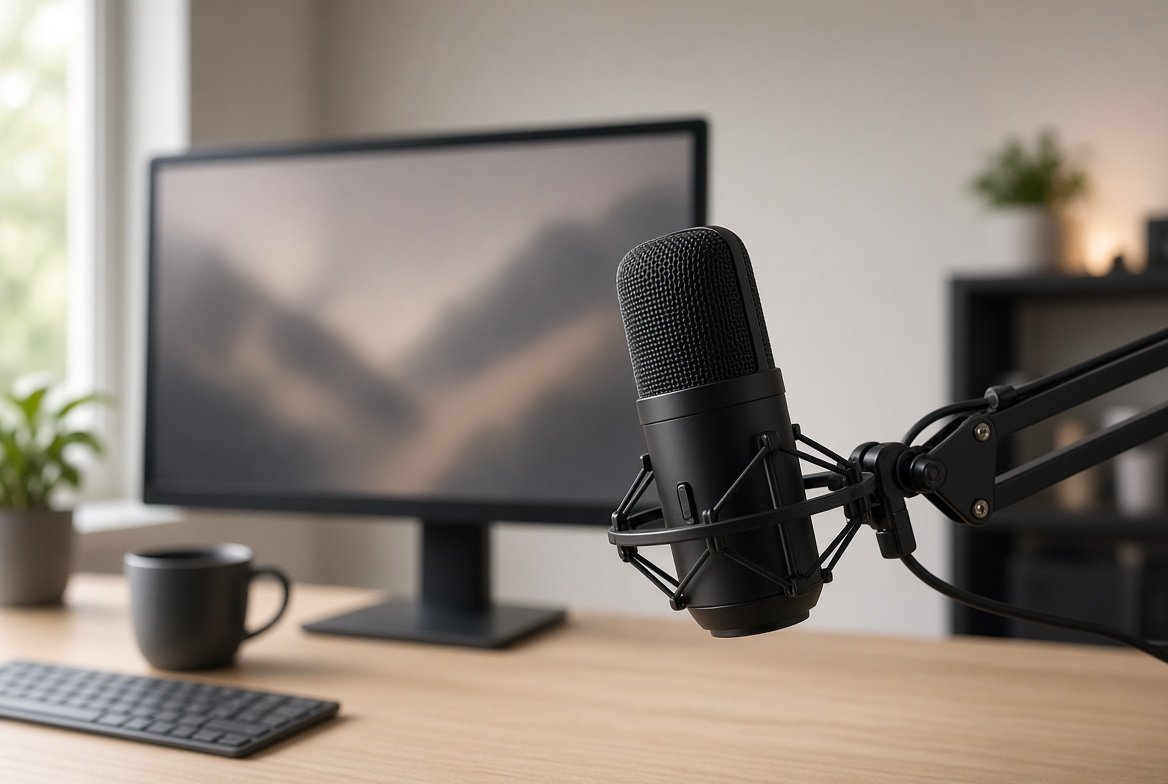
노트북 하단 마이크는 키보드 소음과 책상 진동을 같이 담습니다. 화상회의에서 “목소리가 멀어요”, “타자 소리가 더 커요”라는 말이 반복되면 카메라도, 헤드셋도 아닌 수음 위치와 캡슐 종류가 문제입니다. 마이크 고르는 법은 모델명보다 USB인지 XLR인지, 방이 조용한지부터 정하는 쪽이 빠릅니다.
한눈에 결론
- 혼자 회의·강의·1인 방송을 하면 USB 마이크면 충분합니다. 바로 꽂아 쓰고, 추가 장비가 없습니다.
- 두 명 이상 동시 녹음, 악기, 나중에 장비만 바꿀 계획이 있으면 XLR과 오디오 인터페이스가 맞습니다.
- 방음이 없는 거실·오피스텔이면 콘덴서보다 다이나믹이 주변 소음을 덜 먹습니다.
- 24bit/48kHz면 회의와 방송에 충분합니다. 192kHz 스펙만 보고 고르면 체감 차이가 거의 없습니다.
- 싼 마이크를 책상 위에 세워 두면 고급 마이크를 입에서 멀리 둔 것보다 못한 경우가 많습니다. 거리와 붐 암이 본체보다 먼저입니다.
노트북 내장 마이크로는 부족한 순간
내장 마이크는 화면 아래나 힌지 쪽에 붙어 있습니다. 입과 거리가 멀고, 책상·키보드와 같은 몸체에 고정되어 있습니다. 그래서 말소리보다 타이핑, 마우스 클릭, 노트북 팬이 먼저 올라옵니다.
아래 중 두 가지 이상이면 외장 마이크를 검토할 만합니다.
- 주 1회 이상 면접, 고객 미팅, 온라인 강의처럼 목소리가 핵심인 통화를 한다.
- 기계식 키보드를 쓰거나 책상이 얇아 진동이 잘 전달된다.
- 헤드셋 마이크는 불편하고, 웹캠 내장 마이크 음질도 부족하다.
- 녹음 파일을 다시 듣거나 편집해 올린다.
짧은 팀 스탠드업만 한다면 5만 원대 마이크보다 먼저 할 일이 있습니다. 창문을 닫고, 키보드를 무릎이나 패드 위에 두고, Windows 설정에서 내장 마이크가 기본 입력으로 남아 있지 않은지만 확인하면 됩니다. 헤드셋이 이미 있다면 회의용으로는 그것으로도 충분합니다. 외장 마이크는 얼굴이 화면에 나오는 통화, 방송, 녹음에서 이득이 큽니다.
USB 마이크와 XLR 마이크, 지금 살 것은
연결 방식은 음질 등급이 아니라 신호 경로입니다. USB 마이크는 캡슐, 프리앰프, 아날로그-디지털 변환기가 본체에 들어 있습니다. PC에는 USB로 바로 붙습니다. XLR 마이크는 아날로그 신호만 내보냅니다. 오디오 인터페이스가 증폭과 디지털 변환을 맡고, 그다음에 USB로 PC에 들어갑니다.
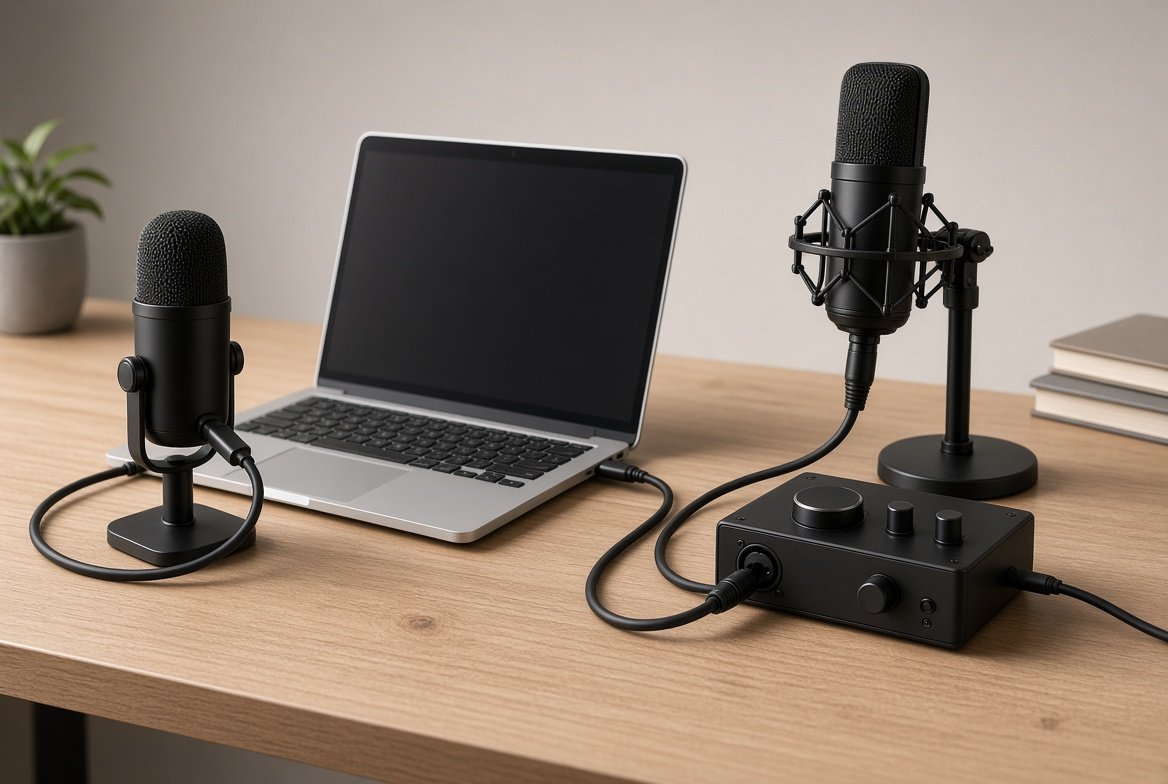
| 항목 | USB | XLR |
|---|---|---|
| 시작 구성 | 마이크 + 케이블 | 마이크 + XLR 케이블 + 인터페이스 |
| 설치 | 꽂으면 입력 장치로 인식 | 인터페이스 드라이버·게인·팬텀 전원 확인 |
| 혼자 사용 | 적합 | 가능하지만 초기 비용이 크다 |
| 2인 이상 | PC가 USB 입력을 여러 개 다루기 어렵다 | 입력 수만큼 마이크를 늘리기 쉽다 |
| 업그레이드 | 본체 교체 | 마이크나 인터페이스만 교체 |
같은 가격대 USB와 XLR의 체감 음질 차이는, 방을 바꾸거나 입을 10cm 가까이 대는 차이보다 작은 경우가 많습니다. “XLR이 무조건 더 좋다”는 말은 캡슐과 프리앰프를 무시한 표현입니다. 싼 XLR에 저가 인터페이스를 붙이면 무난한 USB만 못할 수 있습니다.
USB와 XLR을 한 몸에 넣은 하이브리드 마이크는 지금 PC에 꽂아 쓰고, 나중에 인터페이스만 살 때 본체를 버리지 않아도 됩니다. 다만 USB 모드의 편의 기능(앱 EQ, 자동 레벨, 저지연 모니터링)은 XLR로 넘기면 인터페이스 쪽 설정으로 바뀝니다.
XLR 콘덴서를 쓰려면 인터페이스에 48V 팬텀 전원이 있어야 합니다. 다이나믹 XLR은 팬텀이 필요 없습니다. 대신 방송용 다이나믹은 게인을 많이 올려야 해서, 인터페이스 프리앰프가 약하면 히스 노이즈가 먼저 들립니다. 이 조합은 USB 다이나믹보다 준비가 더 필요합니다.
콘덴서와 다이나믹, 방 환경이 먼저다
캡슐 종류는 연결 방식과 별개입니다. USB 콘덴서도 있고 XLR 다이나믹도 있습니다. 방을 고르지 않은 채 콘덴서만 사면 에어컨, 키보드, 옆방 소리가 목소리와 같이 올라옵니다.
콘덴서가 맞는 경우
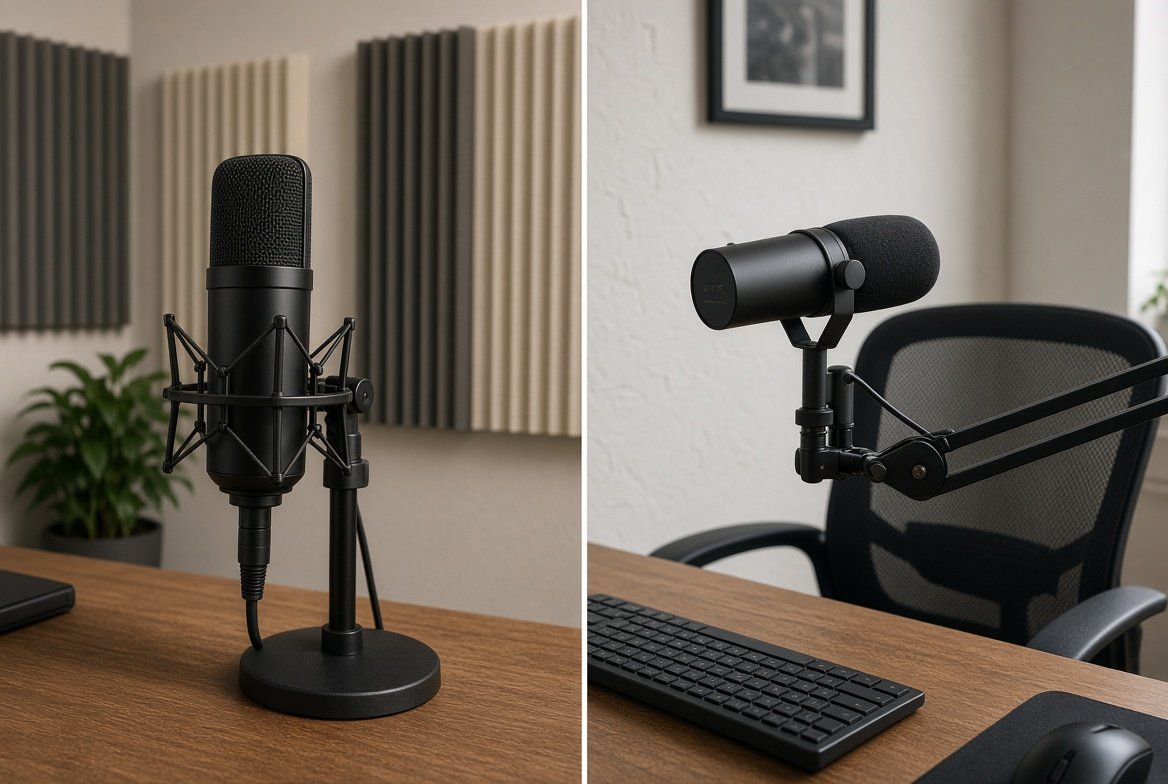
콘덴서는 작은 소리와 고역 디테일에 민감합니다. 속삭임, 숨소리, 현악기, 조용한 방의 나레이션에 유리합니다. XLR 콘덴서는 보통 48V 팬텀 전원이 필요합니다. USB 콘덴서는 USB 전원으로 내부 회로를 돌립니다.
단점은 민감도 그 자체입니다. 입에서 30~40cm 떨어뜨려 쓰는 제품이 많고, 그 거리만큼 방의 울림도 같이 먹습니다. 빈 벽, 유리창, 하드 데스크가 많으면 목소리가 울려 들립니다.
다이나믹이 맞는 경우
다이나믹은 가까운 큰 소리에 강합니다. 입을 5~15cm까지 붙여 쓰는 방송·팟캐스트 용도가 대표적입니다. 뒤와 옆의 소리를 상대적으로 덜 받아서, 기계식 키보드와 같은 책상을 쓰는 환경에서 콘덴서보다 정리가 쉽습니다.
대신 멀리 두고 쓰면 목소리가 작고 답답해집니다. “마이크를 모니터 뒤에 숨기는” 배치와는 맞지 않습니다. 게인을 과도하게 올리면 없는 디테일 대신 노이즈가 올라옵니다.
| 조건 | 우선 타입 | 이유 |
|---|---|---|
| 에어컨·키보드 소음이 있는 방 | 다이나믹 | 입을 가까이 대고 주변음을 덜 담는다 |
| 조용한 방, 나레이션·보컬 | 콘덴서 | 고역과 작은 소리를 잘 살린다 |
| 게임 방송, 말소리 위주 | 다이나믹 또는 지향성 USB | 키 소음과 팬 소음을 줄이기 쉽다 |
| 악기·여러 사람 | XLR 콘덴서 + 인터페이스 | 입력과 게인을 따로 조절한다 |
지향성·샘플레이트에서 실제로 볼 것
스펙 표에서 숫자가 커 보이는 항목과, 회의·방송에서 실제로 들리는 항목은 다릅니다.
지향성
혼자 말할 때는 카디오이드(단일지향성)면 됩니다. 마이크가 향한 앞은 잘 담고, 뒤는 줄입니다. 전방향(옴니)은 테이블 회의처럼 여러 사람이 둘러앉을 때나, 방 전체를 담을 때 씁니다. 양방향은 마주 앉은 두 사람용입니다. 패턴이 네 개인 제품이 있어 보여도, 책상 혼자 쓰는 환경에서는 카디오이드만 켜고 끝나는 경우가 대부분입니다.
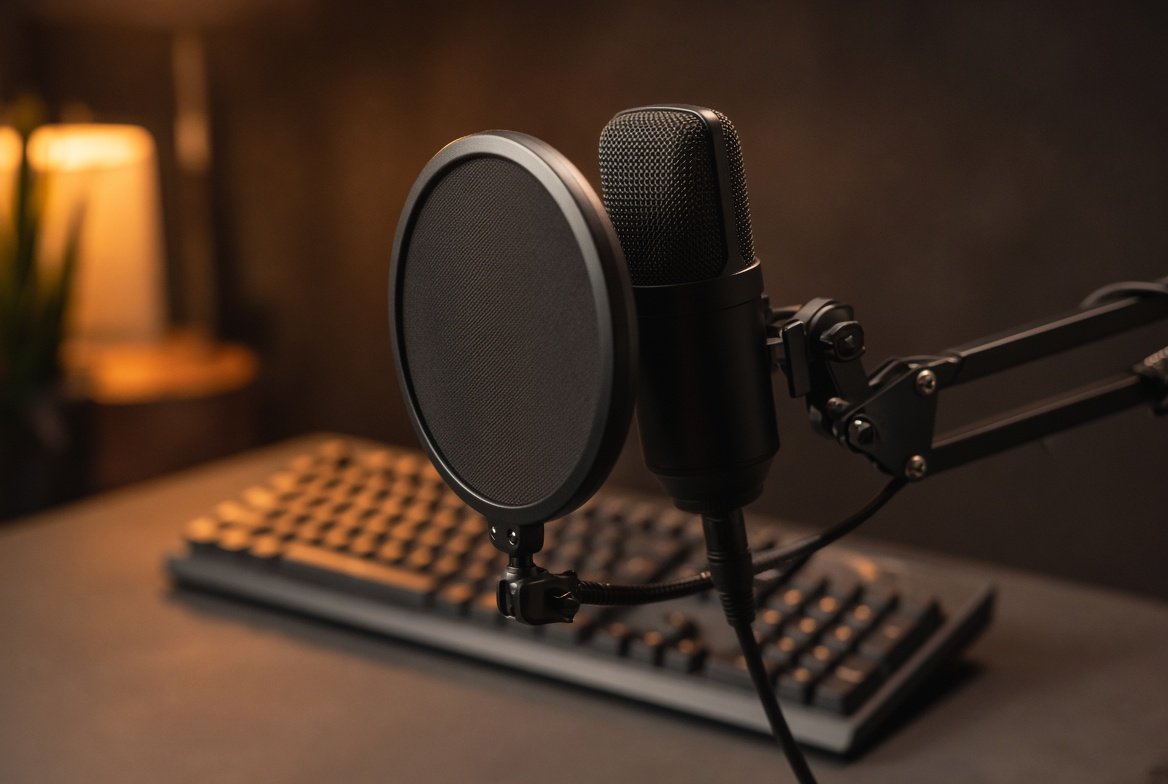
카디오이드는 입을 가까이 대면 저음이 굵어지는 근접 효과가 있습니다. 저음이 두꺼워지면 마이크를 조금 돌리거나 거리를 2~3cm만 띄우면 됩니다. “ㅂ”, “ㅍ” 파열음은 팝 필터나 폼 윈드스크린으로 막는 편이 소프트웨어 EQ보다 낫습니다.
비트 심도와 샘플링 주파수
회의와 스트리밍은 24bit/48kHz면 충분합니다. 영상 표준 샘플링이 48kHz라서, 영상과 묶을 때도 변환이 적습니다. 16bit/44.1kHz도 말소리에는 부족하지 않습니다. 96kHz·192kHz·32bit float는 큰 볼륨 실수나 후반 편집 헤드룸이 필요할 때 의미가 있습니다. 제품 페이지의 최대치만 보고 고르면 방과 거리 문제를 건너뛰게 됩니다.
있으면 편한 기능, 없어도 되는 기능
- 본체 게인 노브, 음소거 버튼, 3.5mm 모니터 잭은 회의·방송에서 자주 씁니다.
- 직접 모니터링(입력 소리를 지연 없이 듣기)은 자기 목소리가 늦게 들리면 말하기가 어려워질 때 필요합니다.
- RGB, 전방향 패턴 4종, 전용 앱의 과도한 노이즈 제거는 없어도 됩니다. 노이즈 제거를 세게 걸면 숨소리와 자음이 같이 잘립니다.
- USB-C가 USB-A보다 “음질이 좋다”는 뜻은 아닙니다. 포트 방향과 케이블 길이, 허브 사용 여부만 확인하면 됩니다. 버스 파워 마이크는 비급전 허브에서 끊기거나 잡음이 생기는 경우가 있습니다. 가능하면 PC 본체 포트에 직접 꽂습니다.
회의·게임·방송·녹음, 용도별 선택
같은 “PC 마이크”라도 하루 쓰는 방식이 다릅니다. 용도를 한 줄로 정한 뒤 타입을 고르는 편이 스펙 비교보다 정확합니다.
| 용도 | 우선 구성 | 같이 볼 것 |
|---|---|---|
| 화상회의·온라인 강의 | USB 카디오이드, 데스크톱 스탠드 또는 짧은 암 | 음소거 버튼, Windows 기본 입력 지정 |
| 게임·토크 방송 | USB 다이나믹 또는 지향성 콘덴서 | 키보드와 입 사이 거리, 붐 암 |
| 1인 팟캐스트·나레이션 | USB/XLR 하이브리드 또는 XLR 다이나믹 | 팝 필터, 일정한 입 거리 |
| 보컬·악기 녹음 | XLR 콘덴서 + 팬텀 전원 인터페이스 | 방의 반사, 충격 마운트 |
| 2인 이상 동시 녹음 | XLR 2입력 이상 인터페이스 | 입력별 게인, 헤드폰 믹스 |
헤드셋 마이크와 외장 마이크를 같이 쓰는 경우, Zoom·Teams·디스코드·OBS마다 입력 장치가 따로 저장됩니다. 새 마이크를 꽂은 뒤에도 앱이 이전 장치를 물고 있으면 “마이크가 안 되는” 것처럼 보입니다. 구매 직후 확인할 곳은 장치 관리자가 아니라 해당 앱의 오디오 설정입니다.
Windows에서 정상 동작 확인
설정 → 시스템 → 소리에서 입력 장치를 방금 연결한 마이크로 바꿉니다. 말하면서 입력 레벨이 움직이는지 보고, 장치 속성의 볼륨이 0이거나 음소거인지 확인합니다. 고급 설정에서 샘플링을 24bit/48000Hz로 맞출 수 있으면 그대로 둡니다. 앱마다 다시 한 번 입력을 고른 뒤, 녹음기나 회의 대기실에서 10초만 들어보면 키보드 소음과 울림을 바로 판단할 수 있습니다.
레벨이 전혀 안 움직이면 본체의 물리 음소거, USB 포트, 전용 앱의 모니터 믹스가 꺼진 상태인지를 순서대로 봅니다. 레벨은 뛰는데 상대에게만 안 들리면 앱이 다른 장치를 고른 경우입니다.
노트북을 들고 카페나 회의실을 옮긴다면 스탠드가 큰 콘덴서보다, 집게형 암과 USB-C 케이블이 짧은 제품이 실사용에 맞습니다. 반대로 책상이 고정되어 있으면 무게 있는 본체와 붐 암이 흔들림이 적습니다.
같이 사야 하는 것과 지금은 안 사도 되는 것
마이크 본체만 바꾸면 해결될 것 같아도, 위치와 진동을 그대로 두면 음색만 바뀌고 문제는 남습니다.
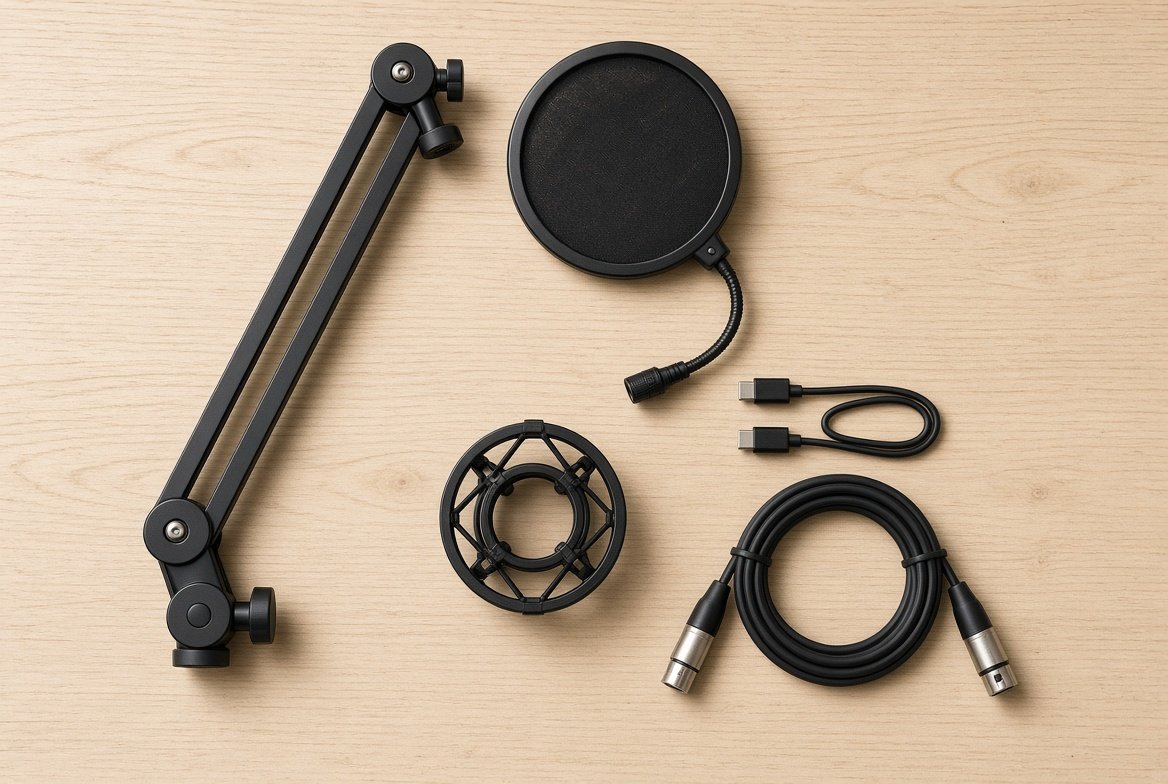
먼저 손보는 쪽이 나은 항목입니다.
- 붐 암: 입을 화면 밖, 카메라 바로 아래나 옆에 둘 수 있습니다. 책상 위 미니 스탠드는 모니터에 가리거나 입에서 멀어집니다.
- 팝 필터 또는 폼 커버: 콘덴서와 입 사이 거리가 짧을수록 필요합니다.
- 충격 마운트: 암을 책상에 물렸을 때 타이핑 진동이 캡슐로 올라오는 것을 줄입니다.
- Windows 입력 볼륨과 앱 볼륨을 각각 80% 전후에서 시작해, 피크가 붉게 튀지 않게 맞춥니다.
지금은 미뤄도 되는 항목입니다.
- 고급 흡음재 세트. 커튼, 책장, 두꺼운 이불만 등 뒤에 있어도 콘덴서의 울림은 꽤 줄어듭니다.
- 클라우드리프터 같은 추가 프리앰프. 방송용 다이나믹 + 저게인 인터페이스 조합이 아니면 먼저 필요하지 않습니다.
- 3.5mm to XLR 변환 젠더만으로 콘덴서를 노트북 마이크 단자에 연결하는 구성. 팬텀 전원과 레벨이 맞지 않아 실패하는 경우가 많습니다.
사서 후회하기 쉬운 실수
첫 번째는 방을 무시한 콘덴서입니다. 리뷰 영상의 조용한 스튜디오와 본인 방의 잔향은 다릅니다. 구매 전에 10초만 녹음해 보면 됩니다. 노트북 내장 마이크로 방을 녹음했을 때 키보드와 냉장고가 크게 들리면, 그 방에서 콘덴서를 멀리 두는 선택은 불리합니다.
두 번째는 거리입니다. 비싼 마이크를 모니터 위나 책상 구석에 두면 싼 마이크를 입 옆에 둔 것만 못합니다. 카디오이드는 입을 향해야 하고, 화면을 가리지 않으려면 암이 거의 필수입니다.
세 번째는 기본 입력 장치 혼선입니다. 윈도우, 브라우저, 회의 앱, 게임 오버레이가 서로 다른 마이크를 고릅니다. 새 장치를 산 뒤 한 번은 각 앱에서 입력을 다시 지정합니다.
네 번째는 예산 배분입니다. 본체에 예산을 몰고 케이블을 허브에 길게 물리면 USB 버스 파워 마이크는 끊김이나 잡음이 생깁니다. 본체 가격의 일부를 암과 직접 연결 포트에 쓰는 편이 결과가 낫습니다.
누구에게 필요한가 / 굳이 필요 없는가
필요한 사람: 주 단위로 얼굴이 나오는 회의·강의를 하고, 키보드 소음이 지적되며, 녹음 파일을 다시 쓰는 사용자.
지금은 필요 없는 사람: 헤드셋으로 짧은 내부 통화만 하고, 방을 자주 옮기며, 이미 방송용 다이나믹과 인터페이스가 있는 사용자.
사기 전에 확인할 목록
- 주 용도가 회의인지, 방송인지, 녹음인지 한 줄로 적는다.
- 방이 조용한지, 키보드·에어컨이 가까운지 본다.
- 혼자면 USB, 2인 이상이거나 악기가 있으면 XLR을 본다.
- 콘덴서를 고르면 입 거리와 팝 필터, 다이나믹을 고르면 암을 같이 계산한다.
- USB-C/A 포트가 본체에 직접 있는지, 허브를 거쳐야 하는지 확인한다.
- 구매 후 Windows와 실제 회의 앱에서 입력 장치를 각각 지정한다.
모델 순위를 외우기보다 위 여섯 줄을 통과하면, 같은 예산에서 실패할 확률이 줄어듭니다. 연결 방식과 방만 맞으면 나머지는 거리와 볼륨으로 대부분의 문제를 줄일 수 있습니다.