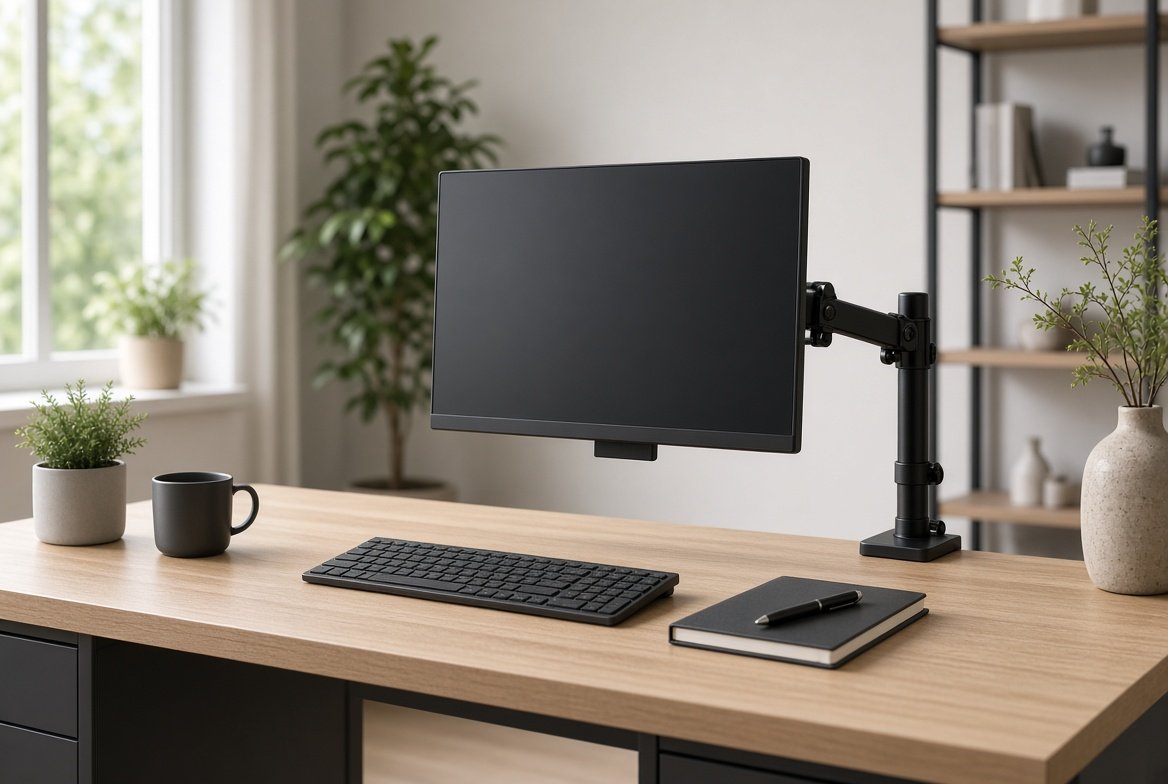
모니터를 산 뒤에 스탠드가 책상 앞쪽을 차지하고, 화면 높이가 눈보다 낮아 목을 숙이게 되는 경우가 많습니다. 이때 인치 숫자만 보고 암을 고르면 처지거나, 반대로 너무 가벼워 위로 떠오릅니다. 모니터암 고르는 법의 출발점은 화면 크기가 아니라 뒷면 나사 간격과 스탠드를 뺀 실무게입니다.
한눈에 결론
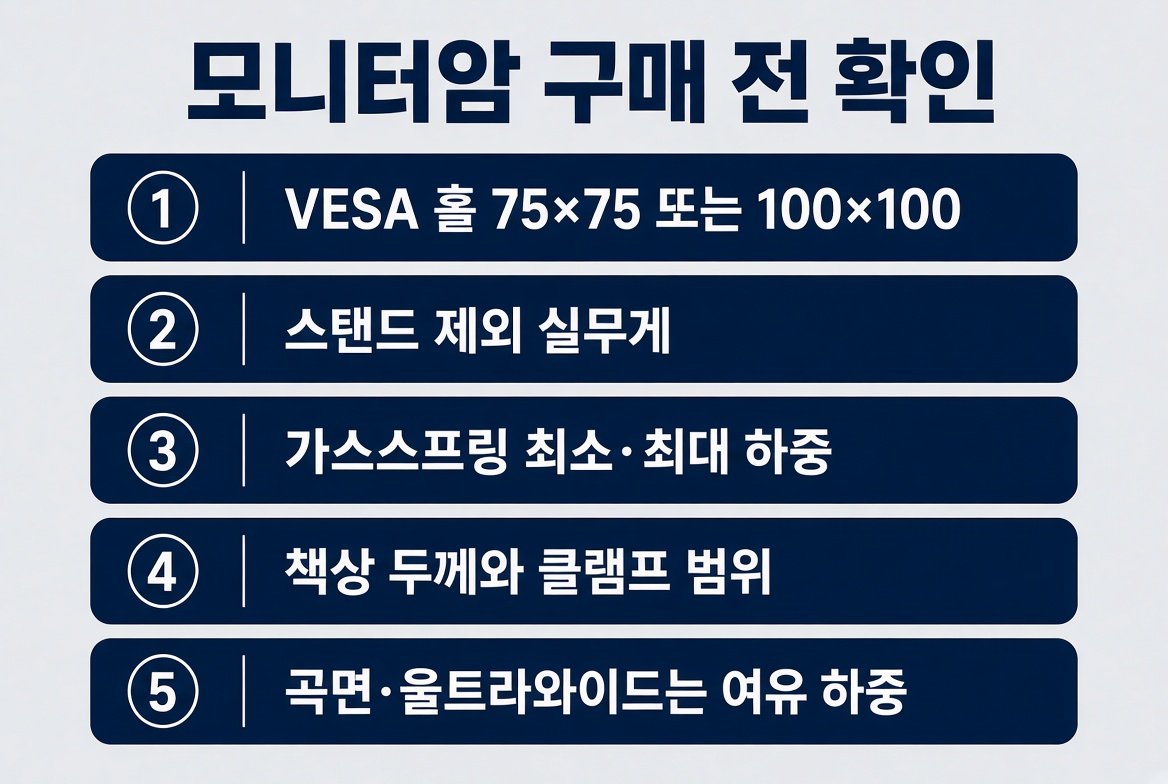
- 먼저 모니터 사양의 VESA 홀(대부분 75×75 또는 100×100mm)과 ‘스탠드 제외 무게’를 확인합니다.
- 가스스프링 암은 최대 하중만 보면 안 됩니다. 최소 하중보다 가벼우면 화면이 위로 뜹니다.
- 클램프는 책상 두께와 뒷면 모서리 공간이 맞아야 합니다. 유리 상판·얇은 파티클보드에는 보강판이나 그로밋을 검토합니다.
- 32인치 이상 곡면·울트라와이드는 인치 표기보다 무게와 암 리치를 여유 있게 봅니다.
스탠드 대신 암이 필요한 자리인지부터
기본 스탠드로도 높이·틸트가 충분한 모니터가 있습니다. 암이 이득인 경우는 분명합니다.
- 스탠드 받침이 키보드·노트 자리를 밀어낸다.
- 화면 중앙이 눈높이보다 낮아 목을 숙인다.
- 듀얼 모니터를 붙이거나 세로(피벗)로 문서를 보고 싶다.
- 책상을 비울 때 모니터를 벽 쪽으로 접어 두고 싶다.
하루 한두 시간만 쓰고 높이 조절 스탠드가 이미 있다면, 저가 암을 추가하는 것보다 스탠드 각도를 맞추는 편이 나을 수 있습니다. 암은 책상 가장자리에 하중을 모으기 때문에, 상판이 약하면 설치 자체가 손해입니다.
VESA 홀과 스탠드 제외 무게가 먼저다
VESA FDMI는 디스플레이 뒷면 나사 간격과 나사 규격을 정한 업계 표준입니다. 데스크 모니터에서 가장 흔한 규격은 MIS-D로, 홀 간격 75×75mm 또는 100×100mm, 나사는 보통 M4입니다. Ergotron이 정리한 VESA 안내 기준으로 MIS-D 인터페이스의 무게 한도는 14kg입니다. 이는 ‘암의 허용 하중’이 아니라 ‘홀과 나사 구조가 견디도록 설계된 상한’입니다.
24~32인치 일반 모니터는 75 또는 100 규격인 경우가 많습니다. 더 큰 화면이나 일부 울트라와이드는 200×100(MIS-E)이나 200×200 계열(MIS-F)을 쓰기도 합니다. 인치만 보고 추정하지 말고, 제품 페이지의 ‘VESA’ 항목을 열거나 뒷면 네 홀의 중심 간격을 자로 잽니다.
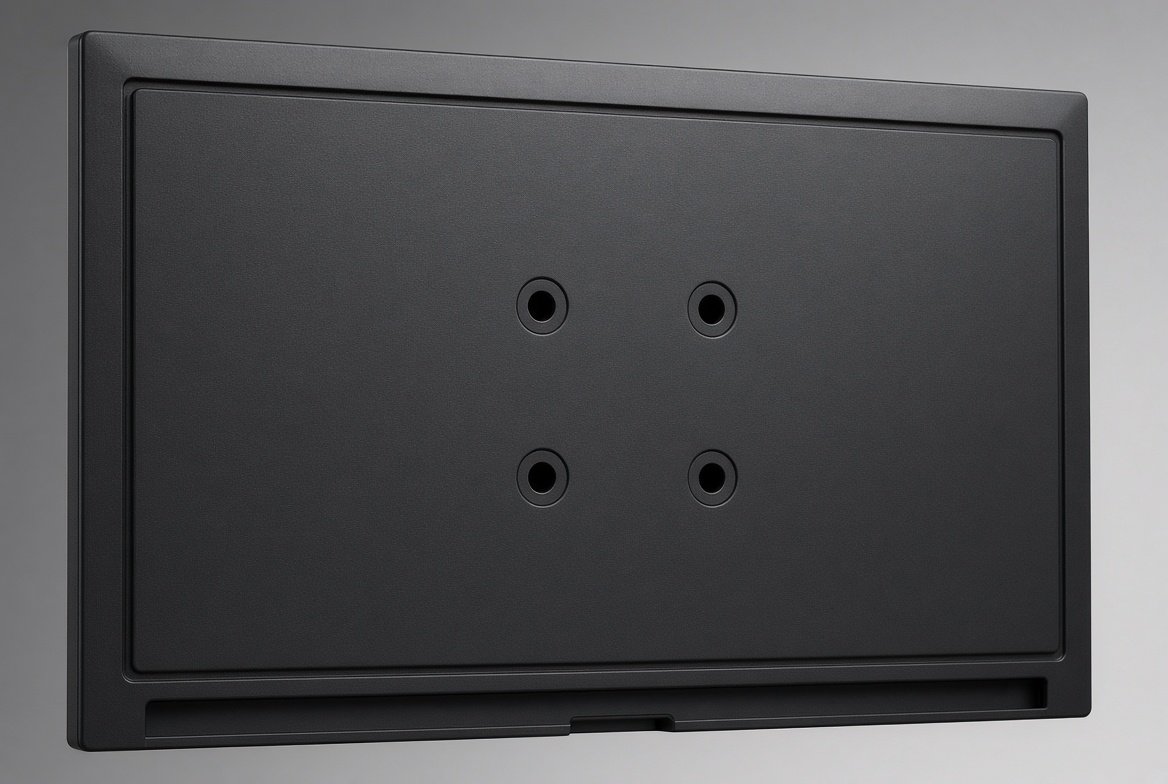
무게는 박스 무게가 아닙니다. 사양표의 ‘스탠드 제외’ 또는 ‘패널만’ 숫자를 씁니다. 스탠드 포함 무게로 암을 고르면 실제보다 무겁게 계산되고, 반대로 포장 무게를 빼지 않으면 최대 하중을 넘기기 쉽습니다.
대략적인 체감 구간은 아래와 같습니다. 모델마다 편차가 커서 구매 전 해당 제품 사양을 다시 확인해야 합니다.
| 모니터 유형 | 스탠드 제외 무게(대략) | 암에서 볼 점 |
|---|---|---|
| 24~27인치 평면 | 3.5~6.5kg | 입문 가스스프링(최대 8~9kg)으로 충분한 경우가 많음 |
| 32인치 평면·게이밍 | 5.5~9kg | 최대 하중 여유와 틸트 힌지 강도를 같이 봄 |
| 34인치 울트라와이드 | 6~10kg | 암 리치와 좌우 균형, 곡면이면 여유 하중 |
| 38~49인치 곡면 | 8~15kg 이상 | 고하중 전용암. 일반 27인치용 암은 피함 |
홀이 없는 제품도 있습니다. 일부 저가형·휴대용 모니터, 일체형 PC는 어댑터를 따로 사야 하고, Apple Studio Display처럼 구매 시 VESA 마운트 어댑터를 선택하는 제품도 있습니다. 애플 공식 사양에서 Studio Display VESA 어댑터 구성은 100×100mm이며, 어댑터 장착 시 무게는 약 5.4~5.5kg입니다. 스탠드 포함 무게와 섞어 읽지 않아야 합니다.
가스스프링은 최대 하중만 보면 실패한다
시중 모니터암은 크게 세 가지입니다.
- 기계식(나사·스프링): 한 번 조이면 잘 안 움직입니다. 가격이 낮고, 자주 각도를 바꾸지 않는 자리에 맞습니다.
- 가스스프링: 손으로 밀면 높이와 깊이가 바뀝니다. 재택·회의처럼 자세를 자주 바꾸는 용도에 맞습니다.
- 전동: 버튼으로 높이만 바꿉니다. 가격이 높고, 고하중·공유 좌석에서 의미가 있습니다.
가스스프링은 ‘2~9kg’처럼 구간으로 표기됩니다. 모니터가 최대값에 거의 붙으면 시간이 지나며 처지기 쉽습니다. 현장에서는 최대 하중의 20~25% 정도를 비워 두는 편을 권합니다. 반대로 최소값보다 가벼우면 암이 위로 뜨고, 원하는 높이에 머물지 않습니다. 가벼운 24인치에 고하중 암을 물리면 장력을 최대로 풀어도 내려오지 않는 경우가 있습니다.
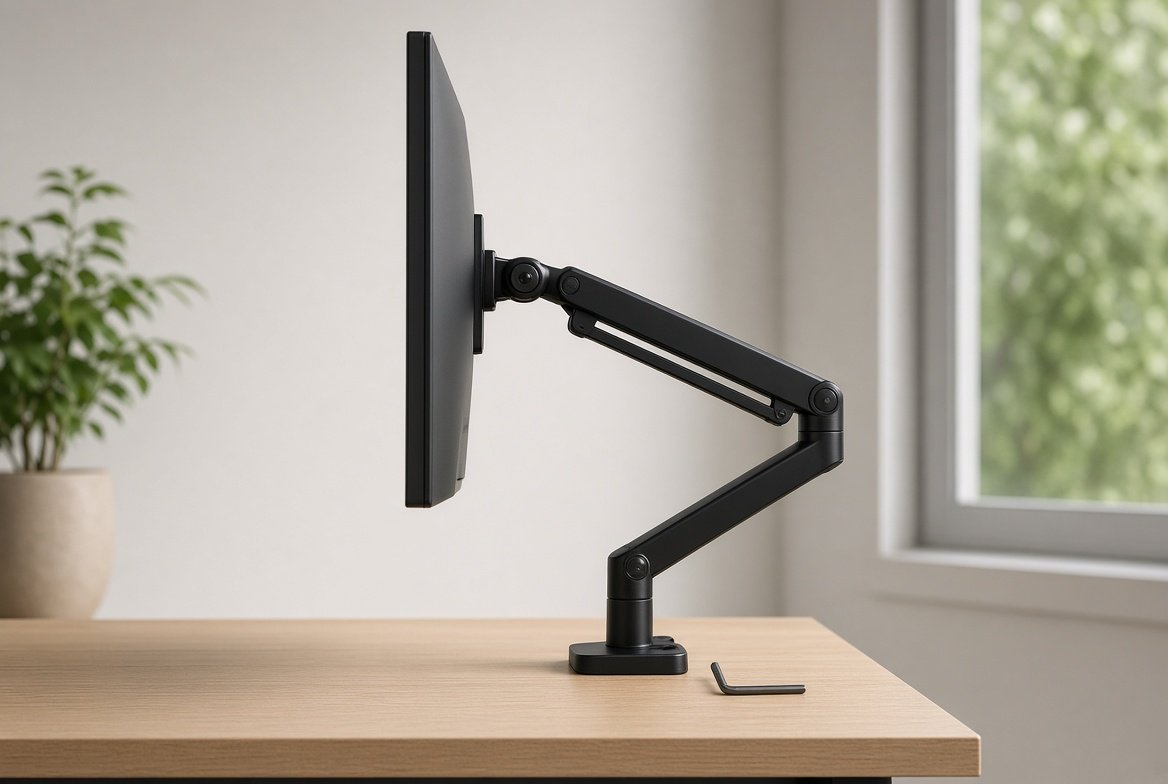
조절 순서는 단순합니다. 모니터를 원하는 높이에 두고, 위아래로 살짝 움직여 보며 장력 나사를 조금씩 돌립니다. 내려가면 장력을 높이고, 올라가면 낮춥니다. 한 번에 많이 돌리면 힌지가 풀리거나 반대로 너무 뻑뻑해집니다.
책상 두께와 클램프·그로밋이 암을 가른다
국내에서 많이 팔리는 입문·중급 암은 클램프와 그로밋(홀) 부품을 같이 넣습니다. 클램프는 책상 뒷면을 집는 방식이라 구멍을 뚫지 않습니다. 그로밋은 상판 구멍을 통과하는 볼트로 고정합니다.
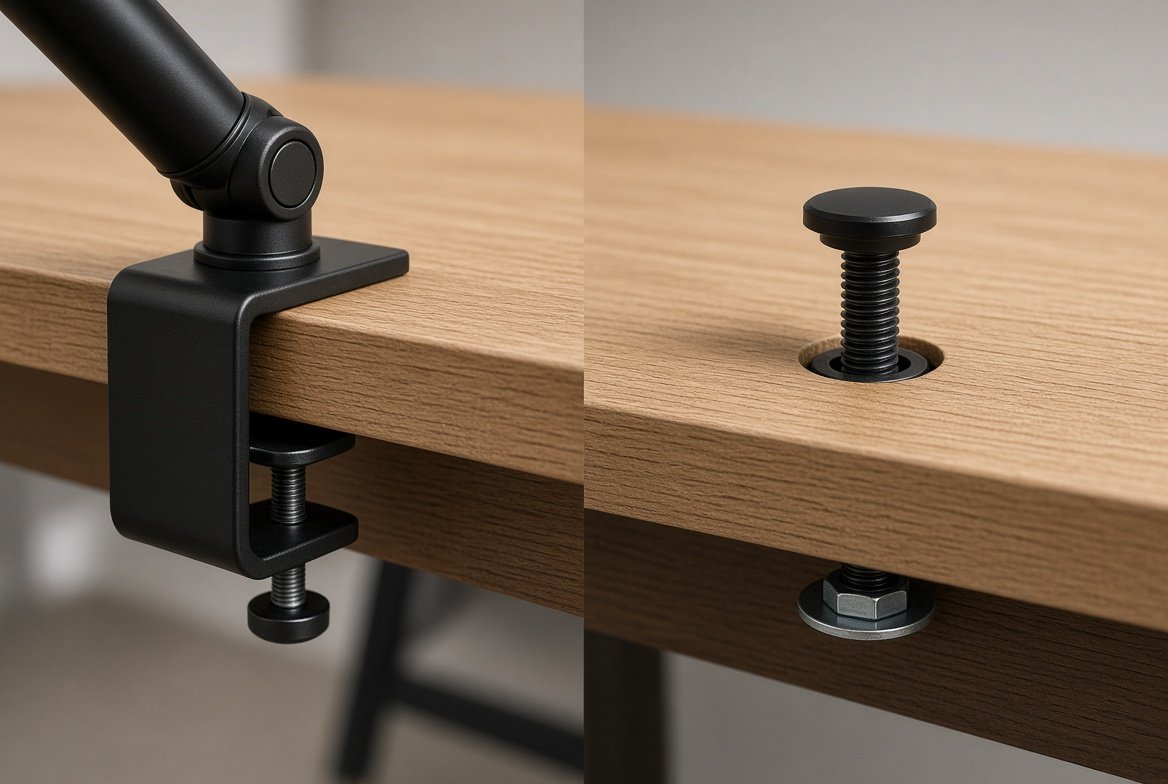
| 조건 | 클램프 | 그로밋 |
|---|---|---|
| 설치 | 도구만 있으면 바로 가능 | 기존 케이블 홀 또는 천공 필요 |
| 이동·원상복구 | 유리함 | 구멍은 남음 |
| 안정성 | 모서리 상태와 상판 강도에 좌우 | 하중을 상판 안쪽으로 분산 |
| 잘 맞는 책상 | 뒷면이 평평하고 두께가 클램프 범위 안 | 뒷면 가림막·프레임 때문에 클램프가 안 물리는 책상 |
클램프 두께 범위는 제품마다 다릅니다. 시중 사양에서 15~80mm, 10~90mm처럼 적혀 있는 경우가 흔합니다. 구매 전에 책상 뒷면 끝 두께를 잽니다. 앞쪽 상판과 뒷면 마감이 다른 책상이 있습니다. 유리 상판은 클램프가 깨뜨릴 수 있어 전용 패드나 다른 고정 방식을 확인해야 합니다. 파티클보드·MDF는 클램프가 물린 자리가 눌립니다. 보강판을 넣거나 그로밋으로 힘을 분산하는 편이 안전합니다.
클램프가 들어가려면 책상 아래 공간도 필요합니다. 서랍 레일, 케이블 트레이, 프레임이 뒷면에 붙어 있으면 날이 들어가지 않습니다. 이 경우에는 그로밋이나 벽걸이 브라켓이 맞습니다.
싱글·듀얼·울트라와이드는 암이 다르다
모니터 두 대를 하나의 기둥에 다는 듀얼 암은 가격이 낮아 보이지만, 기둥이 받는 하중과 좌우 간섭을 같이 봐야 합니다. 각 암의 허용 무게가 ‘대당’인지 ‘합산’인지 사양에 명시되어 있는지 확인합니다. 한쪽만 32인치, 한쪽만 24인치면 장력 균형이 깨지기 쉽습니다. 이런 조합은 싱글 암 두 개가 더 안정적인 경우가 많습니다.
울트라와이드는 무게뿐 아니라 좌우 길이가 문제입니다. 암이 화면 중앙만 잡고 양쪽이 앞으로 숙는 제품이 있습니다. 34인치 이상은 해당 제품이 울트라와이드를 지원한다고 밝힌 모델, 또는 고하중·롱리치 암을 고릅니다. 곡면 패널은 무게 중심이 앞쪽으로 나와 같은 무게의 평면보다 틸트 힌지에 부담이 큽니다.
피벗(세로 회전)이 필요하면 암이 360도 회전을 지원하는지, 케이블이 꺾이지 않을 여유가 있는지도 봅니다. 문서·코드 위주 작업이면 피벗이 유용하고, 영상·게임만 하면 없어도 됩니다.
암 리치와 케이블이 짧으면 각도가 제한된다
하중과 VESA가 맞아도, 암이 원하는 자리까지 못 가면 실패입니다. 제품 페이지의 ‘최대 연장’은 기둥에서 화면 중심까지입니다. 책상이 깊거나 모니터를 벽에서 멀리 두고 싶다면, 설치 위치에서 눈앞까지 거리를 줄자로 잰 뒤 그 숫자보다 긴 리치의 암을 고릅니다. ㄱ자 책상, 창틀, 파티션이 있으면 암이 접히는 반경도 같이 봅니다.
영상 케이블과 전원 케이블은 암이 움직이는 경로보다 길게 남깁니다. 암 안쪽 채널에 억지로 넣으면 관절이 덜 접히거나, 케이블이 암을 아래로 당깁니다. DisplayPort·HDMI 케이블은 꺾임에 약하니, 관절 구간은 여유 고리를 만듭니다. USB-C 한 줄로 영상·전원을 받는 모니터는 케이블이 굵고 단단한 경우가 많아, 채널 폭이 좁은 저가 암에서는 뚜껑이 안 닫히기도 합니다.
구매 단계에서 반복되는 실수는 세 가지입니다. 인치만 보고 32인치 지원 암에 무거운 곡면을 다는 것, 스탠드 포함 무게로 하중을 계산하는 것, 책상 뒷면 두께를 재지 않고 클램프를 주문하는 것입니다. 이 세 가지를 피하면 반품 사유 대부분이 사라집니다.
설치 후 처지거나 흔들리면
새 암인데 화면이 내려가면 원인 순서는 대체로 아래입니다.
- 가스스프링 장력이 모니터보다 약하다 → 장력 나사를 조인다.
- 실무게가 최대 하중에 거의 붙는다 → 암 교체를 검토한다. 장력만으로는 한계가 있다.
- 케이블이 짧게 묶여 암을 아래로 당긴다 → 전원·영상 케이블에 여유를 준다.
- 클램프가 느슨하거나 상판이 꺼진다 → 다시 조이고, 보강판을 넣는다.
- 베사 나사가 짧거나 풀렸다 → 모니터 홀 깊이에 맞는 길이의 M4를 쓴다. 너무 긴 나사는 패널을 손상할 수 있다.
키보드를 칠 때마다 화면이 흔들리면 암 관절보다 책상 자체가 약한 경우가 많습니다. 이 상태에서는 더 비싼 암으로 바꿔도 체감이 크게 나아지지 않습니다.
용도별로 고르면 이 선에서 끝난다
사무·재택, 27인치 한 대 — 75/100 겸용, 가스스프링, 실무게가 구간 한가운데에 들어오는 싱글 암이면 충분합니다. 피벗이 있으면 문서 작업에 유리합니다.
27인치 두 대 — 무게가 비슷하면 듀얼 암, 무게나 인치가 다르면 싱글 두 개. 책상 폭이 좁으면 암 리치가 짧은 제품은 화면이 겹칩니다.
34인치 이상 울트라와이드·곡면 — ‘32인치/9kg’ 입문암을 그대로 쓰지 않습니다. 해당 인치와 무게를 명시한 고하중 암을 고르고, 책상 뒷면 보강을 같이 봅니다.
굳이 필요 없는 경우 — 높이 조절 스탠드가 이미 있고 책상 공간이 충분하다. 상판이 유리이거나 10mm 미만으로 얇다. VESA 홀이 없고 어댑터 비용이 암보다 부담된다.
자주 묻는 질문
인치 지원 범위만 맞아도 되나?
아닙니다. 제조사 인치 표기는 대략적인 가이드입니다. 같은 32인치라도 무게가 두 배 차이 나는 제품이 있습니다. 홀 규격과 실무게가 우선입니다.
최대 하중과 똑같은 무게여도 되나?
당장은 버틸 수 있어도 가스가 빠지며 처질 여지가 있습니다. 가능하면 최대값보다 아래, 최소값보다 위에 두는 편이 낫습니다.
벽걸이와 책상암 중 무엇이 나은가?
벽을 뚫을 수 있고 자리를 완전히 고정한다면 벽걸이가 책상에 하중을 주지 않습니다. 임대 주택이거나 책상 위치를 자주 바꾸면 클램프 암이 맞습니다.
확인일: 2026-09-18. VESA 홀 규격과 무게 한도는 Ergotron VESA 안내, Studio Display 무게·홀 규격은 Apple 지원 문서 기준입니다. 개별 암의 클램프 범위와 하중은 해당 제품 사양을 따릅니다.