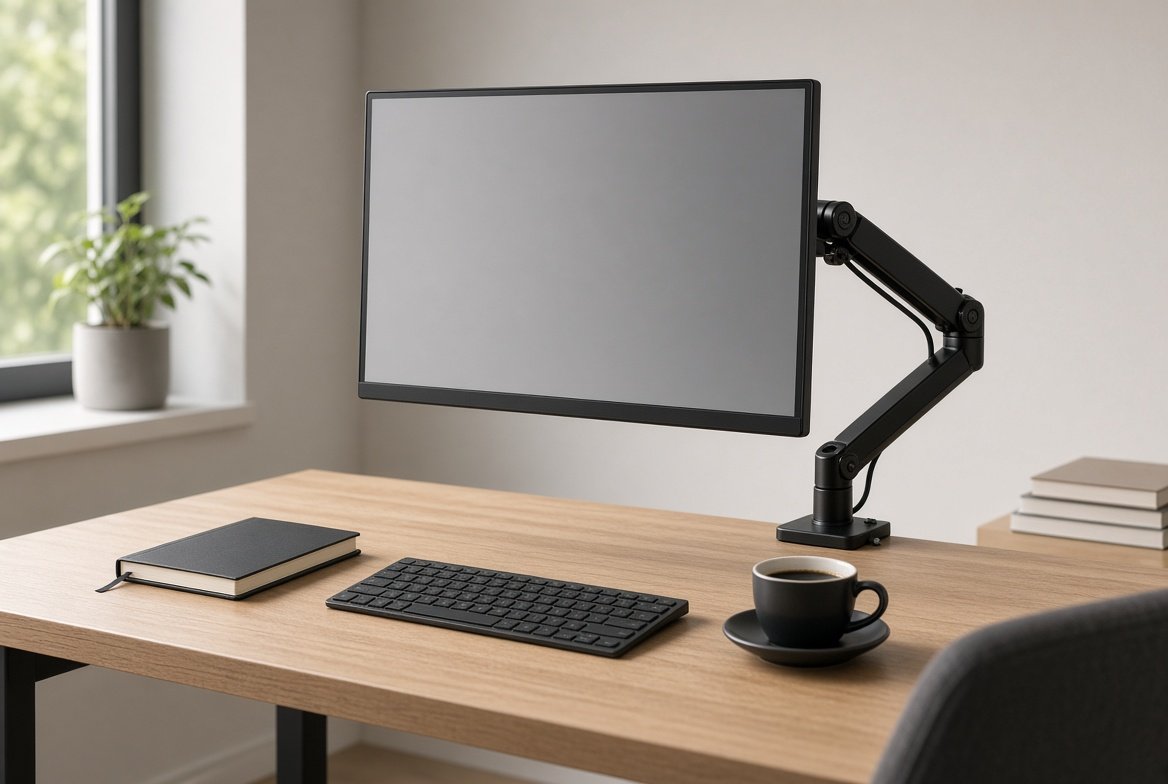
모니터 암 고르는 법을 인치만 보고 시작하면 실패하기 쉽다. 27인치용이라고 적힌 제품에 27인치 모니터를 달았는데도 내려앉거나, 반대로 가벼운 모니터를 달았더니 위로 떠오르는 경우가 흔하다. 원인은 화면 크기가 아니라 VESA 홀 간격, 스탠드를 뺀 실제 무게, 책상 가장자리 형태가 암의 스펙과 어긋났기 때문이다.
한눈에 결론
- 먼저 모니터 설명서에서 VESA 홀(대부분 75×75 또는 100×100mm)과 스탠드 제외 무게를 확인한다.
- 가스스프링 암은 최댓값이 아니라 최소~최대 하중 범위에 들어와야 한다. 최대치에 붙이면 처짐이 빨리 온다.
- 책상 두께·모서리 막힘·유리 상판 여부를 본 뒤 클램프 또는 그로밋을 고른다.
- 34인치 이상 울트라와이드·커브드·미니LED는 인치가 같아도 무게와 깊이 때문에 고하중 암이 필요할 수 있다.
- 기본 스탠드의 높이만 부족하고 책상 공간이 넉넉하면, 암이 꼭 필요하지는 않다.
사기 전에 맞춰야 하는 숫자 네 가지
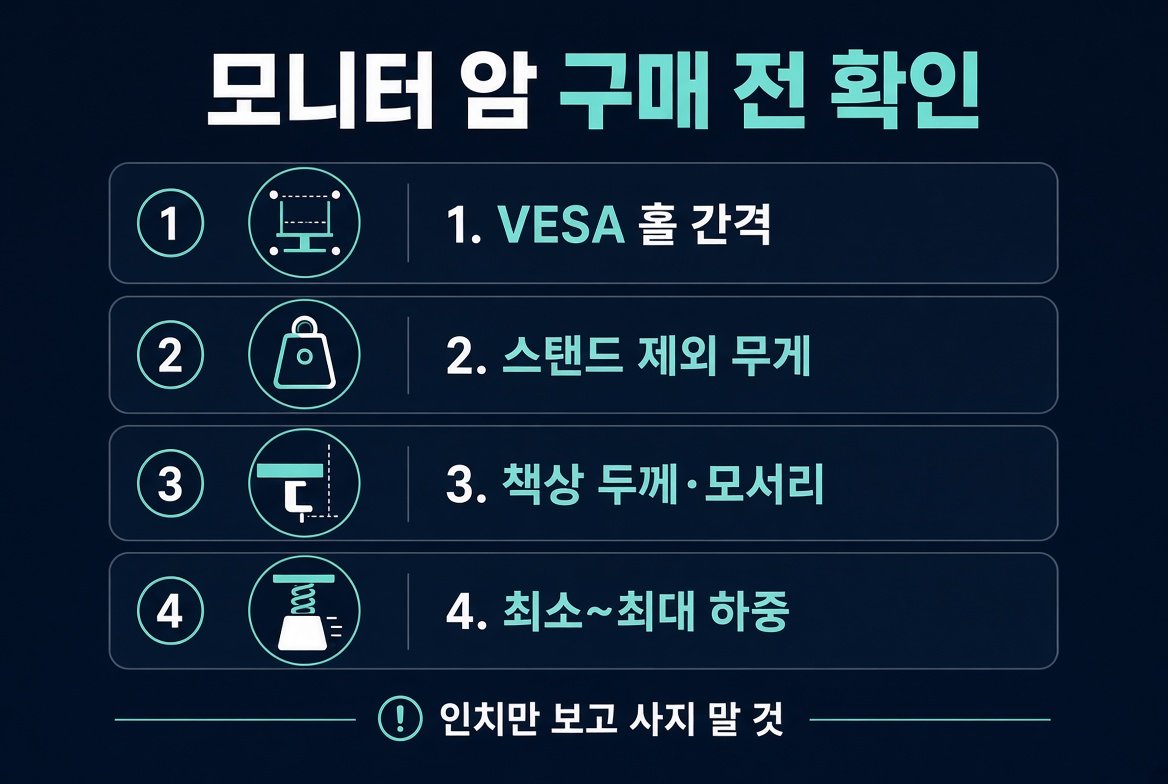
모니터 암을 고를 때 판매 페이지의 “최대 32인치” 문구만 믿으면 안 된다. 인치는 암이 화면을 물리적으로 감당할 수 있는지에 대한 대략적인 안내일 뿐이고, 실제 장착을 결정하는 값은 따로 있다.
- VESA 홀 간격(mm)
- 스탠드를 뺀 모니터 무게(kg)
- 책상 두께와 가장자리 형태
- 암의 최소~최대 하중 범위
이 네 가지가 맞으면 24인치든 32인치든 대부분 안정적으로 버틴다. 하나라도 빠지면 나사가 들어가지 않거나, 설치 직후엔 괜찮아 보여도 며칠 뒤 화면이 내려앉는다.
VESA 홀이 같아야 암이 붙는다
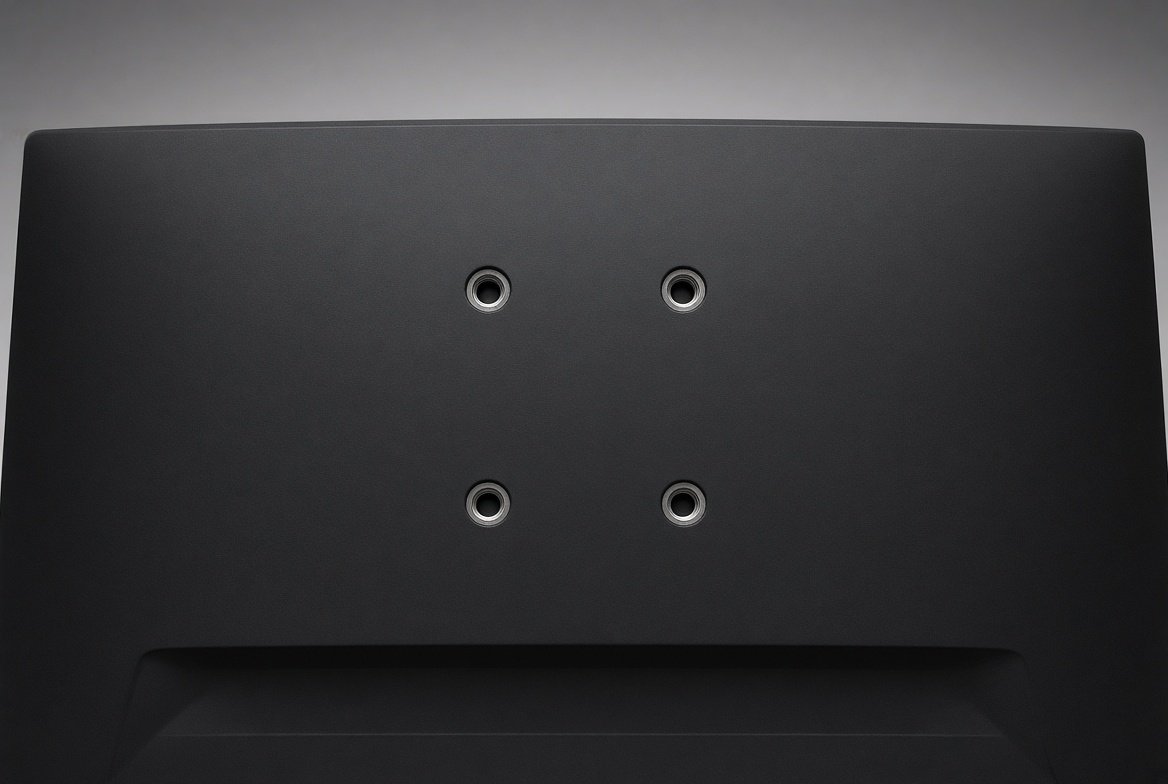
VESA는 모니터 뒷면 나사 구멍 간격을 정한 업계 표준이다. 공식 명칭은 FDMI(Flat Display Mounting Interface)이고, 책상용 모니터에서 가장 흔한 등급이 MIS-D다. Ergotron이 정리한 VESA 안내 기준으로 MIS-D는 75×75mm 또는 100×100mm 구멍에 M4 나사를 쓰고, 인터페이스 자체는 최대 14kg까지를 전제로 한다.
흔한 규격과 실제 의미
| 규격 | 홀 간격 | 나사 | 주로 쓰이는 곳 |
|---|---|---|---|
| MIS-D | 75×75 또는 100×100mm | M4 | 대부분의 데스크톱 모니터 |
| MIS-E | 200×100mm | M4 | 일부 중형·대형 패널 |
| MIS-F | 200×200mm부터 | M6 또는 M8 | 대형 모니터, TV급 패널 |
시중 모니터 암은 75×75와 100×100을 한 플레이트에서 같이 받는 제품이 많다. 모니터가 200×100 또는 200×200이면 일반 사무용 암은 맞지 않고, 변환 플레이트나 고하중 암이 필요하다. VESA 홀이 아예 없는 제품도 있다. 일부 일체형 PC, 일부 슬림 모니터, 애플 스튜디오 디스플레이처럼 별도 VESA 어댑터를 사야 하는 모델은 암만 사서 해결되지 않는다.
나사 길이도 중요하다. 모니터 설명서에 적힌 길이보다 긴 나사를 억지로 넣으면 내부 기판을 찌를 수 있다. 전동 드라이버로 끝까지 조이지 말고, 손으로 끝까지 맞춘 뒤 마지막만 짧게 조인다.
무게는 최댓값이 아니라 범위로 본다
암이 버티는 무게는 “최대 9kg” 한 줄로 끝나지 않는다. 가스스프링 암은 모니터 무게를 스프링이 밀어 올리는 구조라서 최소 무게도 있다. 너무 가벼우면 화면이 위로 떠오르고, 너무 무거우면 천천히 내려앉는다.
확인할 무게는 박스에 적힌 전체 무게가 아니다. 제조사 사양의 “스탠드 제외 무게(weight without stand)”다. 기본 스탠드는 암에 달지 않으므로, 스탠드 포함 무게로 고르면 여유를 과대평가하기 쉽다.
실무적으로는 모니터 실무게가 암 최댓값의 70~80% 안에 들어오는 제품을 고르는 편이 안전하다. 전문 설치 가이드에서도 동적 하중과 스프링 노화를 고려해 20~25% 여유를 권하는 경우가 많다. 이 여유는 공식 규격이 아니라 사용 경험에 따른 권장값이다.
참고로 Ergotron LX 데스크 암은 제조사 기준으로 약 3.2~11.3kg(7~25lb), 더 무거운 화면용 HX는 약 9.1~19.1kg(20~42lb) 구간이다. 국내 가성비 제품으로 많이 팔리는 North Bayou F80 계열은 대체로 2~9kg, 17~27인치 안내가 많다. 숫자는 모델마다 다르니 해당 제품 설명서를 기준으로 본다.
인치별 대략적인 무게 감각
인치로 무게를 단정할 수는 없다. 같은 27인치라도 IPS 일반형과 미니LED·후드 장착 전문가용은 수 kg가 차이 난다. 다만 구매 전 감을 잡기 위한 대략치는 아래 정도다.
| 화면 | 스탠드 제외 무게(대략) | 암 선택 방향 |
|---|---|---|
| 24~27인치 일반형 | 3.5~6kg대 | 일반 가스스프링 싱글 |
| 32인치 평면 | 5~8kg대, 전문가용은 더 무거움 | 최대 하중 여유 있는 싱글 |
| 34인치 울트라와이드 | 기종에 따라 5~9kg대 | 무게와 화면 깊이까지 확인 |
| 49인치 슈퍼 울트라와이드 | 가벼운 모델 7kg대부터 17kg대까지 | 고하중 전용 암 |
커브드는 같은 무게여도 무게중심이 앞으로 나와 암이 더 힘들어한다. “32인치 지원” 암에 32인치 커브드를 다는 것보다, 실제 무게와 권장 화면 깊이를 같이 보는 편이 맞다.
가스스프링이 답인 사람과 아닌 사람
시중 제품은 크게 세 가지다. 가스스프링, 기계식 스프링, 나사로 각도를 잠그는 고정식이다.
| 방식 | 움직임 | 잘 맞는 사용 | 주의 |
|---|---|---|---|
| 가스스프링 | 한 손으로 높이·거리를 바로 바꿈 | 앉고 서는 책상, 자주 각도를 바꿈 | 최소~최대 하중을 벗어나면 떠오르거나 처짐 |
| 기계식 스프링 | 조금 더 힘이 들어가지만 위치는 잘 유지 | 한 자세를 오래 유지 | 무게가 바뀌면 장력을 다시 맞춰야 함 |
| 고정식 | 나사를 풀어 옮긴 뒤 다시 잠금 | 예산을 낮추고 위치를 거의 안 바꿈 | 자주 움직이면 불편하고 관절이 헐거워질 수 있음 |
하루에도 몇 번씩 높이를 바꾼다면 가스스프링이 맞다. 재택근무 책상에 모니터를 한 번 맞춰 두고 몇 달간 그대로 쓴다면 기계식이나 잘 만든 고정식도 충분하다. 가스스프링이 더 고급처럼 보이지만, 하중 범위를 벗어난 가스스프링은 고정식보다 못하다.
책상 형태가 암을 거부하는 경우
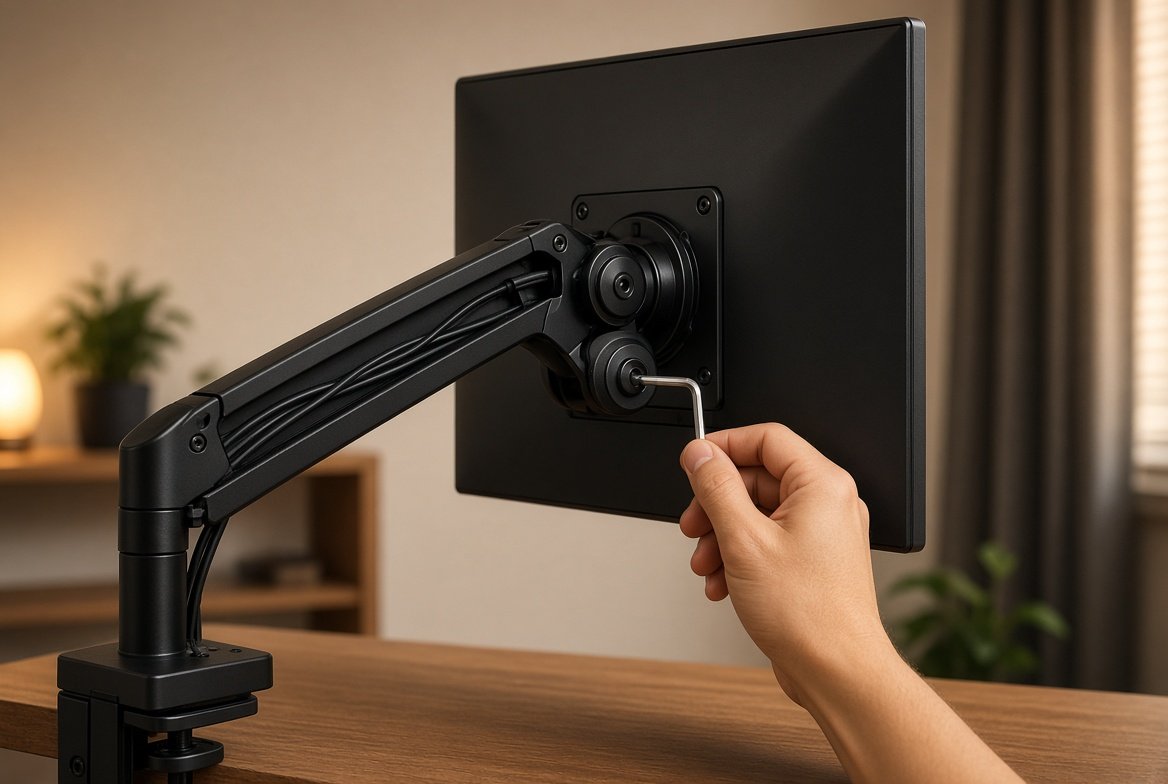
암은 모니터가 아니라 책상에 먼저 붙는다. 모니터 스펙이 맞아도 책상 가장자리가 막혀 있으면 설치 자체가 안 된다.
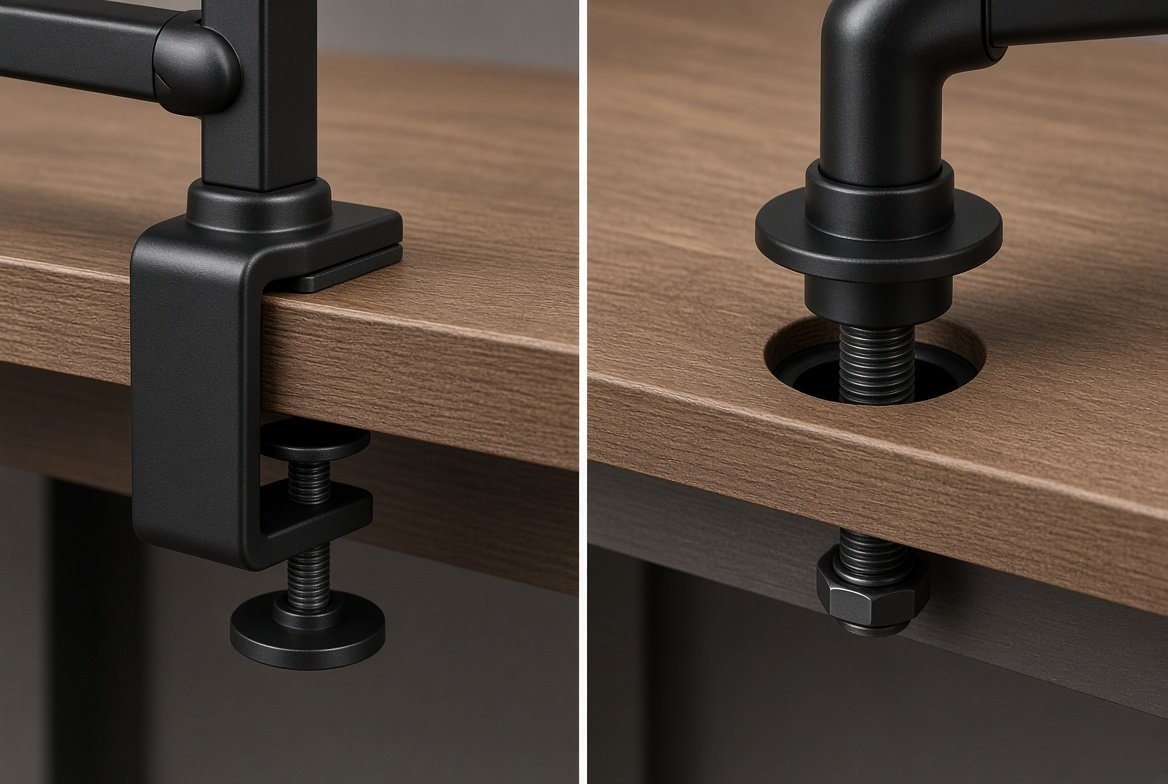
클램프와 그로밋
클램프는 책상 모서리를 위아래로 집는 방식이다. 설치가 빠르고 구멍을 뚫지 않는다. 다만 책상 두께 범위를 지켜야 한다. 흔한 제품은 대략 10~60mm, 또는 10~80mm 구간이다. 너무 얇으면 집히지 않고, 너무 두꺼우면 나사가 모자란다. ㄱ자 보강대, 케이블 트레이, 라운드 모서리, 앞판이 내려온 책상은 클램프가 들어가지 않는 경우가 많다.
그로밋은 책상 케이블 구멍이나 따로 뚫은 구멍에 볼트를 넣는 방식이다. 책상 중앙에 가깝게 세울 수 있고 흔들림이 적은 편이다. 일부 저가 암은 그로밋 부품을 별매로 빼 두니 구성품을 확인한다.
유리 상판과 전동 책상
일반 장식용 유리는 클램프를 물리면 깨질 수 있다. 강화유리라도 두께가 충분하고, 넓은 보호 패드나 보강판으로 압력을 분산할 수 있을 때만 검토한다. 모서리가 깎여 있거나 얇은 유리는 암을 포기하는 편이 낫다.
전동 높이 조절 책상은 암이 가능하다. 다만 책상이 오르내릴 때 케이블이 당겨지지 않게 여유 길이를 남겨야 한다. 프레임이 상판 바로 아래까지 차 있으면 클램프 공간이 없으니, 구매 전에 상판 뒷면을 사진으로 확인하는 것이 안전하다.
약한 파티클 보드 책상은 클램프가 물린 자리가 움푹 들어가거나 흔들린다. 이 경우 금속 보강판을 넣거나, 그로밋으로 바꾸거나, 암을 쓰지 않는 선택이 맞다. 화면이 흔들리면 암만 탓하지 말고 책상 처짐부터 본다.
암이 얼마나 뻗어야 하는지도 산다
하중과 VESA가 맞아도 암이 짧으면 화면이 너무 가까이 오거나, 책상 안쪽으로 들어오지 못한다. 확인할 값은 최대 뻗는 길이(리치)와 높이 조절 폭이다. 책상 깊이가 70cm를 넘고 화면을 앞쪽에 두고 싶다면, 짧은 1단 암보다 관절이 두 개인 제품이 유리하다. 반대로 얕은 책상에 긴 암을 달면 모니터가 무릎 위까지 나오고 책상 밖으로 무게가 넘어간다.
벽을 등진 배치에서는 암이 뒤로 접혔을 때 벽과 간섭하는지도 본다. 창가 책상은 암 관절이 커튼 레일이나 창틀에 닿는 경우가 있다. 피벗을 쓸 계획이면 세로로 돌렸을 때 화면 아래가 키보드에 닿지 않을 높이인지도 같이 재본다.
흔한 실수는 세 가지다. 스탠드 포함 무게로 암을 고르는 것, 책상 뒷면을 보지 않고 클램프를 주문하는 것, 케이블을 짧게 묶어 암이 움직일 때마다 단자가 빠지게 만드는 것이다. 설치 당일에 화면이 멈춰 있어도, 케이블이 팽팽하면 며칠 뒤 처짐처럼 보인다.
싱글, 듀얼, 울트라와이드는 고르는 기준이 다르다
누구에게 필요한가 / 굳이 필요 없는가
암이 필요한 사람은 기본 스탠드가 책상 깊이를 많이 차지하거나, 화면 높이가 눈높이보다 낮아 목을 숙이게 되거나, 노트북과 모니터를 같은 책상에서 자주 위치를 바꾸는 경우다. 코딩·영상 편집처럼 화면을 세로로 돌리는 작업도 피벗이 되는 암이 유리하다.
굳이 필요 없는 경우도 분명하다. 기본 스탠드에 이미 높낮이·피벗이 있고 책상 공간이 넉넉하면 암의 이득이 작다. VESA 홀이 없거나 어댑터 가격이 암과 맞먹으면 가성비가 떨어진다. 유리 책상, 막힌 모서리, 약한 상판이면 설치 위험이 이득보다 크다.
사용 조건별 선택
- 24~27인치 한 대, 재택근무: 75/100 VESA, 최소 무게를 넘고 최대의 70~80% 안인 싱글 가스스프링.
- 27인치 두 대: 듀얼 전용 암을 살지, 싱글을 두 개 살지 먼저 정한다. 듀얼 일체형은 책상 한곳만 집어서 깔끔하지만, 한쪽이 무거우면 축이 기운다. 무게가 다른 모니터 두 대는 싱글 두 개가 조정이 쉽다.
- 34인치 울트라와이드: VESA는 100×100인 모델이 많다. 문제는 무게와 가로 길이, 커브 깊이다. 일반 27인치용 암의 화면 크기 상한을 넘기면 고하중 모델을 본다.
- 49인치: 같은 100×100이어도 무게가 10kg를 넘는 제품이 있다. “최대 32인치” 사무용 암은 후보에서 뺀다.
- 노트북 + 모니터: 모니터만 암에 달고 노트북은 별도 거치대를 쓰는 구성이 안정적이다. 노트북 트레이가 달린 암은 편의는 좋지만 하중 계산이 까다롭다.
설치한 뒤 처지거나 흔들릴 때
암이 바로 실패작인 경우는 드물다. 장력과 나사, 책상 강성을 순서로 보면 대부분 원인을 가른다.
- 증상: 시간이 지나며 화면이 내려간다.
- 원인 후보: 가스스프링 장력이 약함, 모니터가 최대 하중에 너무 가까움, 케이블이 암을 아래로 당김.
- 확인: 케이블을 느슨하게 한 뒤, 암을 수평으로 두고 설명서의 + 방향으로 장력 나사를 돌린다.
- 해결: 장력을 올려도 내려가면 하중 부족이다. 더 높은 범위의 암으로 교체한다. 반대로 화면이 올라가면 − 방향으로 장력을 낮춘다.
좌우로 흔들리면 VESA 나사가 덜 조여졌거나, 클램프가 느슨하거나, 책상 상판이 휜 경우가 많다. 나사부터 다시 조이고, 그래도 흔들리면 책상 보강이다. 피벗(세로 회전) 뒤에만 처진다면 세로 모드에서 무게중심이 바뀐 것이다. 해당 암이 피벗 상태 하중을 따로 낮게 적어 두었는지 확인한다.
케이블은 암의 내부 홈에 넣되, 최대로 늘렸을 때 당겨지지 않을 길이만 남긴다. 짧으면 암이 움직일 때마다 커넥터가 빠지고, 길면 무게가 더해져 처짐처럼 보인다.
지금 사도 되는 판단
VESA와 실무게, 책상 두께를 적어 둔 상태라면 지금 사도 된다. 제품 자체는 계절 신제품 경쟁이 심한 카테고리가 아니다. 기다릴 이유는 모니터를 곧 바꿀 계획일 때뿐이다. 32인치 미니LED나 49인치로 바꿀 예정이면, 지금 27인치에 맞춘 암을 사면 반년이 채 안 돼 하중이 모자랄 수 있다.
가격대는 국내 기준으로 입문 싱글이 대략 2만~6만 원, 듀얼 가성비가 5만~10만 원, 고하중·프리미엄이 10만 원을 넘는 경우가 많다. 가격은 쇼핑몰·시점마다 달라지므로 스펙 비교의 참고값으로만 본다.
구매 직전 마지막 확인은 이것이다. 모니터 설명서의 VESA와 스탠드 제외 무게, 책상 두께를 적어 두고, 암 상세페이지의 홀 규격·하중 범위·클램프 두께와 한 줄씩 대조한다. 이 세 줄이 맞으면 인치 마케팅 문구는 무시해도 된다.
실패했을 때 다음 조치는 단순하다. 나사가 안 들어가면 VESA 변환 플레이트 또는 제조사 어댑터를 찾고, 그래도 없으면 암을 반품한다. 처짐이 장력으로 안 잡히면 하중 범위가 다른 암으로 교체한다. 책상이 움푹 들어가거나 금이 가면 암을 풀고 보강판을 쓰거나, 높이 조절 스탠드로 우회한다. 암은 소모성 스프링 부품이므로 처짐이 반복되면 분해 수리는 보통 수지가 맞지 않는다.
자주 나오는 질문
VESA 홀이 없는 모니터도 암을 달 수 있나?
기본적으로 어렵다. 전용 어댑터나 제조사 VESA 키트가 있는 모델만 예외다. 홀이 없는 슬림 모니터에 만능 클램프를 화면 테두리에 물리는 방식은 화면 손상 위험이 커서 권하지 않는다.
27인치 암에 32인치를 달면 안 되나?
인치가 아니라 무게와 VESA, 암의 권장 화면 크기를 본다. 32인치인데 무게가 암 범위 안이고 홀이 맞으면 되는 제품도 있다. 반대로 27인치여도 전문가용 후드 모델은 일반 27인치 암의 최댓값을 넘을 수 있다.
피벗이 꼭 필요한가?
문서·코드·웹을 세로로 길게 보는 작업이 없으면 없어도 된다. 다만 피벗이 있는 암은 화면을 닦거나 책상 배치를 바꿀 때 유용하다.
확인일: 2026-09-28. VESA 규격 설명은 Ergotron의 VESA 안내, 하중 범위 예시는 제조사 공개 스펙을 기준으로 했다. 개별 제품의 숫자는 해당 설명서가 우선이다.