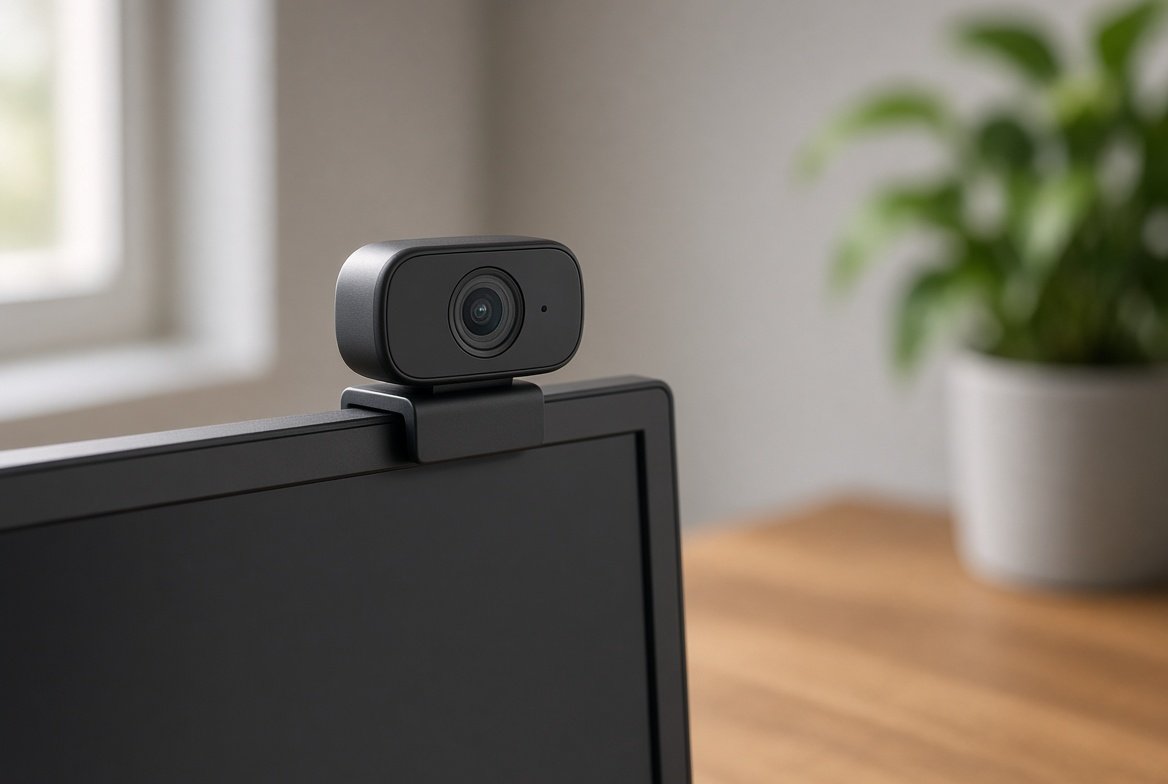
노트북 화면 위쪽에 붙은 카메라로 회의를 하다 보면, 얼굴이 어둡거나 배경이 흔들리고 초점이 얼굴이 아니라 벽지에 맞는 경우가 많습니다. 이때 바로 4K 제품을 고르기보다, 실제로 상대에게 전달되는 화질과 본인이 쓰는 앱의 한계부터 보는 것이 웹캠 고르는 법의 출발점입니다.
한눈에 결론
- Zoom·Teams·Meet 같은 일반 화상회의는 상대에게 보이는 해상도가 보통 720p~1080p에서 끝납니다. 회의만 하면 1080p/30fps면 충분합니다.
- 4K는 로컬 녹화, 디지털 줌·자동 프레이밍, 넓은 화각에서 얼굴을 잘라 쓰는 용도에서 이득이 있습니다.
- 어두운 방이면 센서와 조명이 해상도보다 체감 차이가 큽니다. 창문을 등진 자리는 카메라보다 정면 조명을 먼저 손보는 편이 낫습니다.
- 내장 마이크는 비상용입니다. 목소리는 헤드셋이나 별도 마이크가 더 안정적입니다.
노트북 내장 카메라로 부족한 순간
최근 노트북 내장 카메라도 1080p인 제품이 많습니다. 그래도 외장 웹캠을 찾는 이유는 화소 수가 아니라 위치와 센서입니다. 화면 하단 베젤에 붙은 카메라는 아래에서 위를 올려다보기 때문에 턱과 코구멍이 강조됩니다. 광량이 부족한 저가 센서는 창문을 등지면 얼굴이 검게 무너집니다.
아래 중 두 가지 이상이면 외장 웹캠을 검토할 만합니다.
- 면접, 고객 미팅, 강의처럼 얼굴이 화면의 중심인 통화가 잦다.
- 노트북을 듀얼 모니터의 옆에 두고 카메라는 정면 모니터에 두고 싶다.
- 가상 배경을 쓰면 머리카락과 어깨 경계가 자주 깨진다.
- 책상 위 자료나 화이트보드까지 같이 보여주고 싶다.
반대로 내부 스탠드업이나 짧은 팀 통화만 한다면, 5만 원대 카메라를 사기 전에 모니터 높이와 창 방향만 바꿔도 체감이 좋아지는 경우가 많습니다.
회의용 웹캠에 4K가 필요한가
제품 페이지의 4K 문구는 카메라가 찍을 수 있는 최대치입니다. 상대가 보는 화면은 앱과 요금제, 네트워크가 잘라 보냅니다.
Zoom 공식 안내 기준으로 그룹 통화의 HD는 기본적으로 720p입니다. 1080p(Full HD) 송출은 Business·Enterprise 등 상위 요금제와 계정 설정, 일정 수준 이상의 CPU가 필요합니다. 가상 배경을 켠 상태에서는 1080p 송출이 제한됩니다. 업로드 대역은 1080p 그룹 통화 기준 약 3.8Mbps가 권장됩니다.
그래서 회의만 하는 사용자에게 4K 웹캠의 이득은 “상대 화면이 4K로 보인다”가 아닙니다. 이득이 있다면 아래입니다.
- 카메라가 더 큰 센서와 나은 렌즈를 쓰는 경우가 많아, 1080p로 줄여 보내도 얼굴이 덜 뭉개진다.
- 자동 프레이밍이나 디지털 줌을 켜도 남는 화소가 있다.
- 회의를 로컬로 녹화해 다시 볼 때 자막·자료와 얼굴을 같이 잘라 쓰기 쉽다.
게임 방송이나 유튜브 업로드처럼 내 PC에서 파일을 만드는 작업이면 이야기가 달라집니다. 플랫폼이 1080p로 송출하더라도, 원본을 4K로 남기면 나중에 구도를 바꿔도 화질이 덜 무너집니다. 움직임이 많은 화면은 4K/30fps보다 1080p/60fps가 더 매끄럽게 느껴지는 경우도 많습니다.
| 용도 | 우선 스펙 | 4K가 필요한가 |
|---|---|---|
| 팀 회의, 면접 | 1080p/30fps, 화각 70~80도, 자동 노출 | 보통 불필요 |
| 온라인 강의, 자료 설명 | 1080p/30fps 또는 4K/30fps, 화각 전환 | 책상·화이트보드를 잘라 쓸 때 유리 |
| 게임·토크 방송 | 1080p/60fps, 고정 노출, 별도 마이크 | 얼굴 캠이 작으면 불필요 |
| 로컬 녹화 후 편집 | 4K/30fps, 큰 센서, 수동 설정 | 있는 편이 낫다 |
해상도 다음에 볼 센서, 화각, 초점
같은 1080p라도 센서가 작으면 실내등이 약한 방에서 노이즈가 먼저 보입니다. 제조사가 센서 크기를 공개한 제품은 1/2.8인치보다 1/2인치, 1/1.8인치 쪽이 어두운 방에서 유리한 편입니다. 공개하지 않은 제품은 후기에서 “역광에서 얼굴이 검게 나온다”, “노출이 계속 왔다 갔다 한다”는 말이 반복되는지 보면 됩니다.
화각은 사람 수에 맞춘다
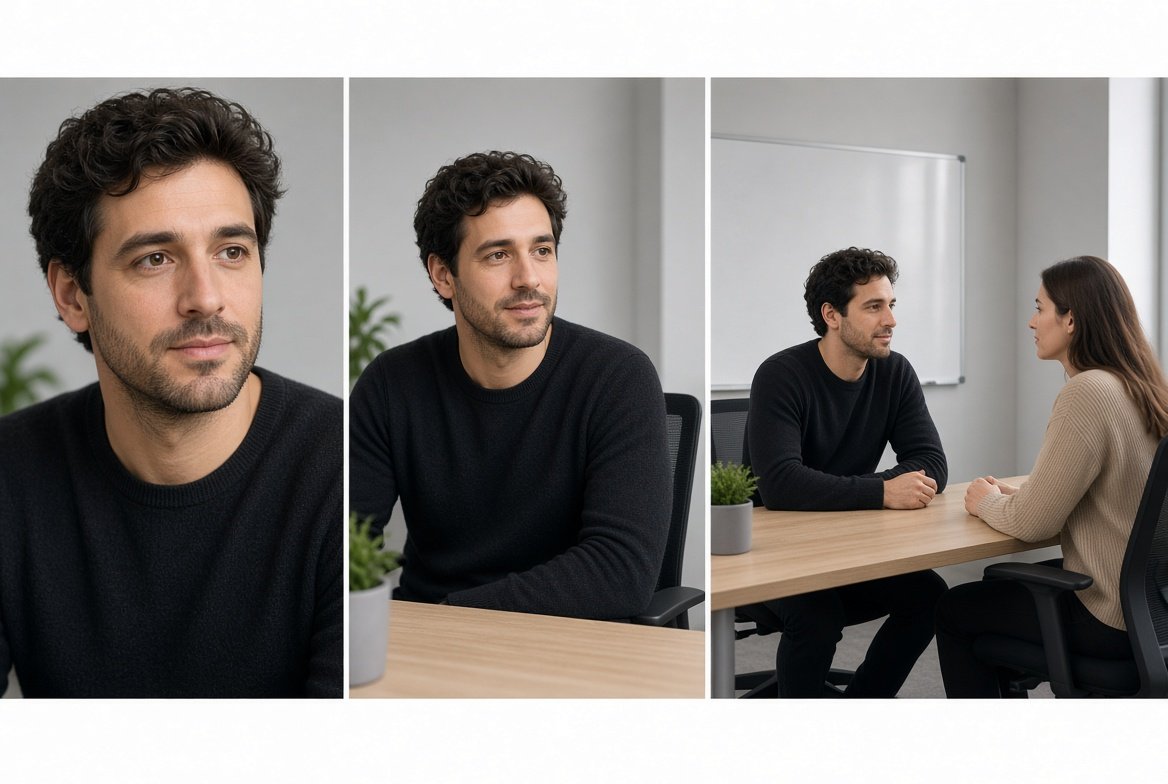
혼자 상반신만 보여줄 때는 대각 기준 65~78도면 배경이 덜 넓어 산만하지 않습니다. 90도 이상은 두 사람이 나란히 앉거나 화이트보드까지 넣을 때 의미가 있습니다. 혼자 쓰면서 광각만 고집하면 얼굴이 작고, 가장자리가 늘어나 보입니다.
초점은 자동이 항상 답은 아니다
연속 오토포커스는 몸을 앞뒤로 움직이거나 자료를 카메라에 가까이 댈 때 필요합니다. 다만 값싼 오토포커스는 말을 하는 동안 눈썹과 귀 사이를 왔다 갔다 합니다. 방송용으로 자리를 고정했다면, 거리만 맞추는 고정 초점(보통 30~120cm)이 더 안정적입니다. 손 카메라·요리·그림처럼 피사체 거리가 자주 바뀌면 PDAF 같은 빠른 자동초점이 있는 쪽이 낫습니다.
자동 프레이밍은 자리를 자주 비우거나 서서 설명하는 강의에 유용합니다. 책상 앞에 가만히 앉아 있는 회의에서는 얼굴이 갑자기 확대되며 배경이 잘리므로, 켜고 끄는 버튼을 소프트웨어에서 바로 찾을 수 있는 제품을 고르는 것이 좋습니다.
마이크, 셔터, 단자는 어디서 타협하나
웹캠 내장 마이크는 “이어폰을 안 꽂아도 일단 말은 된다” 수준으로 보는 편이 안전합니다. 키보드 소리와 에어컨을 같이 집어 올립니다. 이미 헤드셋이 있다면 카메라 마이크는 꺼 두는 쪽이 상대에게 낫습니다.
프라이버시 셔터는 소프트웨어 표시등보다 확실합니다. 렌즈를 물리적으로 가리는 슬라이드 또는 회전식 커버가 있는 제품을 고르면, 회의가 끝난 뒤 카메라가 켜져 있는지 신경 쓸 일이 줄어듭니다. 커버가 없는 보급형은 별도 렌즈 커버를 붙이면 됩니다.
연결은 용도에 따라 갈립니다.
- 1080p/30fps 회의용은 USB 2.0(USB-A)로도 충분한 제품이 많습니다.
- 4K/30fps 또는 비압축 1080p/60fps는 USB 3.0 이상이 필요한 경우가 많습니다. 로지텍 MX Brio는 공식 사양에서 USB 3.0을 지원하는 USB-C 포트를 요구합니다.
- 노트북에 USB-C만 있다면 케이블이 분리되는 제품이 교체와 정리가 쉽습니다. 일체형 USB-A 케이블은 고장 나면 카메라 전체를 바꿔야 합니다.
Windows Hello(얼굴 로그인)는 적외선 카메라가 있는 일부 모델에만 있습니다. 일반 RGB 웹캠은 화상회의용이지 로그인용이 아닙니다. 제품 페이지에 Hello가 명시되지 않으면 없는 것으로 보면 됩니다.
구매 페이지에서 한 번 더 볼 함정이 있습니다. “4K 지원”이라고 적혀 있어도 실제로는 1080p 센서를 소프트웨어로 확대한 제품이 있습니다. 센서 화소 수나 센서 모델명이 없고, 가격만 유독 낮은 4K는 확대 가능성이 있습니다. 가능하면 센서 크기 또는 IMX 같은 센서명이 적힌 제품을 고릅니다. 드라이버 전용 앱을 꼭 설치해야 최대 해상도가 열리는 제품은, 앱이 업데이트되지 않으면 나중에 1080p로만 남는 수가 있습니다. UVC(USB Video Class)로 기본 동작하는지가 장기 사용에서 더 중요합니다.
용도별로 고르는 기준
가격대는 판매처와 시기에 따라 달라지므로, 여기서는 모델명 나열보다 조건부터 맞춥니다.
회의·면접만 한다
1080p/30fps, 화각 70~80도, 클립 거치, 물리 셔터. 드라이버 없이 UVC로 Zoom·Teams·Meet에 잡히면 됩니다. 이 구간에서는 브랜드보다 “역광 보정”과 “초점 헌팅이 적은지”가 더 중요합니다. 로지텍 C920s처럼 오래 팔린 1080p 제품이 아직 이 용도의 기본값으로 거론되는 이유입니다.
강의하거나 책상을 보여 준다
화각을 좁힘/넓힘으로 바꿀 수 있거나, 모니터 클립을 빼고 1/4인치 나사로 암에 올릴 수 있는 제품이 편합니다. 책상 위를 내려다보는 모드가 있는 카메라도 있지만, 그 기능만 보고 사지 말고 평소 얼굴 구도가 괜찮은지 먼저 확인합니다. 4K는 자료를 가까이 잘라 보여줄 때 도움이 됩니다.
방송·콘텐츠를 만든다
앱이 노출·화이트밸런스·화각을 고정할 수 있어야 합니다. 자동 노출이 게임 화면 밝기에 반응해 얼굴이 깜빡이면 방송 품질이 먼저 무너집니다. 엘가토 Facecam 계열처럼 마이크를 빼고 영상만 보내는 제품은, 이미 마이크가 있는 환경에서 선택이 됩니다. 저조도가 최우선이면 센서가 큰 제품(예: 레이저 Kiyo Pro Ultra의 1/1.2인치급)을 따로 보는 편이 맞습니다. 가격은 일반 회의용과 두 배 이상 벌어질 수 있습니다.
웹캠 대신 스마트폰을 쓴다
아이폰을 Mac에 붙이는 연속성 카메라, Windows에서 폰을 웹캠으로 쓰는 앱(Camo 등)은 센서 자체는 외장 웹캠보다 나은 경우가 많습니다. 다만 배터리, 거치, 알림 소리, 통화 중 끊김을 감수해야 합니다. 매일 같은 책상에서 쓰는 용도라면 전원만 꽂으면 끝나는 USB 웹캠이 더 단순합니다.
카메라보다 먼저 손볼 조명과 거치
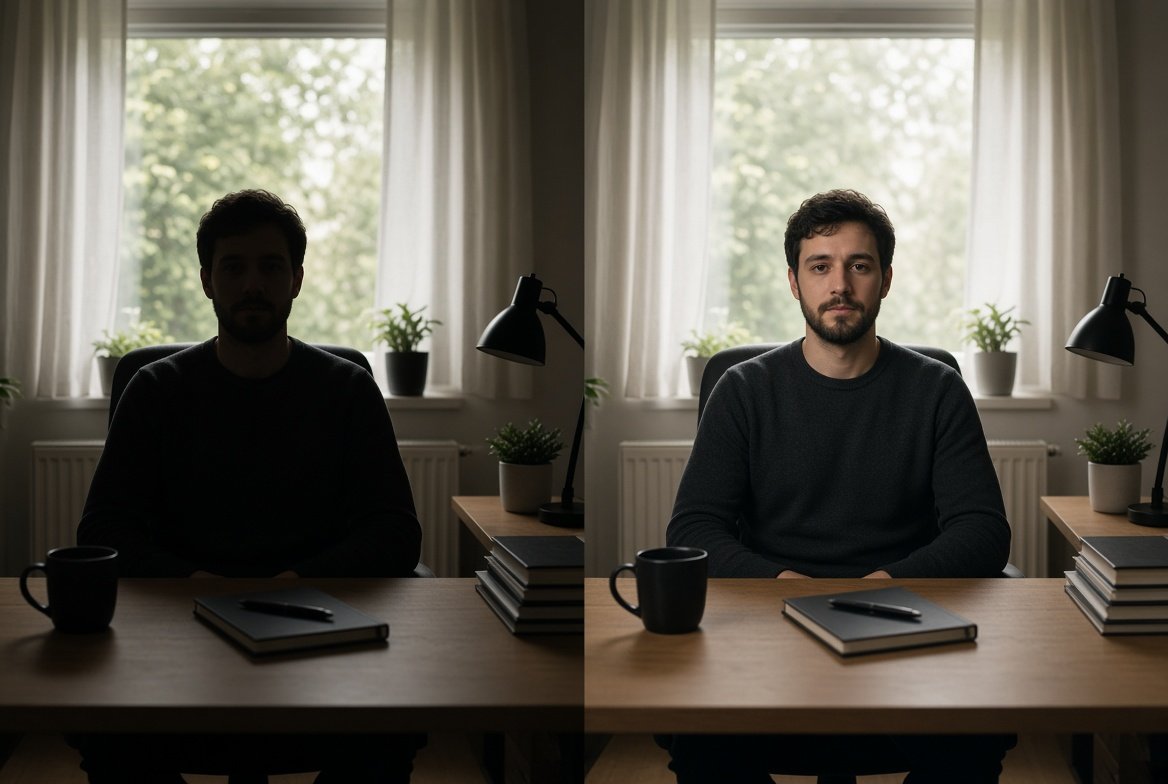
창문을 등진 자리에서 4K 카메라를 켜면, 카메라는 창을 기준으로 노출을 잡습니다. 얼굴은 실루엣이 됩니다. 같은 카메라라도 정면에 작은 조명 하나, 또는 모니터 밝기와 자리를 창과 나란히 바꾸는 쪽이 화질 체감이 큽니다.
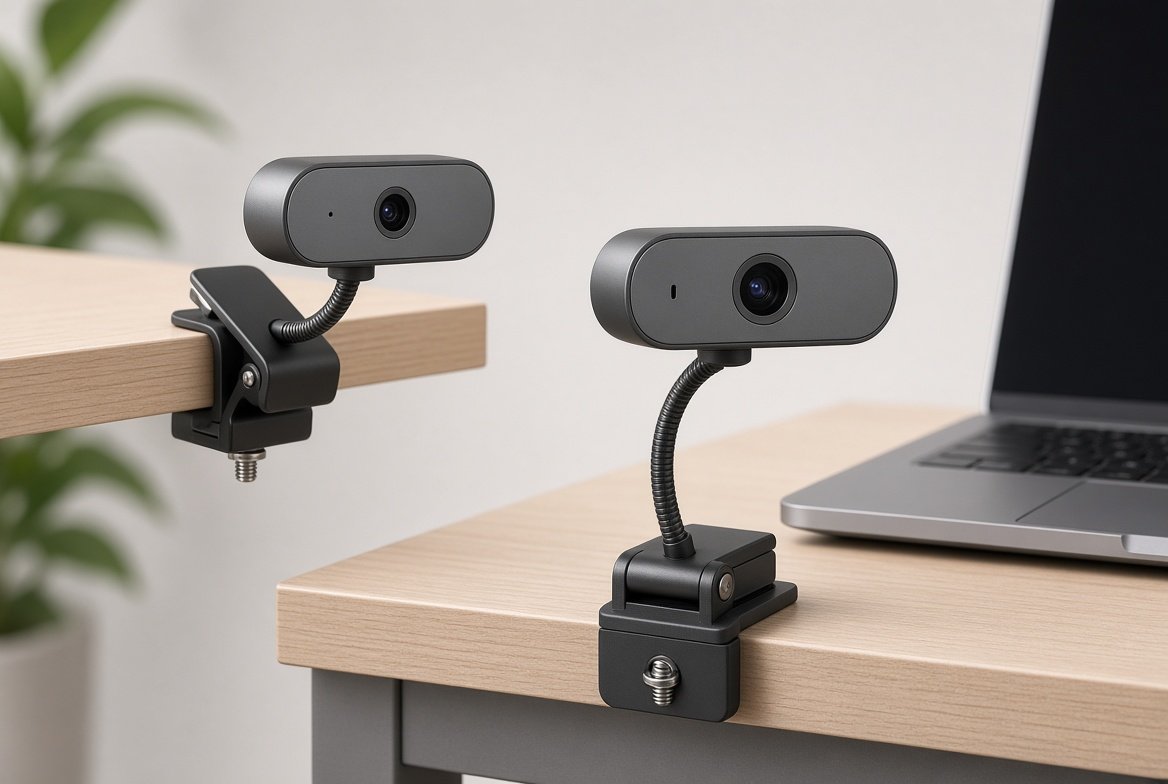
거치는 렌즈가 눈높이 또는 살짝 위에 오게 만듭니다. 노트북을 책상에 붙인 채 쓰면 항상 올려다보는 구도가 됩니다. 모니터 두께가 얇은 제품은 기본 클립이 헐거울 수 있어, 1/4인치 나사 구멍이 있는 모델을 고르면 집게형 암에 옮기기 쉽습니다.
사서 후회하는 경우와 다음 조치
아래는 구매 후 자주 나오는 불만과 바로 확인할 항목입니다.
- 미리보기는 선명한데 상대는 흐리다. 앱이 720p로 보내는 중입니다. Zoom이라면 계정 HD 설정과 가상 배경, 업로드 속도부터 봅니다. 카메라 교체 전 유선랜으로 한 번 시험합니다.
- 4K로 설정하니 화면이 끊긴다. USB 2.0 포트나 저전력 허브에 꽂힌 경우가 많습니다. PC 본체 뒷면 USB 3.0/USB-C에 직접 연결합니다.
- 초점이 얼굴을 놓친다. 자동초점을 끄거나, 소프트웨어에서 얼굴 우선 초점이 있는지 확인합니다. 그래도 흔들리면 고정 초점 제품으로 바꾸는 편이 낫습니다.
- 가상 배경이 깨진다. 배경과 옷 색이 비슷하거나 역광이면 어떤 카메라도 경계를 잘 못 잡습니다. 배경을 단순하게 하고 정면 조명을 먼저 켭니다.
- 소리가 멀리서 들린다. 웹캠 마이크를 끄고 헤드셋으로 바꿉니다. 카메라 문제는 아닌 경우가 대부분입니다.
새 카메라를 쓰기 전에 5분만 확인하면 반품을 줄일 수 있습니다. Windows에서는 설정 > 블루투스 및 장치 > 카메라에서 미리보기를 열고, 얼굴이 화면 한가운데인지, 노출이 창문에 끌려가는지 봅니다. Zoom·Teams 설정에서 같은 장치가 선택됐는지도 따로 확인합니다. 운영체제 미리보기와 회의 앱이 서로 다른 카메라를 잡는 경우가 있습니다. 4K 모델은 작업 관리자에서 회의 중 CPU가 크게 오르는지 한 번 봅니다. 가상 배경까지 켜면 노트북 팬이 먼저 한계에 닿습니다.
지금은 웹캠을 사지 않는 편이 나은 경우도 있습니다. 노트북 카메라 1080p가 이미 있고, 구도만 아래에서 위를 보는 문제라면 노트북 스탠드가 더 직접적인 해결입니다. 조명이 전혀 없는 밤에만 통화한다면 1만 원대 조명 효과가 3만 원대 보급 웹캠보다 큽니다.
결제 전에 적어 둘 체크리스트
장바구니에 넣기 전에 아래만 채워도 후보가 둘로 줄어듭니다.
- 주 용도가 회의인가, 강의인가, 방송·녹화인가.
- 한 화면을 혼자 쓰는가, 두 사람·화이트보드까지 넣는가.
- 책상이 창문을 등지는가. 등진다면 조명부터 살 여유가 있는가.
- PC에 USB 3.0 또는 USB-C가 본체에 직접 있는가. 앞면 허브만 있으면 4K는 보류한다.
- 이미 헤드셋이 있는가. 있으면 카메라 마이크 성능은 순위에서 뺀다.
- 렌즈를 물리적으로 가릴 커버가 필요한가.
- 제품 페이지에 센서 크기나 센서 모델이 있는가. 없으면 4K 문구만 믿지 않는다.
- 반품 기간 안에 Zoom 미리보기와 실제 회의를 한 번씩 할 수 있는가.
지금 사도 되는 사람, 미뤄도 되는 사람
지금 사는 편이 나은 경우
- 면접·강의처럼 얼굴이 곧 인상인 통화를 이번 주에 한다.
- 노트북을 옆 모니터로 밀고 정면 카메라가 없다.
- 내장 카메라가 720p이거나 초점·노출이 수시로 무너진다.
급하지 않은 경우
- 주 1~2회 내부 회의만 있고, 내장 1080p가 역광만 아니면 쓸 만하다.
- 4K 방송을 계획만 하고 조명·마이크는 아직 없다.
- 스마트폰을 거치해 임시로 쓰고 있는데, 매일 세팅이 귀찮지 않다.
정리하면, 웹캠 고르는 법은 화소 수를 올리는 일이 아닙니다. 상대 앱이 실제로 보내는 해상도, 혼자인지 여럿인지에 맞는 화각, 어두운 방에서의 노출, 눈높이 거치를 먼저 맞추면 제품 후보가 크게 줄어듭니다. 회의가 목표면 1080p를 기본으로 두고, 녹화와 자르기가 목표면 그때 4K를 보면 됩니다.
확인일: 2026-09-17. Zoom HD/1080p 조건은 Zoom 고객센터(KB0066166, KB0060748), MX Brio 센서·USB 3.0 요구는 로지텍 지원 문서 기준입니다. 시중 가격과 개별 앱의 최대 해상도는 요금제·계정 설정에 따라 달라질 수 있습니다.