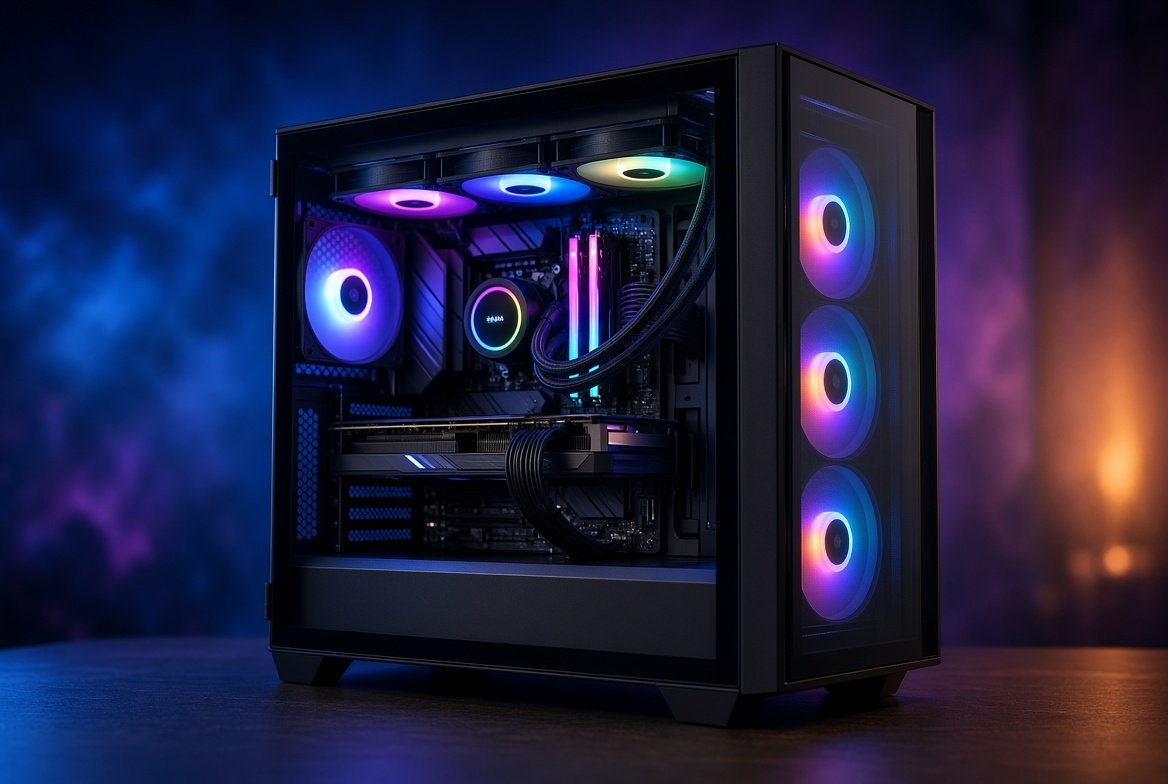
한눈에 결론
- 케이스에 맞는 크기부터 확인한다. 가능하면 140mm가 같은 풍량에서 더 낮은 회전수로 조용하다.
- 4핀 PWM을 기본으로 선택한다. 회전수 조절이 쉽고 아이들 시 소음이 적다.
- 라디에이터나 촘촘한 필터 앞에는 정압이 높은 팬, 열린 흡기·배기에는 풍량 위주 팬을 쓴다.
- 소음은 최대 RPM 수치보다 실제 사용 회전수 기준으로 보고, 베어링은 FDB를 우선한다.
- 앞·아래 흡기, 뒤·위 배기로 양압에 가깝게 맞추면 먼지 유입을 줄일 수 있다.
PC 케이스 팬은 단순히 “바람이 나오면 되는” 부품이 아니다. 크기, 풍량, 정압, 소음, 제어 방식에 따라 같은 케이스라도 온도와 소음이 달라진다. 최근 케이스 대부분이 120mm와 140mm를 지원하고, PWM 제어가 기본이 되면서 선택 기준도 분명해졌다. 이 글에서는 실제 구매와 설치에 필요한 기준으로 정리한다.
케이스 팬이 온도를 낮추는 실제 방식
케이스 팬의 역할은 케이스 내부의 뜨거운 공기를 밖으로 보내고 차가운 공기를 안으로 들이는 것이다. CPU나 GPU 쿨러가 열을 흡수해도, 케이스 안에 뜨거운 공기가 머물면 전체 온도가 올라간다. 그래서 흡기 팬은 주로 앞면과 아래쪽에, 배기 팬은 뒷면과 윗면에 배치한다.
공기 흐름이 제대로 만들어지면 부품 온도가 안정되고, 팬 회전수도 낮출 수 있어 소음도 줄어든다. 반대로 흡기와 배기가 뒤죽박죽이거나 필터가 막히면 팬을 아무리 많이 달아도 효과가 떨어진다.
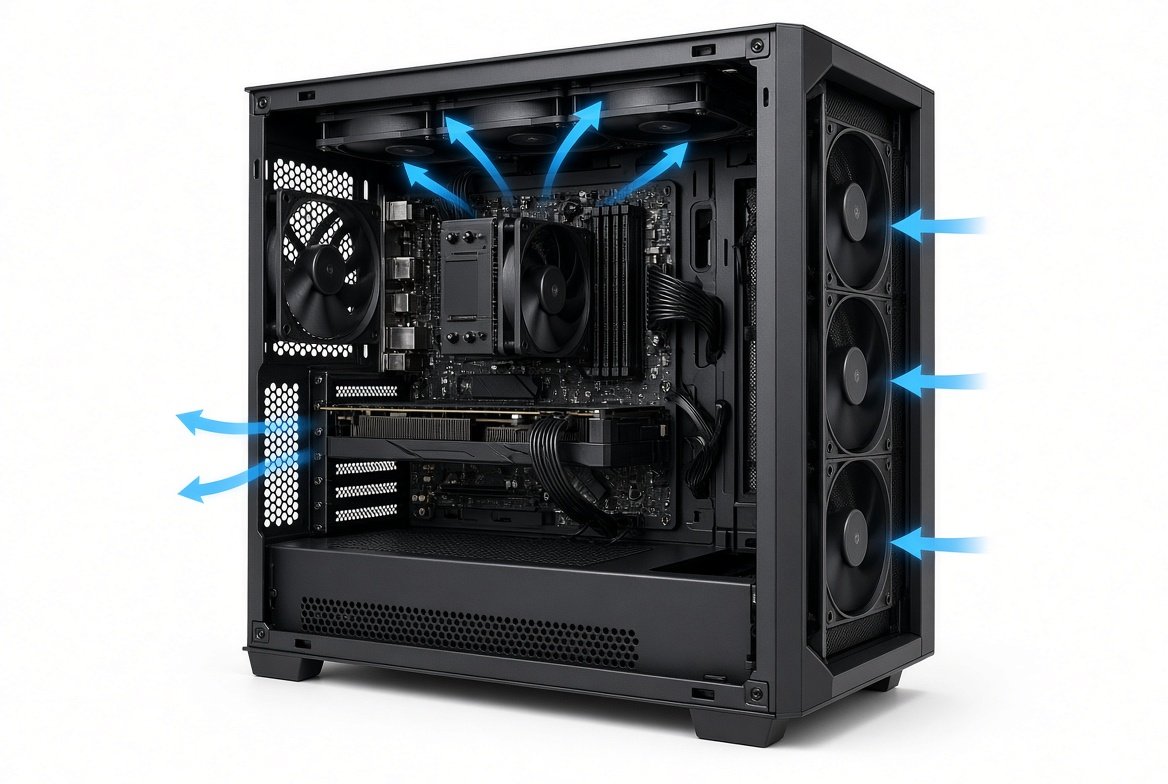
케이스 내부 공기 흐름 예시. 앞면 흡기와 위·뒤 배기가 기본 구성이다.
120mm와 140mm, 어디에 쓸까
가장 흔한 크기는 120mm와 140mm다. 140mm 팬은 날개가 더 길어서 같은 회전수에서 더 많은 공기를 움직인다. 그래서 동일한 풍량을 만들 때 120mm보다 낮은 RPM으로 돌릴 수 있고, 결과적으로 소음이 적다. 케이스 앞면이나 윗면처럼 140mm를 지원하는 자리라면 140mm를 우선 검토하는 것이 좋다.
다만 모든 자리가 140mm를 지원하지는 않는다. 특히 AIO 수냉 라디에이터는 240mm, 360mm처럼 120mm 단위가 대부분이라 120mm 팬이 필요하다. 뒷면 배기도 많은 케이스가 120mm만 지원한다. 구매 전에 케이스 매뉴얼이나 제품 페이지에서 각 위치의 지원 크기를 확인해야 한다.
두께는 보통 25mm다. 30mm처럼 더 두꺼운 팬(Phanteks T30 등)은 성능이 좋지만, 케이스나 라디에이터 간격이 넉넉한지 확인해야 한다.
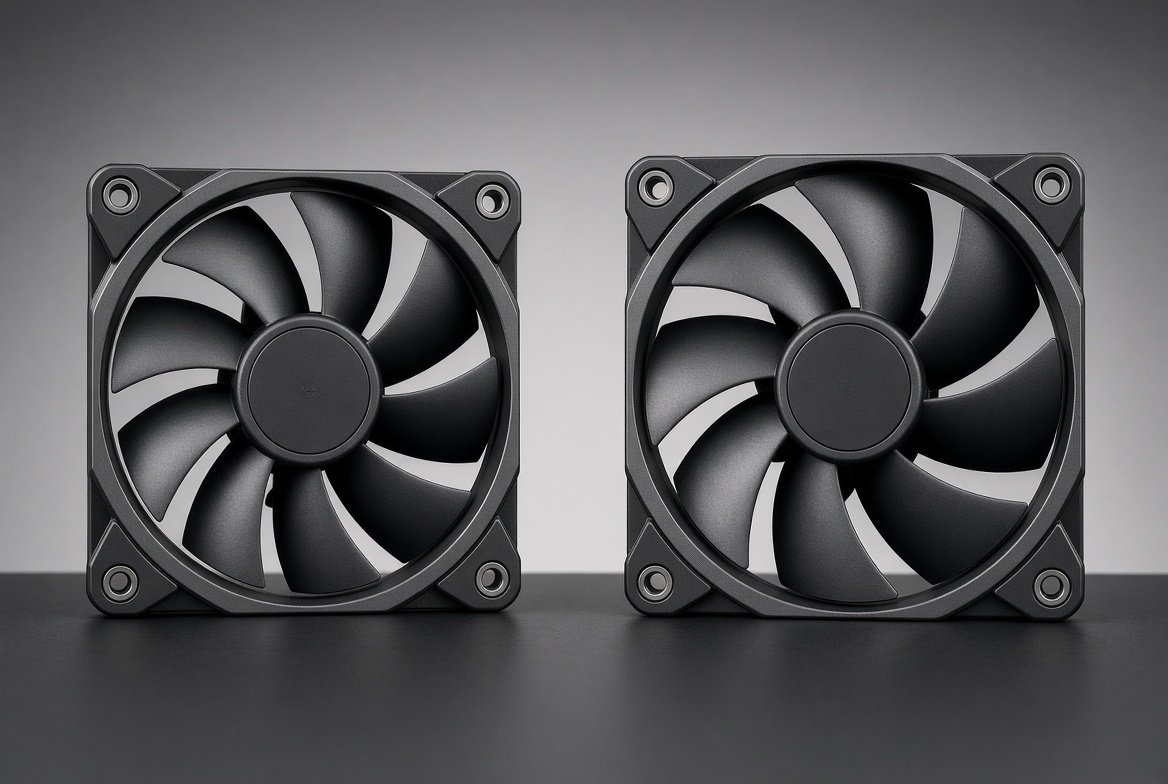
왼쪽이 일반적인 120mm, 오른쪽이 140mm 팬이다. 크기 차이만큼 풍량 특성도 다르다.
풍량(CFM)과 정압(mmH2O)을 구분해서 보는 이유
팬 스펙에서 자주 보는 두 가지가 풍량과 정압이다. 풍량(CFM 또는 m³/h)은 열린 공간에서 얼마나 많은 공기를 옮기는지를 나타낸다. 정압(mmH2O)은 저항이 있는 곳을 얼마나 잘 뚫고 지나가는지를 나타낸다.
필터가 거의 없고 열린 메시 패널 앞이나 배기 위치에는 풍량이 높은 팬이 유리하다. 반면 라디에이터, 촘촘한 먼지 필터, 밀집된 히트싱크 앞에는 정압이 높은 팬이 효과적이다. 정압이 낮은 팬을 라디에이터에 달면 공기가 제대로 통과하지 못해 냉각 성능이 떨어질 수 있다.
참고로 120mm 기준 풍량 50~70 CFM, 정압 2mmH2O 이상이면 무난한 수준이다. 다만 이 수치는 최대값이라 실제 케이스에 설치했을 때와 차이가 난다. 리뷰에서 소음 대비 풍량을 비교한 자료를 함께 보는 것이 도움이 된다.
PWM 4핀이 기본이 된 이유
팬 커넥터는 3핀(DC)과 4핀(PWM)으로 나뉜다. 3핀은 전압으로 속도를 조절하고, 4핀은 PWM 신호로 더 세밀하게 제어한다. 현대 메인보드 대부분은 여러 개의 PWM 헤더를 갖추고 있고, 가격 차이도 거의 없어졌다.
PWM 팬은 낮은 회전수에서도 안정적으로 돌고, BIOS나 소프트웨어에서 온도에 따라 자동으로 속도를 조절할 수 있다. 아이들 시 거의 멈추거나 매우 낮게 돌게 설정하면 소음이 크게 줄어든다. 특별한 이유가 없다면 4핀 PWM을 선택하는 것이 좋다. 일부 모델은 PST처럼 데이지 체인으로 여러 대를 하나의 헤더에 연결할 수도 있다.
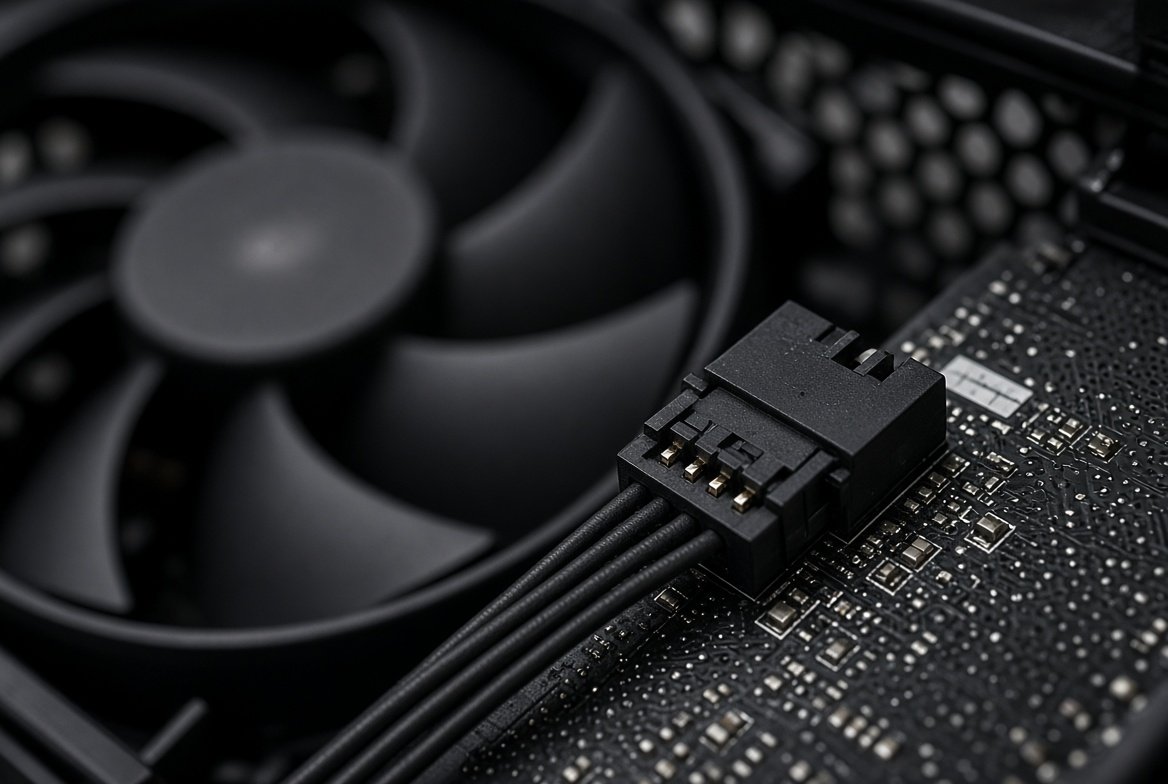
PWM 4핀 커넥터. 메인보드 팬 헤더에 맞춰 꽂으면 된다.
소음과 베어링, 같이 확인해야 하는 항목
소음은 dB(A)나 Sone으로 표시된다. 최대 RPM에서의 수치가 낮다고 해서 항상 조용한 것은 아니다. 실제로는 일상적으로 사용하는 회전수(보통 30~70% 정도)에서의 소음이 중요하다. 리뷰에서 특정 dB 기준 풍량을 비교한 자료를 참고하면 좋다.
베어링은 수명과 소음에 영향을 준다. Fluid Dynamic Bearing(FDB)이나 SSO2 같은 고급 베어링은 수명이 길고 소음이 적은 편이다. 슬리브 베어링은 저렴하지만 시간이 지나면 소음이 늘어날 수 있다. 보증 기간도 함께 확인한다. Noctua처럼 6년 보증을 주는 곳도 있다.
ARGB나 RGB는 외관용이다. 성능과 소음을 먼저 맞춘 뒤 조명 필요 여부에 따라 선택하면 된다. 조명 때문에 성능이 크게 떨어지는 경우는 드물지만, 케이블이 늘어나고 제어가 복잡해질 수 있다.
설치 위치와 양압으로 먼지까지 줄이는 방법
기본 구성은 앞면(또는 옆면·아래) 흡기, 뒷면과 윗면 배기다. 흡기 팬 수가 배기보다 많거나 풍량이 약간 더 크면 양압(positive pressure)이 된다. 양압 상태에서는 공기가 케이스 틈새로 빠져나가려 해서 먼지 유입이 줄어든다. 반대로 음압이면 틈새로 먼지가 들어오기 쉽다.
필터가 있는 흡기 쪽 팬은 정기적으로 청소한다. 팬 방향을 잘못 달면 공기가 반대로 흐르니, 날개나 프레임에 표시된 화살표를 확인한다. 설치 후 BIOS나 팬 제어 소프트웨어에서 곡선을 조정하면 온도와 소음 균형을 맞출 수 있다.
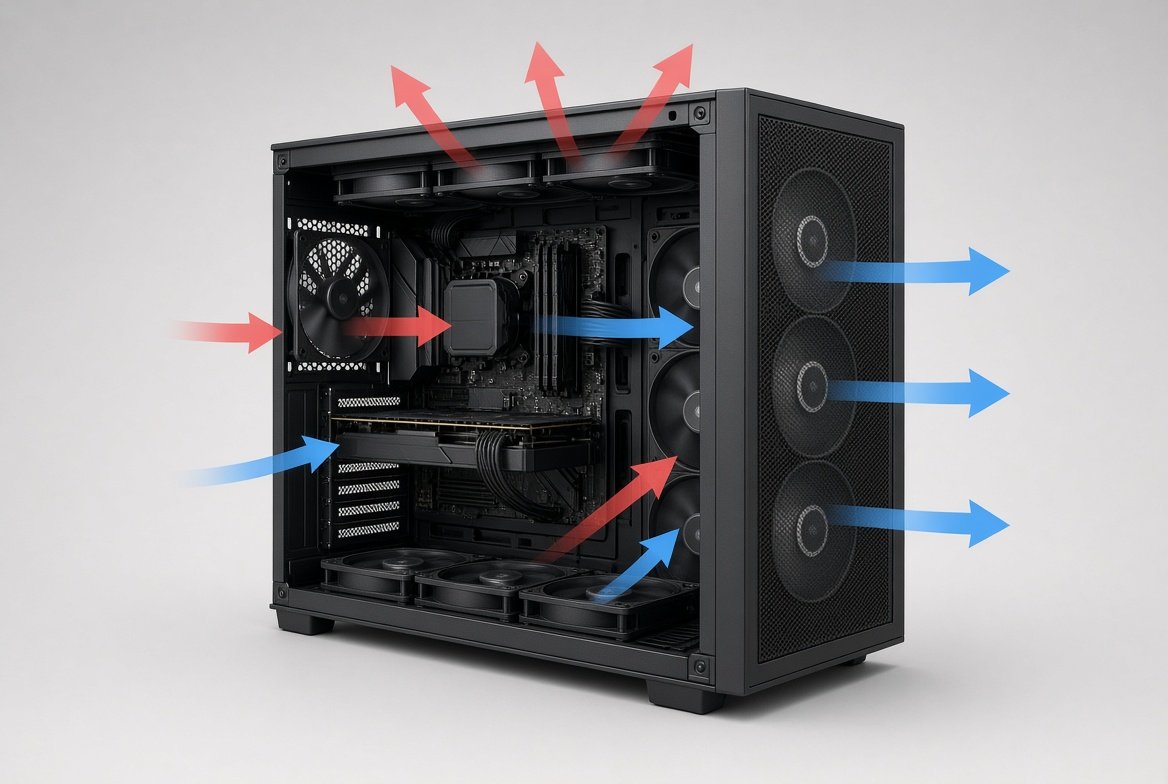
앞·아래 흡기(파란 화살표)와 위·뒤 배기(빨간 화살표) 예시.
용도별 선택 방향
| 용도 | 우선 기준 | 추천 방향 |
|---|---|---|
| 조용한 일상 사용 | 낮은 소음, 낮은 RPM 풍량 | 140mm PWM, Noctua나 be quiet! 계열 |
| 게이밍 / 고발열 | 풍량 + 정압 균형 | 120/140mm PWM, Arctic P시리즈나 Phanteks |
| 라디에이터 전용 | 높은 정압 | 정압 최적화 모델 (Noctua NF-A12x25, Arctic P12 Pro 등) |
| 외관 중시 | ARGB + 기본 성능 | Lian Li UNI, Corsair RS 계열 |
| 예산 중시 | 가성비 PWM | Arctic P12/P14 다수 팩 |
프리미엄을 원하면 Noctua NF-A12x25(또는 G2)가 소음 대비 성능에서 자주 언급된다. 가성비를 원하면 Arctic P12 시리즈가 여러 리뷰에서 좋은 평가를 받는다. 두꺼운 팬이나 특수 디자인은 케이스 호환성을 꼭 확인한다.
구매 전 체크리스트
- 케이스 각 위치의 지원 크기(120/140mm)와 두께를 확인했는가
- 4핀 PWM인가, 필요한 헤더 수가 충분한가
- 설치 위치(흡기/배기/라디에이터)에 맞는 풍량 또는 정압인가
- 소음과 베어링, 보증 기간을 확인했는가
- 필터 청소와 팬 방향을 고려했는가
케이스 팬은 한 번 제대로 고르면 오랫동안 온도와 소음을 안정적으로 유지하는 데 도움이 된다. 케이스 스펙과 사용 환경을 먼저 확인하고, 위 기준으로 고르면 과한 지출 없이 만족스러운 결과를 얻을 수 있다.
참고 및 확인
주요 스펙과 추천은 2026년 기준 전문 매체 리뷰(Tom’s Hardware 등)와 제조사 공개 자료를 바탕으로 정리했다. 실제 성능은 케이스와 설치 환경에 따라 달라질 수 있다. 구매 전 최신 리뷰와 호환성을 확인하는 것이 좋다.