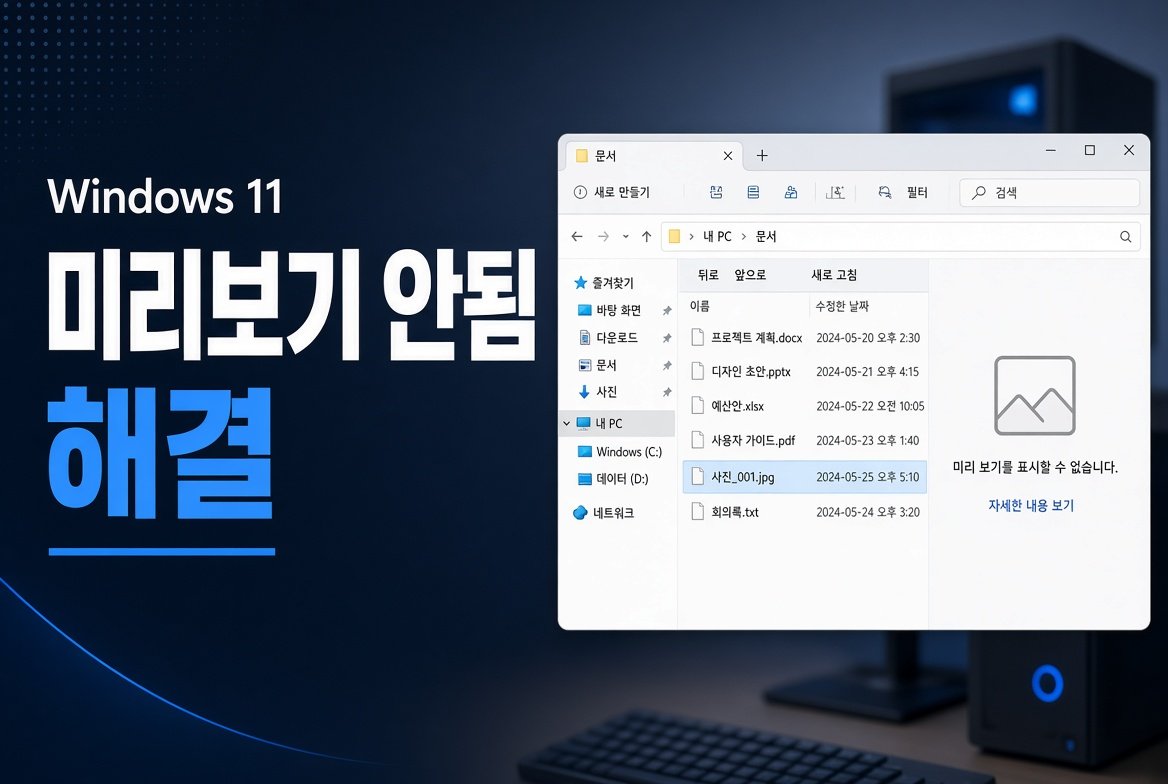
파일을 열지 않고 내용만 빠르게 확인하고 싶은데 오른쪽 미리보기 창이 비어 있거나 썸네일 대신 아이콘만 보이는 경우가 있습니다. Windows 11 파일 탐색기 미리보기 안됨 문제는 단순한 설정 꺼짐부터 최근 보안 업데이트 영향까지 여러 원인이 섞여 있습니다. 이 글에서는 증상을 구분하고 가장 자주 효과가 있는 순서대로 확인·해결하는 방법을 정리합니다.
미리보기 창이 아예 안 보이면 View > Show > Preview pane(또는 Alt+P)으로 켭니다. 창은 있는데 내용이 비면 폴더 옵션에서 ‘Show preview handlers in preview pane’을 켜고 ‘Always show icons, never thumbnails’를 해제합니다. 이미지·문서 썸네일만 문제라면 성능 옵션과 썸네일 캐시를 확인하세요. 2025년 10월 이후 다운로드한 파일(특히 PDF)이 안 뜨던 현상은 2026년 9~10월 업데이트(KB5124010 등)에서 대부분 개선되었습니다.
미리보기가 안 되는 주요 증상과 원인
같은 ‘미리보기 안됨’처럼 보이지만 원인이 다릅니다. 먼저 어떤 증상인지 구분하면 불필요한 설정을 건드리지 않아도 됩니다.
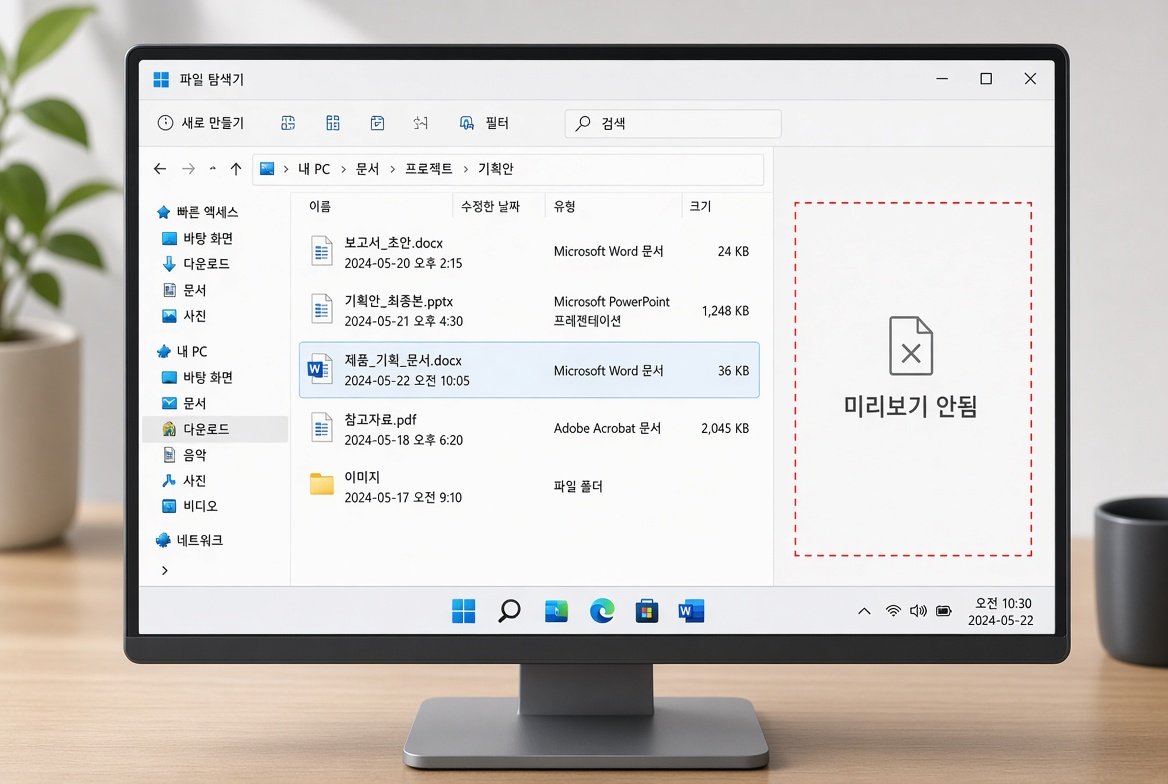
- 미리보기 창 자체가 없음: 창을 숨긴 상태이거나 창 너비가 너무 좁아서 보이지 않는 경우입니다. Alt+P로 바로 토글할 수 있습니다.
- 창은 있는데 내용이 비어 있음: 미리보기 핸들러가 꺼져 있거나, 해당 파일 형식에 핸들러가 없거나, 캐시가 깨진 경우입니다.
- 아이콘만 보이고 썸네일이 없음: ‘Always show icons, never thumbnails’가 켜져 있거나 성능 옵션에서 썸네일 표시가 꺼진 경우입니다.
- 특정 파일(다운로드한 PDF 등)만 안 됨: 2025년 10월 보안 업데이트 이후 Mark of the Web가 있는 파일의 미리보기를 제한한 영향입니다. 최근 업데이트로 상당 부분 완화되었습니다.
미리보기 창과 기본 설정부터 확인하기
가장 빠른 확인부터 시작합니다. 대부분의 경우 여기서 해결됩니다.
미리보기 창 켜기
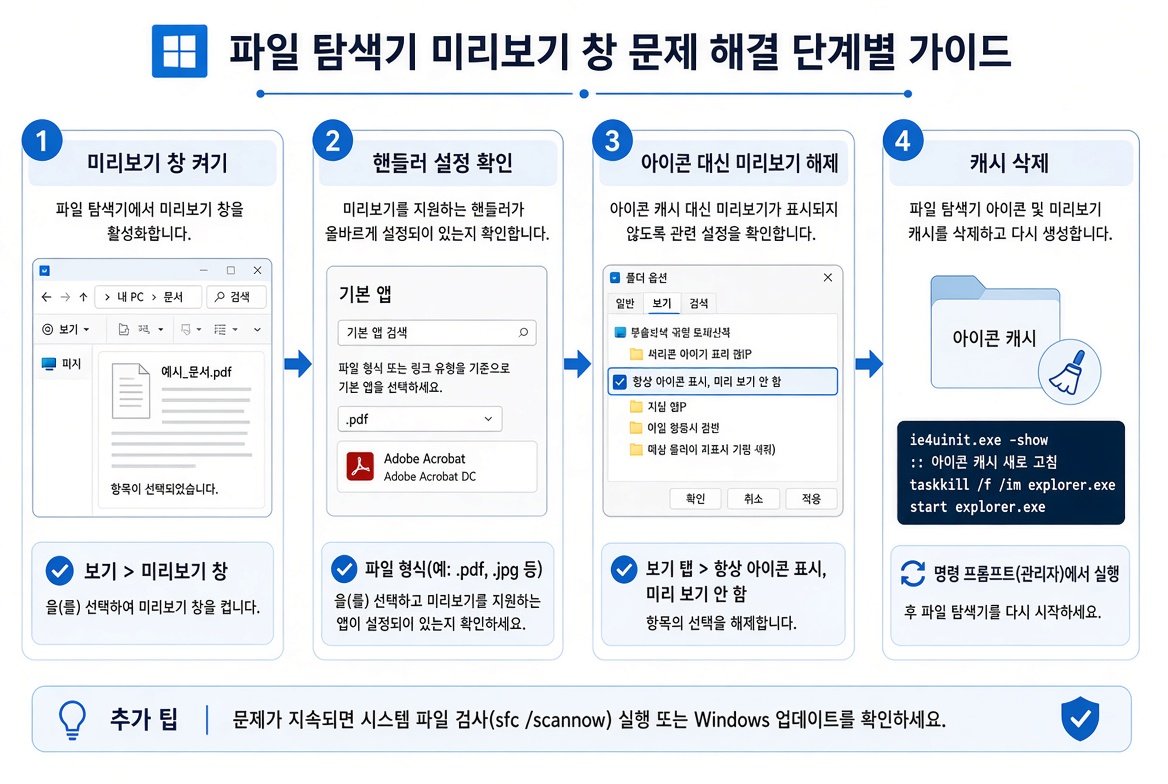
파일 탐색기를 열고 상단 보기(View) > 표시(Show) > 미리보기 창(Preview pane)을 선택합니다. 단축키 Alt + P로도 켜고 끌 수 있습니다. 창이 너무 좁으면 미리보기 창이 자동으로 숨겨지므로 창을 넓혀 보세요.
미리보기 핸들러 확인
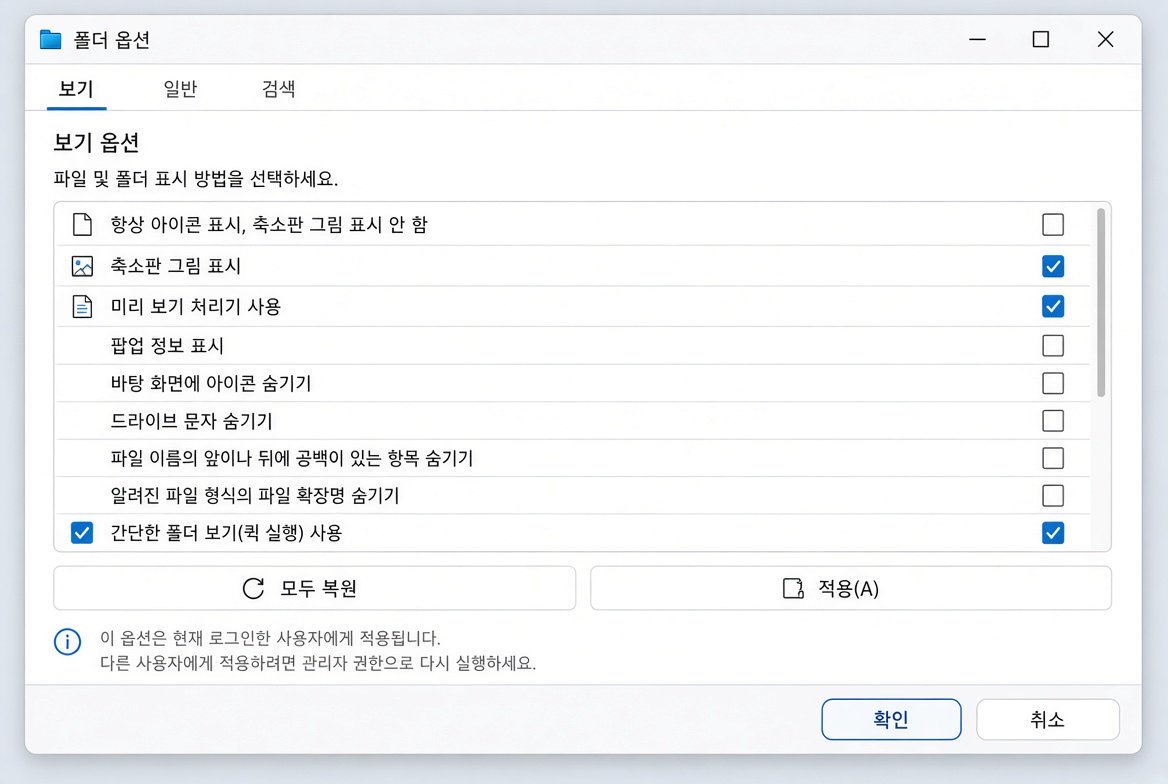
파일 탐색기에서 ⋯(더 보기) > 옵션을 엽니다. 보기 탭에서 아래 두 항목을 확인합니다.
- Show preview handlers in preview pane (미리보기 창에 미리보기 핸들러 표시): 체크되어 있어야 합니다.
- Always show icons, never thumbnails (항상 아이콘 표시, 미리 보기는 표시하지 않음): 체크가 해제되어 있어야 합니다.
이미 체크되어 있다면 한 번 끄고 적용한 뒤 다시 켜는 방식으로 설정을 새로고침해 보세요. 업데이트나 프로필 이전 후에 설정이 어긋나는 경우가 있습니다.
썸네일 캐시와 성능 옵션 점검
설정은 맞는데 이미지·문서 썸네일만 안 보이거나 깨져 보일 때는 캐시와 시각 효과 옵션을 확인합니다.
썸네일 캐시 삭제
- Windows 키 + R을 눌러
cleanmgr을 입력하고 실행합니다. - 시스템 드라이브(보통 C:)를 선택합니다.
- 목록에서 Thumbnails(축소판 그림)를 체크하고 확인합니다.
- 탐색기를 다시 열거나 폴더를 새로고침합니다.
캐시가 손상되면 특정 파일만 썸네일이 나오지 않거나 오래된 미리보기가 남는 현상이 생깁니다.
성능 옵션에서 썸네일 허용
- Windows 키 + R >
sysdm.cpl입력 후 실행. - 고급 탭 > 성능의 설정 클릭.
- 아이콘 대신 미리 보기로 표시(Show thumbnails instead of icons)가 체크되어 있는지 확인합니다.
- 적용 후 확인합니다.
탐색기 프로세스 다시 시작
작업 관리자(Ctrl + Shift + Esc)에서 Windows 탐색기를 찾아 마우스 오른쪽 버튼 > 다시 시작을 선택합니다. 작업 표시줄이 잠시 사라졌다가 돌아오면 정상입니다. 임시 오류일 때 효과가 큽니다.
다운로드 파일과 최근 업데이트 영향
2025년 10월 보안 업데이트 이후 인터넷에서 다운로드한 파일(Mark of the Web가 붙은 파일)의 미리보기가 제한되었습니다. 로컬에서 만든 파일은 정상인데 다운로드한 PDF만 안 뜨는 경우가 많았습니다. Microsoft는 이를 보안 조치로 설명했습니다.
2026년 9월 선택 업데이트 KB5124010(24H2/25H2)과 이후 10월 업데이트에서 동작이 바뀌었습니다. PDF 등 HTML이 아닌 파일은 자동으로 미리보기가 되고, HTML 파일은 경고와 함께 ‘Preview anyway’ 버튼이 제공됩니다. 업데이트를 설치했는데도 변화가 없으면 점진적 배포 중일 수 있으므로 잠시 기다리거나 Windows Update를 다시 확인하세요.
아직 제한이 걸린 파일이라면 해당 파일을 마우스 오른쪽 버튼으로 클릭 > 속성 > 일반 탭 하단의 차단 해제(Unblock)를 체크한 뒤 적용합니다. 신뢰할 수 있는 파일에만 사용하세요.
파일 종류별 추가 확인과 고급 조치
특정 확장자만 문제가 있다면 기본 앱과 핸들러를 확인합니다.
- PDF: Adobe Acrobat/Reader가 설치되어 있다면 프로그램 내 설정에서 Explorer 썸네일/미리보기 옵션을 켜 보세요. Microsoft PowerToys의 File Explorer 애드온에서도 PDF 미리보기와 썸네일을 추가로 켤 수 있습니다.
- Office 문서: Office가 정상 설치되어 있는지, 기본 앱으로 연결되어 있는지 확인합니다.
- 이미지: 사진 앱이 기본으로 연결되어 있는지, 파일 자체가 손상되지 않았는지 다른 뷰어로 열어 봅니다.
그래도 안 되면 관리자 권한 명령 프롬프트에서 sfc /scannow를 실행해 시스템 파일을 검사합니다. 그룹 정책이나 회사 관리 환경에서는 미리보기 관련 정책이 걸려 있을 수 있습니다.
해결되지 않을 때 다음 단계
위 단계를 모두 진행했는데도 특정 폴더나 파일에서만 문제가 지속되면 다음을 시도합니다.
- 해당 폴더의 보기 설정을 초기화하거나 다른 폴더와 비교합니다.
- 새 사용자 계정으로 로그인해 동일 현상이 나타나는지 확인합니다(계정 프로필 문제 구분).
- 최근 설치한 보안 프로그램이나 탐색기 확장 프로그램(셸 확장)을 일시 비활성화합니다.
- Windows를 최신 상태로 유지하고, 선택적 업데이트까지 설치합니다.
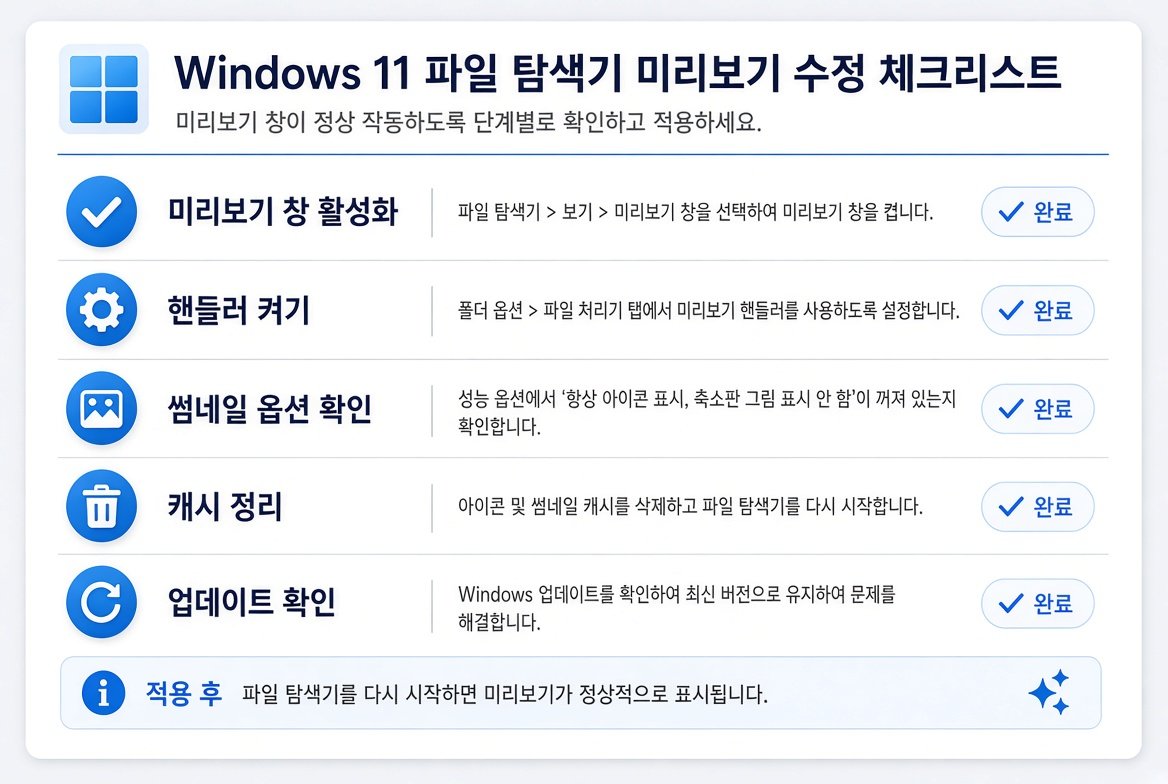
미리보기는 파일을 일일이 열지 않아도 내용을 빠르게 파악할 수 있게 해주는 기능입니다. 창 표시, 핸들러, 썸네일 옵션, 캐시, 그리고 최근 보안 업데이트 영향을 순서대로 점검하면 대부분의 경우 복구할 수 있습니다. 다운로드한 파일을 자주 미리보는 사용자라면 2026년 이후 업데이트를 적용한 뒤 동작을 다시 확인해 보세요.
자주 묻는 질문
Q. 미리보기 창은 켜져 있는데 일부 파일만 안 보입니다.
A. 해당 파일 형식의 핸들러가 없거나 기본 앱 연결이 잘못된 경우입니다. 폴더 옵션에서 핸들러 표시를 확인하고, 필요하면 PowerToys나 해당 앱의 미리보기 옵션을 살펴보세요. 다운로드한 파일이라면 속성에서 차단 해제 여부도 확인합니다.
Q. 썸네일은 나오는데 미리보기 창 내용만 비어 있습니다.
A. 썸네일과 미리보기 창은 별도 경로를 사용합니다. 미리보기 핸들러 설정과 탐색기 재시작을 우선 확인하고, 특정 형식만 문제라면 해당 핸들러를 점검하세요.
Q. 업데이트 후에도 다운로드한 PDF 미리보기가 안 됩니다.
A. KB5124010 이후 변경은 점진적으로 배포됩니다. Windows Update를 확인하고, 필요하면 파일 속성에서 차단 해제를 시도하세요. HTML 파일은 ‘Preview anyway’ 버튼이 별도로 제공됩니다.