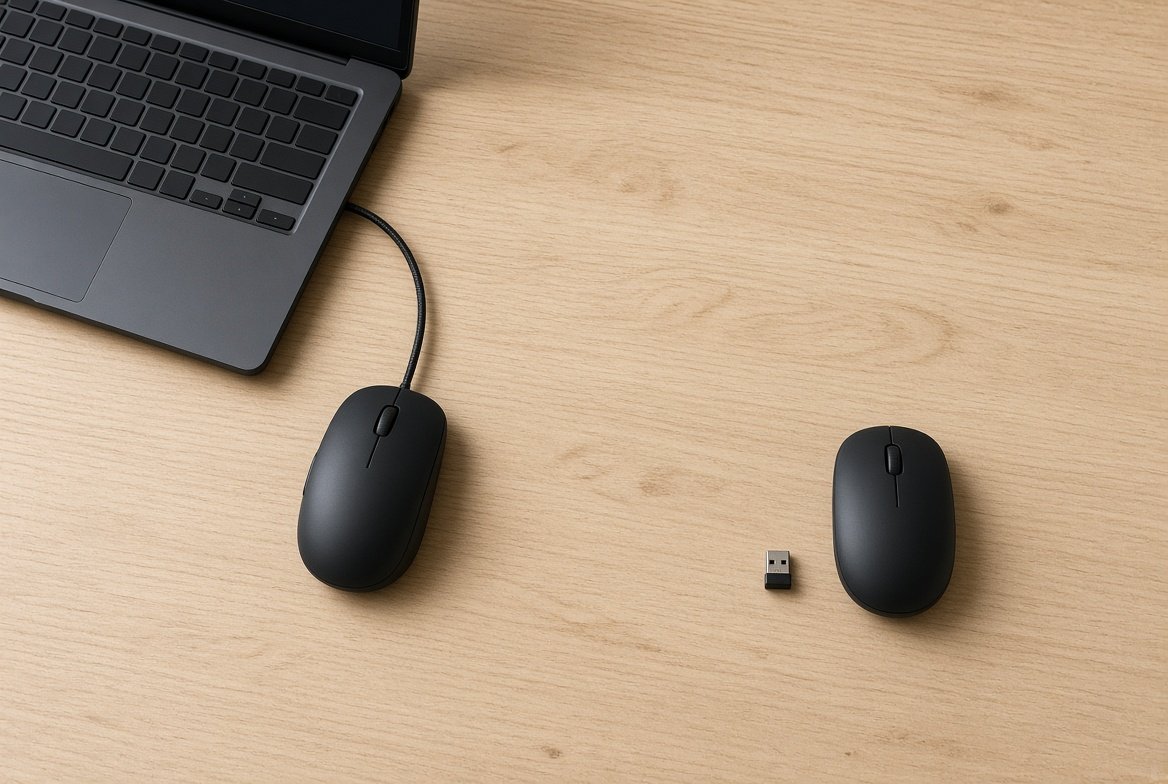
마우스를 바꿀 때 가장 먼저 걸리는 질문은 성능보다 선입니다. 유선 마우스 vs 무선 마우스 중 무엇이 맞는지 고르려면 지연 시간만 보지 말고, 연결 방식과 하루 사용 패턴을 같이 봐야 합니다. 2026년 기준으로 중급 이상 2.4GHz 무선은 유선과 체감 차이가 거의 없고, 싼 블루투스와 저가 무선은 아직 다릅니다.
- 책상에 PC를 고정해 두고 하루 종일 쓰면 유선이 관리가 단순합니다.
- 노트북을 옮기거나 책상을 비우고 싶으면 무선을 고르되, 게임·정밀 작업은 2.4GHz 동글을 쓰세요.
- 블루투스만 있는 마우스는 이동·사무용입니다. 경쟁 게임용으로 사지 마세요.
- 같은 가격대에서는 싼 무선보다 괜찮은 유선이 반응과 내구성에서 앞서는 경우가 많습니다.
- 무선이 필요하면 유·무선 겸용이나 충전 중에도 쓸 수 있는 모델을 먼저 보세요.
유선과 무선의 차이는 선이 아니라 연결 방식이다
겉보기에는 케이블 유무로 나뉩니다. 실제 체감을 가르는 것은 USB 유선, 2.4GHz 전용 수신기, 블루투스 세 갈래입니다. 무선이라고 한 묶음으로 보면 선택이 틀어집니다.
유선 USB
케이블로 PC에 전원을 받고 신호를 보냅니다. 배터리 걱정이 없고, 수신기를 꽂을 USB 포트도 필요 없습니다. 대신 선이 손목이나 컵에 걸리고, 노트북 가방에 넣을 때 선 정리가 필요합니다. 오래 쓰는 데스크톱, 공용 PC, 충전이 귀찮은 환경에 맞습니다.
2.4GHz 동글
마우스 전용 USB 수신기를 쓰는 방식입니다. 로지텍 LIGHTSPEED, 레이저 HyperSpeed처럼 제조사 전용 프로토콜이 여기에 해당합니다. 독립 리뷰와 제조사 자료 모두 중급 이상 제품의 클릭 지연을 유선과 1ms 안팎으로 봅니다. 게임·영상 편집처럼 커서가 바로 따라와야 하는 작업은 이 연결을 기준으로 고르면 됩니다.
블루투스
동글 없이 노트북·태블릿에 붙습니다. 포트가 부족한 울트라북, 출장용 보조 마우스에 편합니다. 대가로 폴링(초당 위치 보고 횟수)이 낮고, 클릭 지연은 대체로 8~15ms 구간으로 측정됩니다. 문서 작업에서는 티가 안 나도, 빠른 조준이 필요한 게임에서는 커서와 손 사이가 한 박자 늦게 느껴질 수 있습니다.
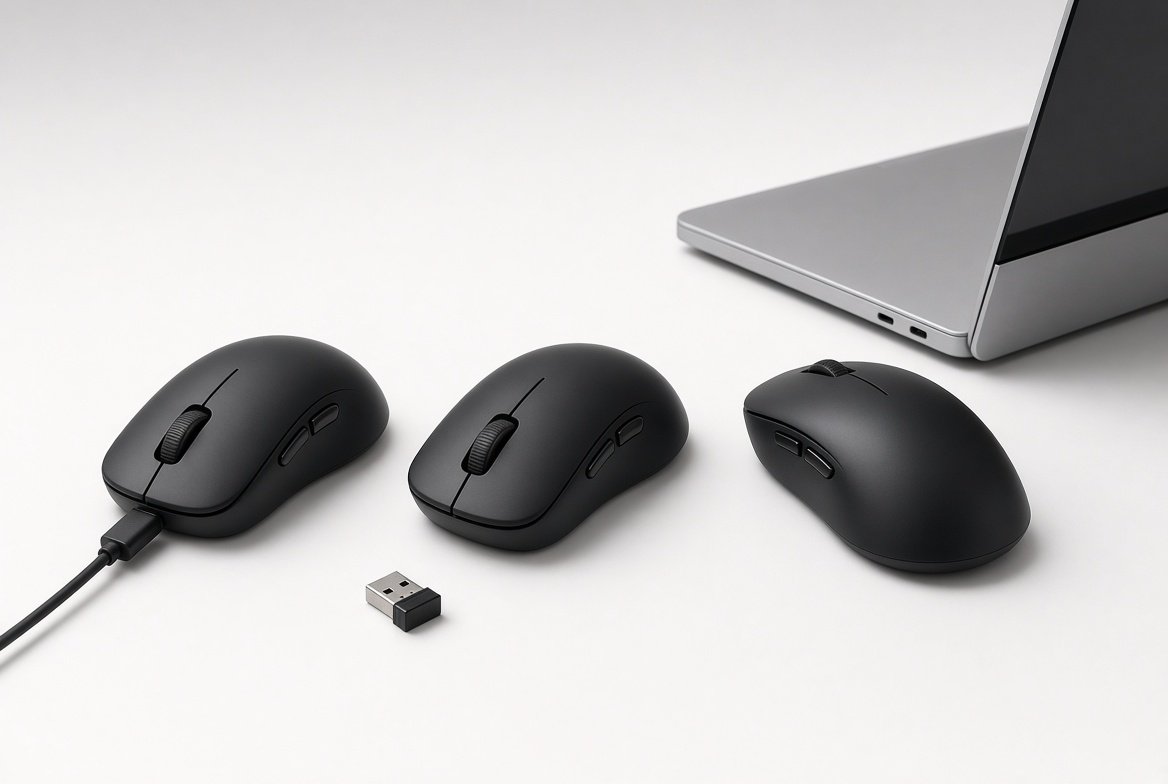
- 유선: 하루 8시간 이상 같은 책상에서 일하고, 충전을 잊기 쉬운 사람
- 2.4GHz 무선: 책상을 비우고 싶거나, 게임·정밀 커서를 쓰면서 선 걸림이 싫은 사람
- 블루투스: USB 포트가 부족한 노트북을 카페·회의실로 자주 옮기는 사람
굳이 바꿀 필요가 없는 경우도 있습니다. 지금 유선이 걸리지 않고 클릭이 밀리지 않으면, 무선으로 올려도 생산성이 크게 늘지 않습니다. 싼 무선으로 바꿔 배터리와 끊김만 생기는 선택이 더 흔합니다.
지연 시간은 2026년에도 체감되는가
예전에는 “게임은 유선”이 기본이었습니다. 2024~2026년 중급 이상 2.4GHz 제품은 그 전제를 거의 없앴습니다. Turtle Beach, Evetech 등 2026년 정리와 RTINGS의 클릭 지연 시험은 같은 결론을 반복합니다. 유선 1000Hz는 대략 0.3~1ms, 전용 동글 1000Hz는 0.5~1ms 전후입니다. 240Hz 모니터의 한 프레임이 약 4.16ms이므로, 그 차이는 화면 한 장의 몇 분의 일에 해당합니다.
체감이 남는 지점은 다른 곳입니다. 첫째, 블루투스입니다. 8~15ms면 유선·동글보다 한 자릿수가 큽니다. 둘째, 저가 무선입니다. 같은 “2.4GHz”라도 2018년 전후 저가 수신기나 이름만 게이밍인 제품은 수 ms가 더 붙는 측정이 있습니다. 셋째, 폴링 레이트입니다. 사무용 125Hz는 8ms마다 한 번 보고하고, 1000Hz는 1ms마다 보고합니다. 125Hz에서 1000Hz로 올리는 쪽이 유선·무선 차이보다 큽니다.
4000Hz·8000Hz는 수치상 더 짧습니다. 다만 대부분의 사람은 1000Hz와 차이를 구분하지 못합니다. 폴링을 올리면 무선 배터리 시간이 줄어듭니다. 로지텍 G PRO X SUPERLIGHT 2는 제조사·리뷰 기준으로 1000Hz에서 약 95시간, 2000Hz에서 약 70시간대로 줄어든다는 측정이 있습니다. 숫자 자체는 모델마다 다르니, 스펙의 “최대 폴링”보다 기본 1000Hz 지연과 배터리 표를 먼저 보세요.
한 가지 더 있습니다. 싼 유선이 비싼 무선보다 항상 빠른 것은 아닙니다. 저가 유선은 스위치와 센서, 펌웨어가 늦어 클릭 지연이 수 ms로 나오는 경우가 있습니다. “유선이라서 빠르다”가 아니라 “연결 + 본체 품질”이 한 세트입니다.
배터리·무게·선 걸림이 하루 사용을 가른다
사무용으로 유선 마우스 vs 무선 마우스를 고를 때는 지연보다 거슬림이 먼저입니다. 유선의 거슬림은 선입니다. 마우스패드 끝에서 케이블이 꺾이면 미세한 움직임이 무거워집니다. 파라코드처럼 얇은 선이나 마우스 번지로 줄일 수는 있지만, 선 자체가 사라지지는 않습니다.
무선의 거슬림은 전원입니다. 사무용 블루투스·AA 건전지 모델은 몇 달 가는 제품이 많습니다. 충전식 게이밍 마우스는 1000Hz 기준 70~100시간대가 흔하고, RGB와 고폴링을 켜면 그 절반 아래로 떨어지기도 합니다. 하루 4시간 쓰면 2~3주에 한 번 충전하는 계산입니다. 문제는 시간이 아니라 타이밍입니다. 회의 직전이나 랭크 게임 도중 배터리가 바닥나면 유선보다 손해가 큽니다.
무게도 갈립니다. 무선은 배터리가 들어가지만, 2026년 경량 게이밍 모델은 50g대 초반~60g대입니다. 유선은 배터리 대신 케이블 끌림이 무게처럼 느껴집니다. 손 크기가 작거나 손목이 쉽게 피곤하면, 선 없는 가벼운 쪽이 하루 끝에 차이가 납니다.
간섭은 과장된 경우와 실제인 경우가 섞여 있습니다. 2.4GHz 동글을 PC 뒤 USB에 꽂아 두면 본체가 가려 끊기는 사례가 있습니다. 연장 어댑터로 수신기를 마우스 가까이 두는 이유가 여기 있습니다. 블루투스 이어폰, 2.4GHz 키보드, 혼잡한 공유기가 한 책상에 있으면 저가 무선만 간헐적으로 뚝 끊길 수 있습니다. 유선은 이 변수가 없습니다.
용도별로 유선 마우스 vs 무선 마우스를 나누는 기준
스펙표만 보면 무선을 사고 싶어집니다. 실제 선택은 책상을 얼마나 고정하는지로 나뉩니다.
| 사용 조건 | 더 맞는 쪽 | 이유 |
|---|---|---|
| 하루 종일 데스크톱, 충전 잊음 | 유선 | 전원·연결 변수가 없음 |
| 노트북을 집·카페·회사로 이동 | 블루투스 또는 겸용 | 동글을 잃어버릴 위험이 큼 |
| FPS·리듬 게임, 커서 정밀도 | 2.4GHz 무선 또는 유선 | 블루투스는 지연이 큼 |
| 예산 2만 원대 이하 | 유선 | 저가 무선은 지연·내구성 편차가 큼 |
| 책상 정리가 목적이고 예산 여유 | 2.4GHz 충전식 | 선 걸림을 없애면서 지연을 유지 |
데스크톱 + 노트북을 같이 쓰면 멀티페어링이 있는 무선을 고르는 편이 낫습니다. 수신기 하나는 PC에 꽂아 두고, 노트북은 블루투스로 붙이는 3모드 제품이 그 용도입니다. 다만 게임할 때는 모드를 동글로 바꿔야 합니다. 블루투스로 둔 채 “무선 게이밍 마우스”를 쓰는 실수가 많습니다.
공용 PC, 학교 실습실, 부모님이 쓰는 컴퓨터는 유선이 관리가 단순합니다. 수신기 분실과 배터리 문의가 사라집니다. 아이가 쓰는 PC도 건전지 뚜껑을 여는 일보다 선이 남는 편이 단순한 경우가 많습니다.
사기 전에 확인할 항목과 흔한 실수
구매 페이지에서 무선이라고만 적혀 있으면 부족합니다. 아래를 순서대로 확인하세요.
- 연결이 유선인지, 2.4GHz 동글인지, 블루투스인지, 3모드인지
- 게임·영상용이면 기본 폴링이 1000Hz인지. 125Hz만 있으면 사무용입니다
- 충전식인지 AA/AAA인지. 출장 많으면 건전지형이 오히려 편할 수 있습니다
- 충전 중 사용 가능 여부. 불가 모델은 케이블을 꽂아도 커서가 안 움직입니다
- 수신기 보관 위치. 마우스 바닥에 수납되면 분실이 줄어듭니다
- 손 크기와 그립. 연결 방식보다 형상이 손목 피로를 더 좌우합니다
흔한 실수는 세 가지입니다. 저가 무선을 게이밍으로 착각하는 것, 동글을 USB 허브 끝에 꽂아 끊김을 유발하는 것, 배터리 경고를 무시하다 작업 중에 멈추는 것입니다. 유선을 고를 때는 케이블 길이만 보지 말고, 선이 너무 뻣뻣한지 확인하세요. 짧은 노트북용 선은 데스크톱 본체 뒤에서 당겨져 커서 이동을 방해합니다.
이미 무선을 썼는데 커서가 밀리면 먼저 연결을 점검하세요. 블루투스면 동글 모드로 바꾸고, 동글이면 모니터나 책상 앞 USB에 가까이 꽂습니다. 그래도 뚝뚝 끊기면 2.4GHz 건전지 키보드와 채널이 겹치는지, 마우스 패드 아래 금속판이 있는지를 봅니다. 유선으로 바꿔 증상이 사라지면 본체 센서가 아니라 무선 구간 문제입니다.
직접 확인하는 방법은 단순합니다. 메모장에 빠르게 원을 그려 보거나, 웹의 마우스 폴링 테스트로 실제 Hz가 나오는지 봅니다. 1000Hz 제품이 125Hz로 잡히면 허브·절전 USB 포트 문제일 때가 많습니다. 노트북 옆면 USB가 절전으로 내려가면 무선만 이상하게 버벅입니다. 장치 관리자에서 해당 USB 루트 허브의 절전 허용을 끄고 다시 재면 원인이 갈립니다.
배터리가 갑자기 줄면 RGB, 고폴링, 수신 불량을 의심하세요. 수신기가 멀면 마우스가 출력을 올려 배터리를 더 씁니다. 충전 단자가 헐거우면 밤새 꽂아도 아침에도 10%인 경우가 있습니다. 건전지형은 알카라인과 충전지를 섞어 쓰지 마세요. 전압이 낮아지면 클릭은 되는데 커서가 튀는 증상이 무선 불량으로 오해됩니다.
동글을 잃어버리면 같은 모델용 교체 수신기가 있는 제품만 살릴 수 있습니다. 저가 브랜드는 수신기 단품이 없는 경우가 많아, 그때는 마우스 본체가 그대로 폐기됩니다. 출장용으로 무선을 고를 때는 수신기 수납홀과 공식 교체 부품 여부를 가격 다음으로 보세요.
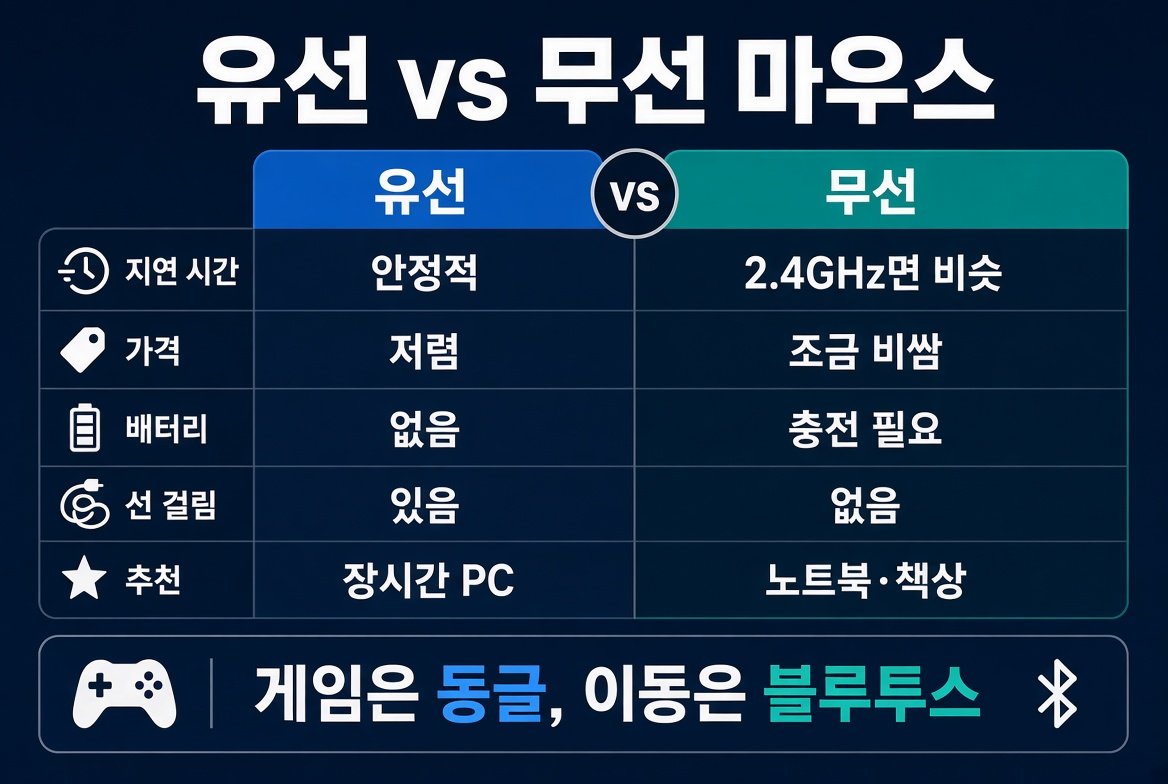
지금 바꾸거나 유지하는 판단
유선이 불편하지 않으면 유지해도 됩니다. 무선의 이득은 반응 속도가 아니라 책상과 이동입니다. 반대로 선이 매일 걸리고, 노트북을 자주 여닫는다면 2.4GHz 또는 3모드 무선이 맞습니다. 게임만 보고 블루투스를 고르거나, 정리만 보고 검증되지 않은 저가 무선을 고르는 두 선택이 가장 후회가 큽니다.
예산을 나누면 단순합니다. 2만 원 아래는 유선, 그 이상이면서 이동이 있으면 블루투스 사무용, 게임·정밀 커서가 필요하면 검증된 2.4GHz입니다. 유·무선 겸용은 충전 타이밍을 못 맞추는 사람에게 보험입니다. 선을 꽂은 순간부터는 유선과 같은 전원 구조가 됩니다.
한 줄로 정리하면 이렇습니다. 고정 책상과 단순함이 우선이면 유선, 정리와 이동이 우선이면 무선, 반응 속도가 우선이면 유선 또는 2.4GHz입니다. 블루투스만으로 세 조건을 동시에 만족시키기는 어렵습니다.
자주 묻는 짧은 판단
무선이 건강에 더 해롭다는 말은 이 글의 선택 기준이 아닙니다. 일반적인 2.4GHz·블루투스 마우스 출력은 공유기보다 낮고, 거리도 짧습니다. 구매 판단은 전자파 불안보다 끊김·배터리·선 걸림으로 하는 편이 낫습니다.
맥과 윈도우를 오가는 경우에는 블루투스 멀티페어링이 편합니다. 다만 맥에서 일부 고폴링 게이밍 마우스는 제조사 소프트웨어가 없거나 버튼 재배치가 제한됩니다. 사무 버튼이 많은 제품을 맥에 쓸 계획이면, 동글 드라이버 없이 기본 클릭·스크롤만으로도 쓸 수 있는지 먼저 확인하세요.
왼손잡이는 연결 방식보다 형상 선택지가 더 좁습니다. 대칭형 유선이 재고와 가격에서 유리한 경우가 많고, 왼손 전용 무선은 모델 수가 적습니다. 손 모양이 먼저고 유무선은 그다음입니다.
- RTINGS, Mouse click latency test method — 유선·전용 수신기·블루투스 지연 경향
- Logitech G PRO X SUPERLIGHT / SUPERLIGHT 2 제품 사양 — LIGHTSPEED, 배터리·폴링
- Turtle Beach·Evetech 2026 게이밍 마우스 유무선 정리 — 1000Hz 기준 지연 범위
- Engadget 2026-09-14, Wired vs wireless gaming mouse — 프로 사용 경향과 가격·배터리 단점
확인일: 2026-09-19. 개별 모델의 지연·배터리 수치는 펌웨어와 측정 방법에 따라 달라집니다.